
Cloudschijven verbinden
Toon iCloud Drive, Dropbox, Google Drive, OneDrive en andere cloudschijven in de navigatiekolom, met een badge voor wat is gedownload, wordt geüpload of alleen in de cloud staat.
Op deze pagina 6 secties
Wat je bereikt
- Je cloudschijven tonen in het onderdeel Cloud van de navigatiekolom
- In één oogopslag zien welke bestanden zijn gedownload, worden geüpload of alleen in de cloud staan
- Een bestand dat alleen in de cloud staat downloaden, of de lokale kopie verwijderen om ruimte vrij te maken
DockDuck toont de cloudschijven die al op je Mac staan. Het logt zelf niet in bij een clouddienst: de eigen app van de provider logt je in en houdt de bestanden gesynchroniseerd, en DockDuck toont de map die die app bijhoudt. Je cloudschijven verschijnen in de navigatiekolom onder Cloud.
Voordat je begint
Installeer de app van de provider en log erin in. Log voor iCloud Drive op je Mac in bij iCloud en zet iCloud Drive aan in Systeeminstellingen.
Kiezen welke schijven verschijnen
- Open Instellingen › Cloudschijven
De pagina toont elke provider die DockDuck kent, en zegt bij elke of die op deze Mac is geïnstalleerd.
- Zet een schijf aan of uit
Een schijf die is geïnstalleerd en waarop je bent ingelogd, heeft een schakelaar, standaard aan. Een provider die niet is geïnstalleerd, of geïnstalleerd is zonder nog een schijf, heeft een uitgeschakelde en gedimde schakelaar.
Resultaat: De schijf verschijnt in, of verdwijnt uit, het onderdeel Cloud van de navigatiekolom.
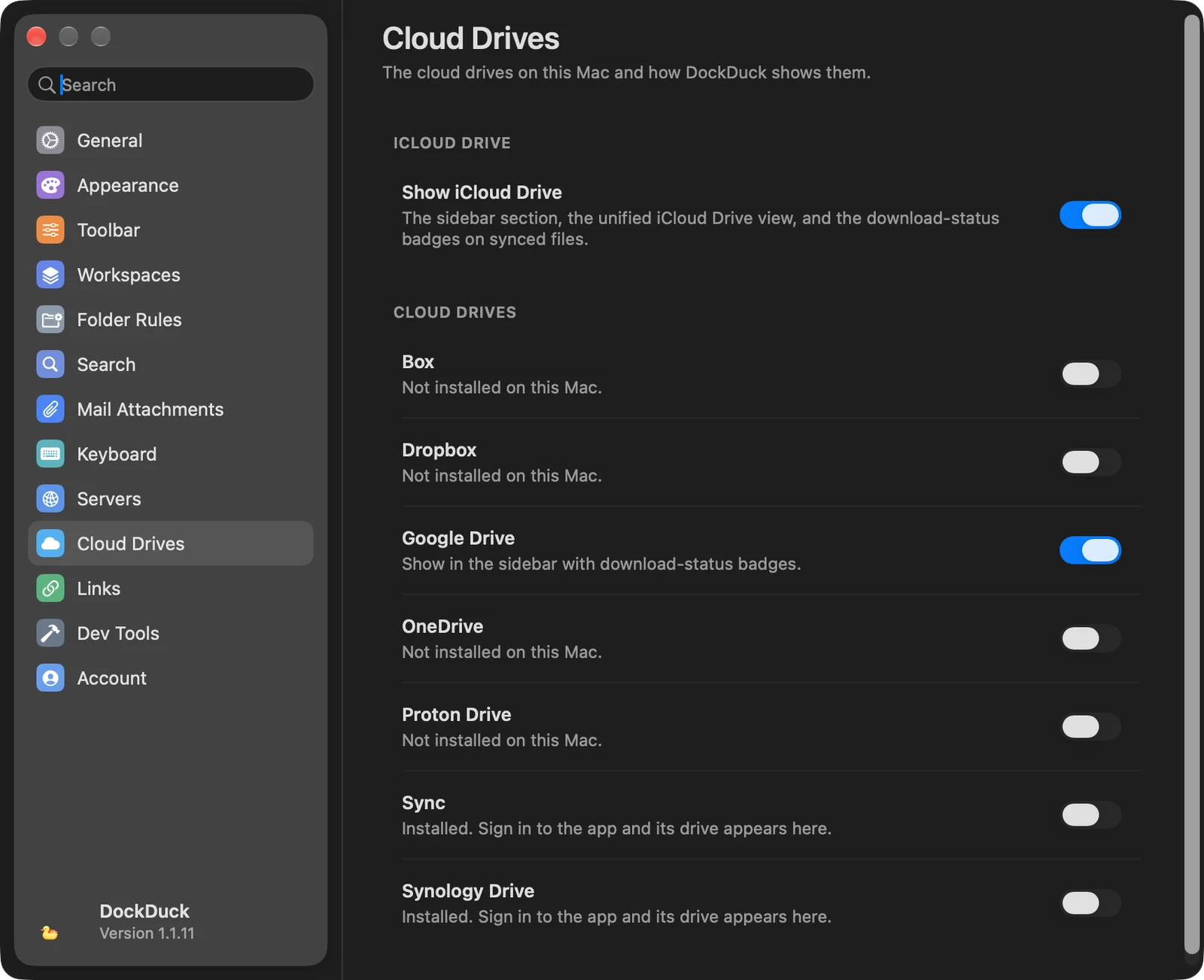
Instellingen › Cloudschijven heeft een groep voor iCloud Drive, met iCloud Drive tonen, en een schakelaar voor elk van deze providers: Box, Dropbox, Google Drive, OneDrive, Proton Drive, Sync en Synology Drive.
Een andere cloudapp die haar schijf in de cloudopslagmap van je Mac bewaart
(~/Library/CloudStorage), krijgt op dezelfde pagina een eigen schakelaar. Bij twee
accounts van dezelfde provider toont elke schijf het account in de naam.
iCloud Drive openen
Klik op iCloud Drive in de navigatiekolom, of kies Ga › iCloud Drive (⇧⌘I). DockDuck toont dezelfde weergave van iCloud Drive als macOS: je eigen mappen, een map voor elke app die documenten in iCloud bewaart, en Bureaublad en Documenten als die met iCloud synchroniseren.
De statusbadges lezen
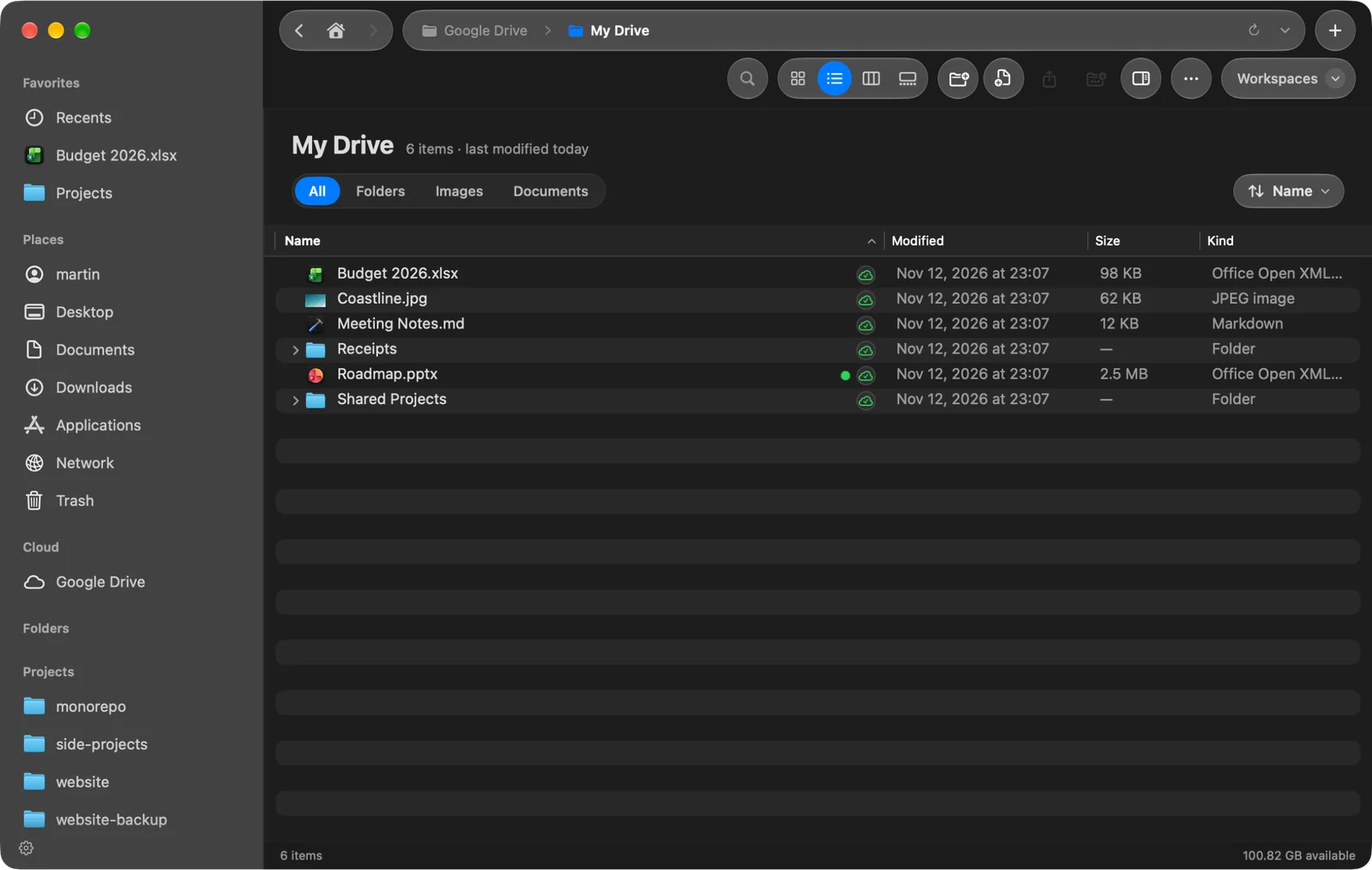
Bestanden en mappen in een cloudschijf hebben een kleine badge. Wijs ernaar voor een beschrijving.
| De badge zegt | Betekenis |
|---|---|
| Alleen in de cloud. Klik om te downloaden. | De inhoud staat nog niet op je Mac. In de symboolweergave toont de naam In de cloud. |
| Downloaden… | Er loopt een download. Als DockDuck hem is gestart, klik je op de badge om te stoppen. |
| Lokale wijzigingen uploaden | Je wijzigingen zijn nog niet door de cloud bevestigd. |
| Gedownload en gesynchroniseerd | Het bestand staat op je Mac en is up-to-date. |
| Conflict: twee versies van dit onderdeel | Er bestaan twee verschillende versies. Los het op in de app van de provider. |
| Synchronisatiefout | Toestemmingen, quotum of netwerk. Het blijft totdat de oorzaak is verholpen. |
Badges tonen ook downloads die andere apps starten.
Een bestand downloaden of de ruimte ervan vrijmaken
- Klik op de badge van een bestand dat alleen in de cloud staat om het te downloaden, of open het bestand.
- Klik met Control ingedrukt op bestanden of mappen en kies Nu downloaden om ze op te halen.
- Kies Download verwijderen om de lokale kopie te verwijderen en het bestand in de cloud te houden. Dit maakt ruimte vrij op je Mac.
Goed om te weten
- Mapregels draaien nooit op cloudmappen.
- De map van een cloudschijf toont het eigen pictogram van de provider.
- Als je iCloud Drive tonen uitzet, verberg je ook de statusbadges op elke cloudschijf.
Bedankt, dat helpt ons deze pagina te verbeteren.