
Koble til skydisker
Vis iCloud Drive, Dropbox, Google Drive, OneDrive og andre skydisker i sidepanelet, med et merke for hva som er lastet ned, lastes opp eller bare finnes i skyen.
På denne siden 6 avsnitt
Dette får du til
- Vise skydiskene dine i Sky-delen av sidepanelet
- Se med et blikk hvilke filer som er lastet ned, lastes opp eller bare finnes i skyen
- Laste ned en fil som bare finnes i skyen, eller fjerne den lokale kopien for å frigjøre plass
DockDuck viser skydiskene som allerede finnes på Macen din. Det logger ikke selv på noen skytjeneste: leverandørens eget program logger deg på og holder filene synkronisert, og DockDuck viser mappen det programmet bruker. Skydiskene dine vises i sidepanelet under Sky.
Før du begynner
Installer leverandørens program og logg på det. For iCloud Drive logger du på iCloud på Macen og slår på iCloud Drive i Systeminnstillinger.
Velg hvilke disker som vises
- Åpne Innstillinger › Skydisker
Siden lister opp alle leverandører DockDuck kjenner, og sier for hver av dem om den er installert på denne Macen.
- Slå en disk på eller av
En disk som er installert og pålogget får en bryter, som er på som standard. En leverandør som ikke er installert, eller som er installert uten en disk ennå, har bryteren av og nedtonet.
Resultat: Disken vises i, eller forsvinner fra, Sky-delen av sidepanelet.
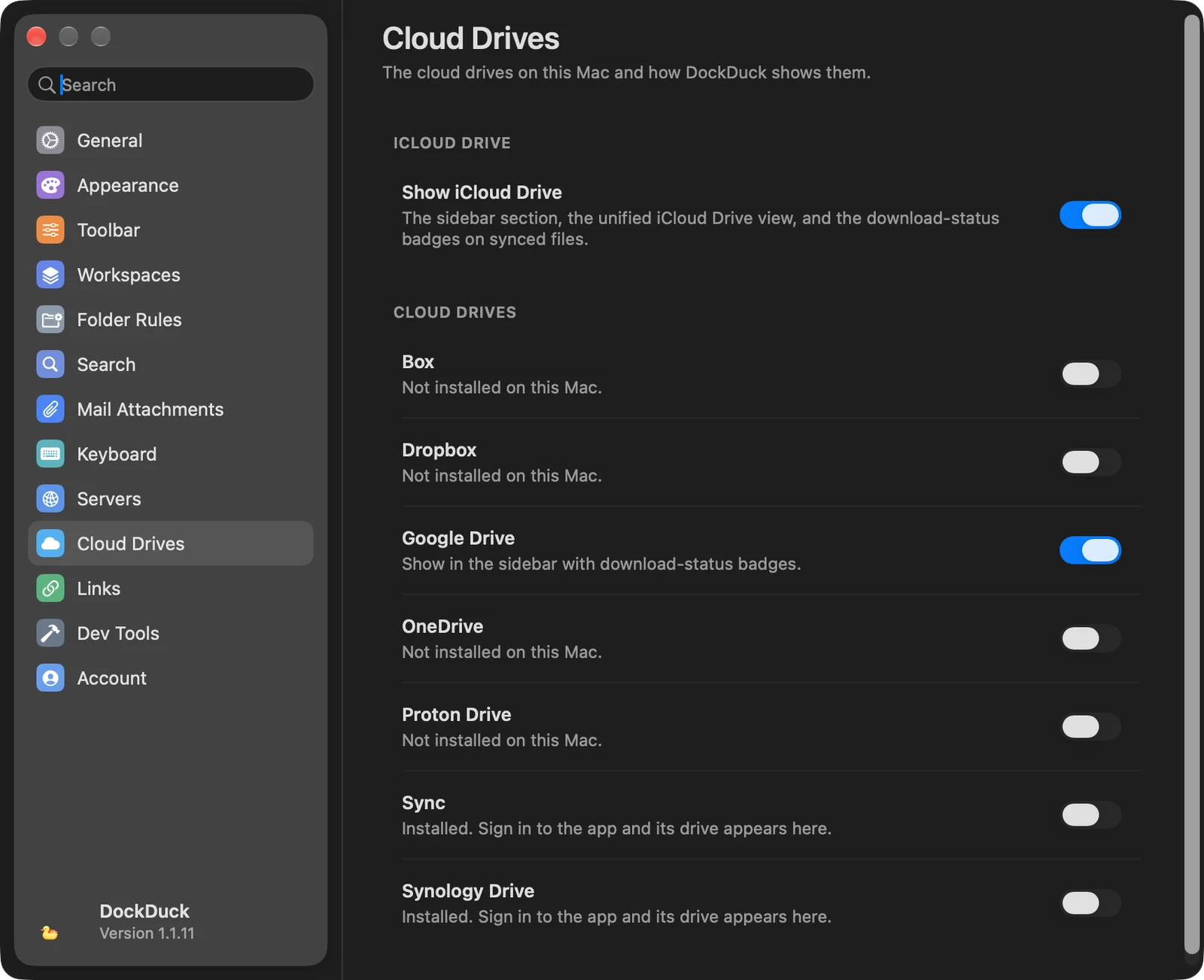
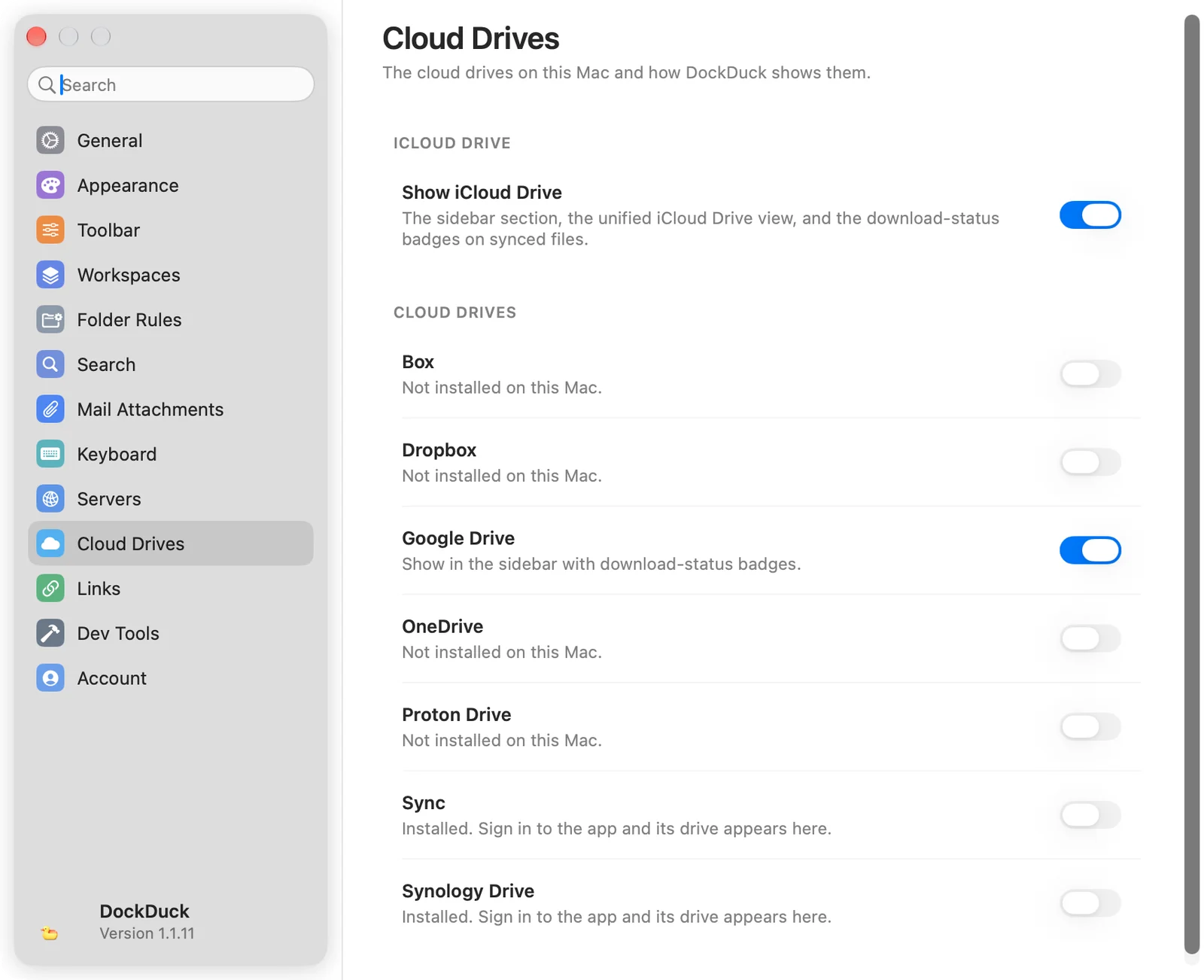
Innstillinger › Skydisker har en gruppe for iCloud Drive, med Vis iCloud Drive, og en bryter for hver av disse leverandørene: Box, Dropbox, Google Drive, OneDrive, Proton Drive, Sync og Synology Drive.
Et annet skyprogram som holder disken sin i skylagringsmappen på Macen din
(~/Library/CloudStorage) får en egen bryter på den samme siden. Med to
kontoer hos den samme leverandøren viser hver disk kontoen i navnet.
Åpne iCloud Drive
Klikk på iCloud Drive i sidepanelet, eller velg Gå › iCloud Drive (⇧⌘I). DockDuck viser den samme visningen av iCloud Drive som macOS viser: dine egne mapper, en mappe for hvert program som lagrer dokumenter i iCloud, og Skrivebord og Dokumenter når de synkroniseres til iCloud.
Les statusmerkene
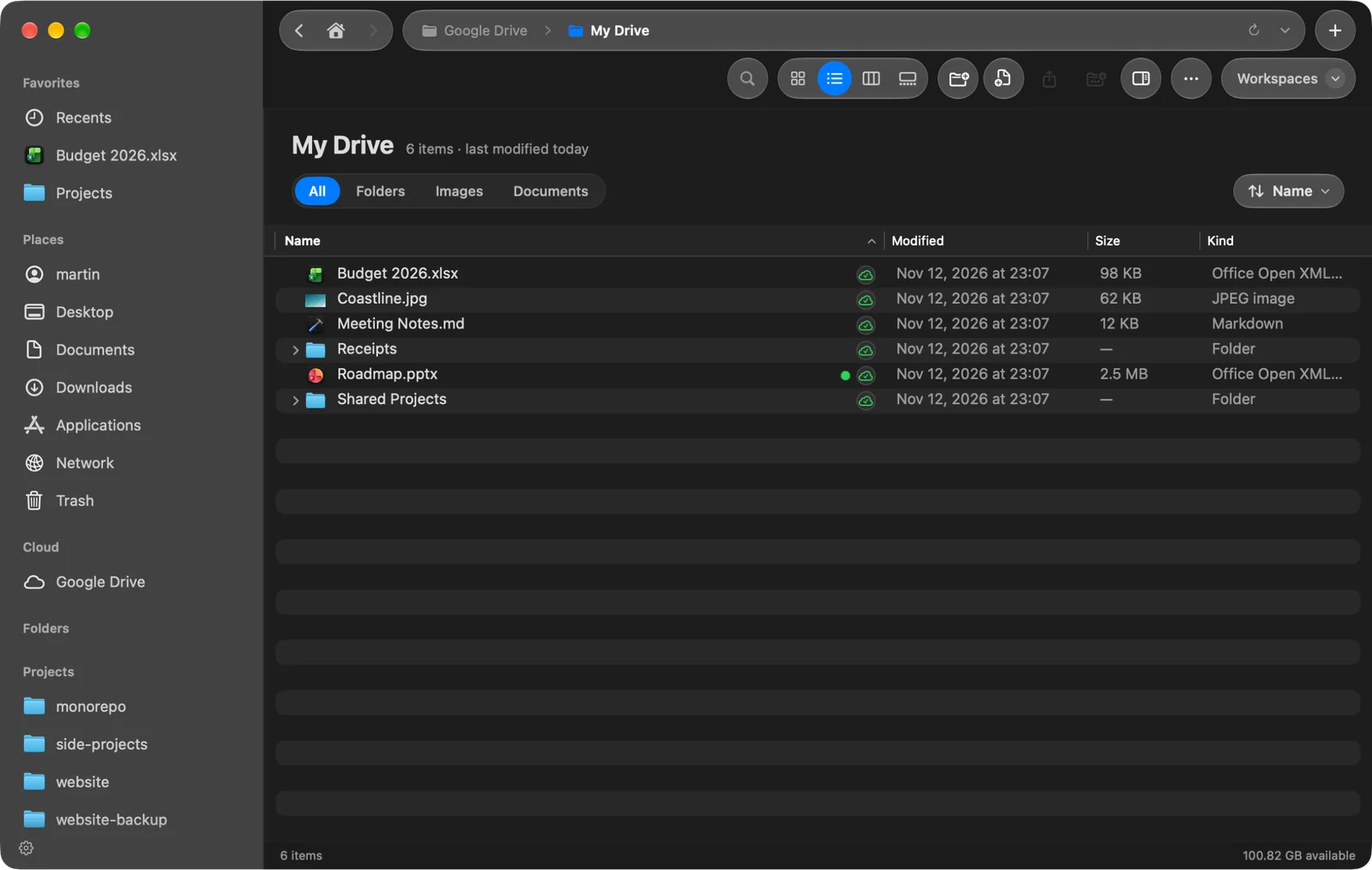
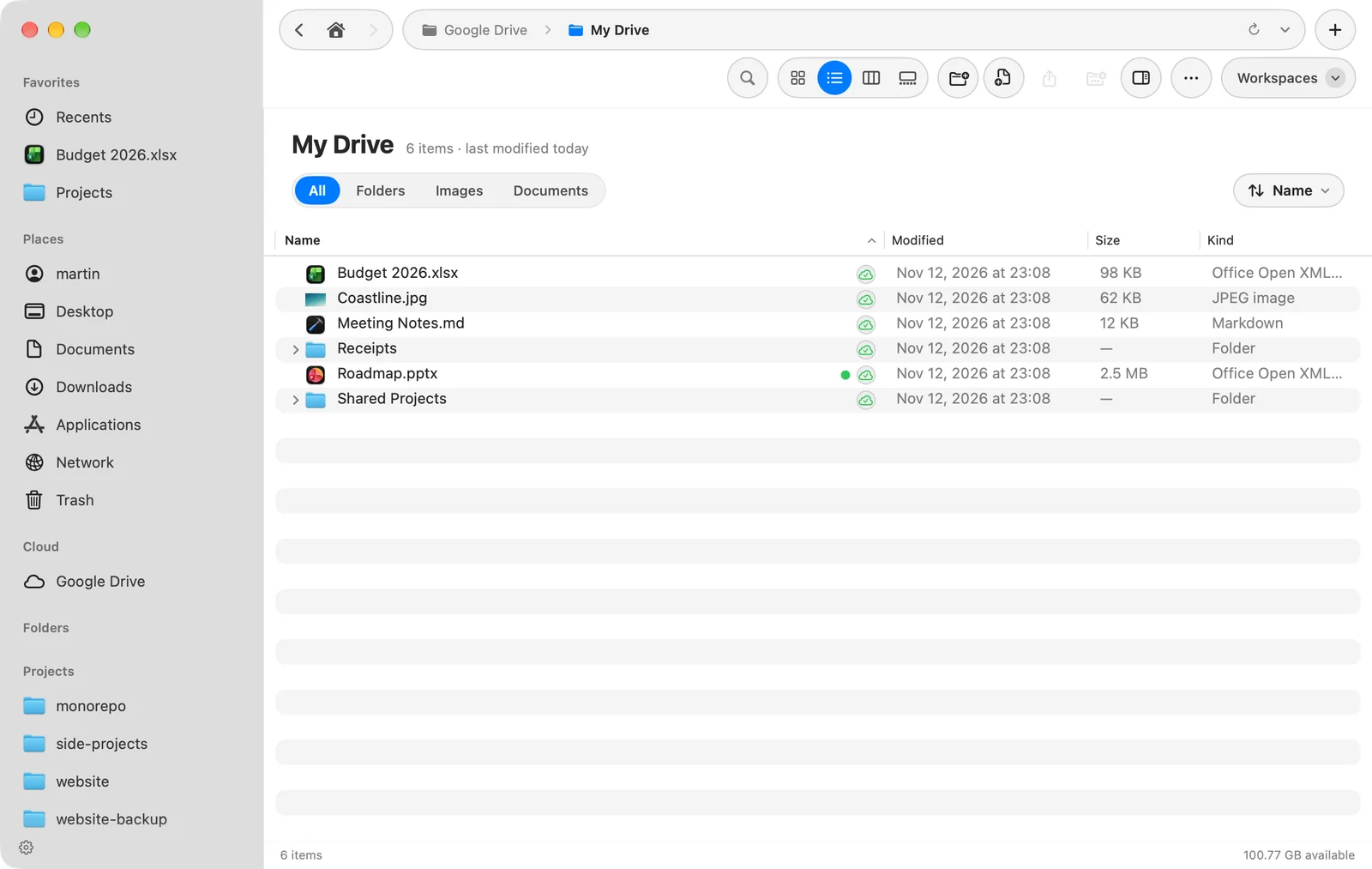
Filer og mapper på en skydisk har et lite merke. Pek på det for å få en beskrivelse.
| Merket sier | Betydning |
|---|---|
| Kun i skyen. Klikk for å laste ned. | Innholdet er ikke på Macen din ennå. I symbolvisning viser navnet I skyen. |
| Laster ned… | En nedlasting pågår. Hvis DockDuck startet den, klikker du på merket for å stoppe den. |
| Laster opp lokale endringer | Endringene dine er ikke bekreftet av skyen ennå. |
| Lastet ned og synkronisert | Filen er på Macen din og oppdatert. |
| Konflikt: to versjoner av dette objektet | Det finnes to ulike versjoner. Løs det i leverandørens program. |
| Synkroniseringsfeil | Tillatelser, kvote eller nettverk. Det blir stående til årsaken er rettet. |
Merkene viser også nedlastinger som andre programmer starter.
Last ned en fil eller frigjør plassen den bruker
- Klikk på merket til en fil som bare finnes i skyen for å laste den ned, eller åpne filen.
- Kontroll-klikk på filer eller mapper og velg Last ned nå for å hente dem.
- Velg Fjern nedlasting for å slette den lokale kopien og beholde filen i skyen. Dette frigjør plass på Macen din.
Greit å vite
- Mapperegler kjører aldri på skymapper.
- Mappen til en skydisk viser leverandørens eget ikon.
- Når du slår av Vis iCloud Drive, skjules også statusmerkene på alle skydisker.
Takk, det hjelper oss å forbedre siden.