
Zmień nazwy wielu plików naraz
Zaznacz kilka rzeczy i naciśnij Return: znajdź i zastąp, dodaj tekst, ponumeruj albo zmień wielkość liter w każdej nazwie, z podglądem przed jakąkolwiek zmianą.
Na tej stronie Sekcji: 5
Co osiągniesz
- Zmień nazwy całego zaznaczenia jedną regułą
- Zobacz każdą nową nazwę i każdy konflikt, zanim je zastosujesz
- Cofnij całą partię jednym krokiem
Arkusz zmiany nazw wielu plików stosuje jedną regułę do każdej zaznaczonej nazwy i pokazuje wynik, zanim go zatwierdzisz. Użyj go do eksportów z aparatu, niespójnych nazw albo ponumerowanych sekwencji.
Zmień nazwy zaznaczenia
- Zaznacz rzeczy
Zaznacz dwie lub więcej rzeczy w jednym folderze.
- Otwórz arkusz
Naciśnij ↩ albo kliknij zaznaczenie z klawiszem Control i kliknij Zmień nazwę w wierszu u góry menu. Gdy zaznaczona jest jedna rzecz, zmieniasz jej nazwę na miejscu: zobacz Zmień nazwę pliku lub folderu.
Wynik: Otworzy się arkusz Zmień nazwy N rzeczy. - Wybierz tryb i ustaw go
Wybierz Znajdź i zastąp, Dodaj tekst, Numerowanie albo Wielkość liter, a potem wypełnij jego pola. Lista Podgląd aktualizuje się w trakcie pisania.
- Kliknij Zmień nazwę
Zmień nazwę jest dostępne, gdy zmieni się co najmniej jedna nazwa i nie ma konfliktu.
Wynik: Każda nazwa się zmienia, a arkusz się zamyka.
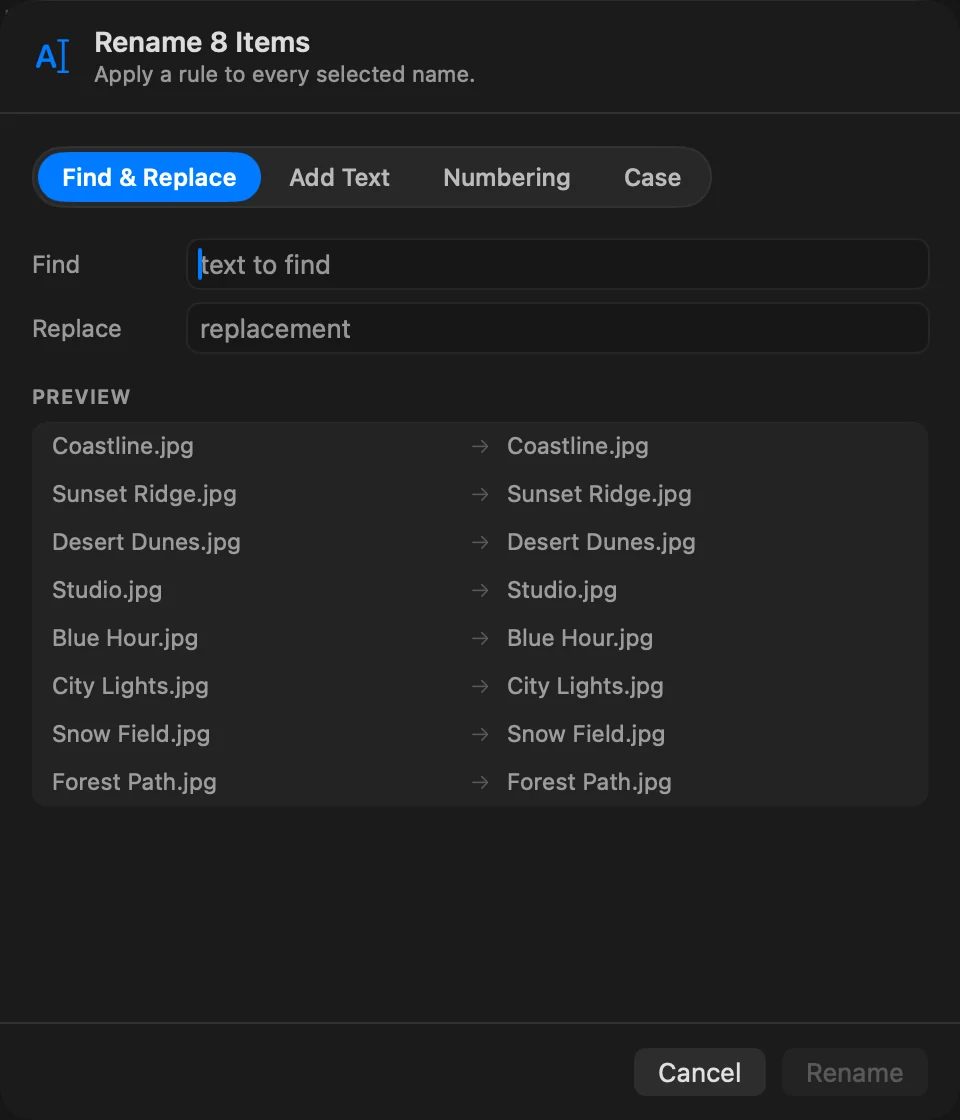
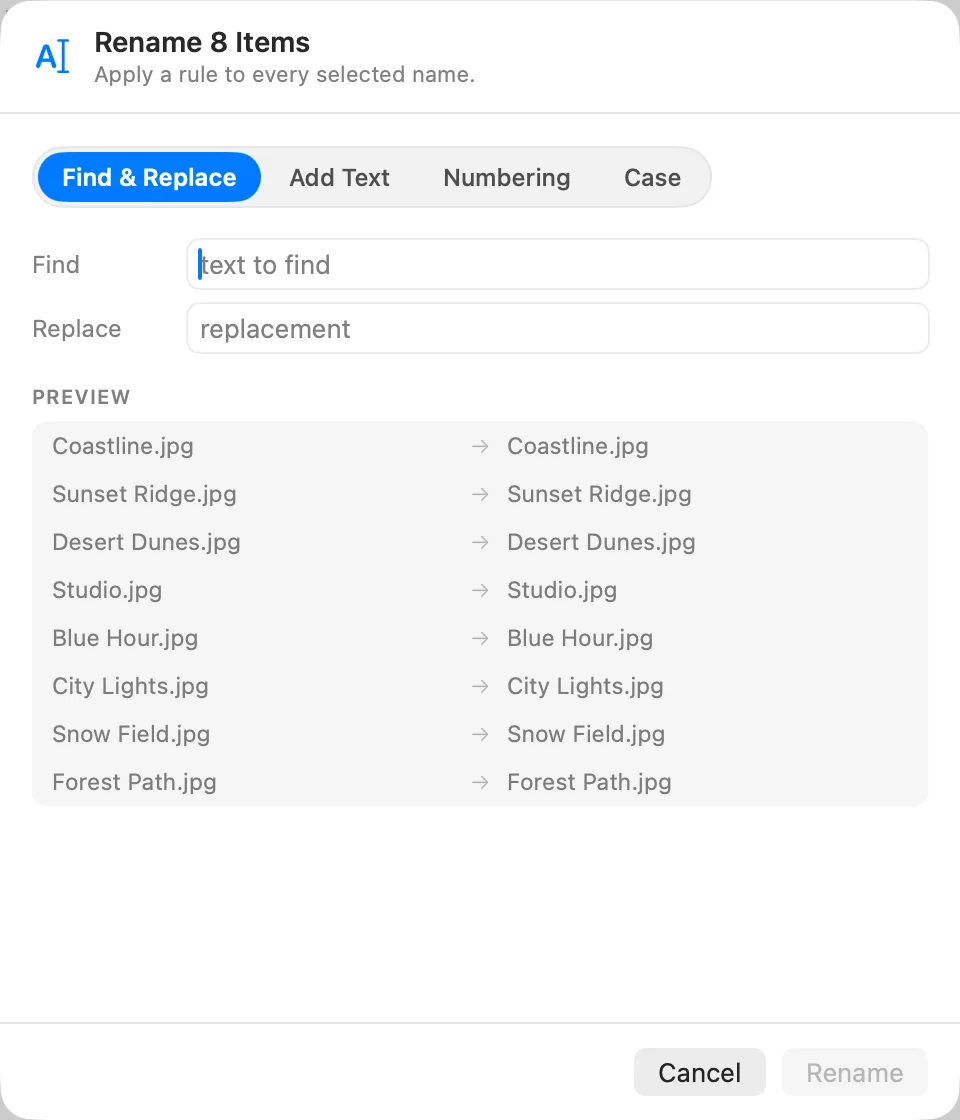
Cztery tryby
| Tryb | Pola | Co robi |
|---|---|---|
| Znajdź i zastąp | Znajdź, Zastąp | Zastępuje każde wystąpienie tekstu w całej nazwie, razem z rozszerzeniem. Wielkość liter musi się zgadzać. |
| Dodaj tekst | Tekst, Położenie | Dodaje tekst Przed nazwą albo Po nazwie. |
| Numerowanie | Nazwa, Zacznij od, Cyfry, Położenie | Dodaje numer, ze spacją, przed nazwą albo po niej. Zostaw Nazwa puste, aby zachować każdą oryginalną nazwę, albo wpisz nazwę, aby każda rzecz dostała tę samą nazwę z własnym numerem. Cyfry dopełniają numer zerami, od 1 do 6 cyfr. |
| Wielkość liter | małe litery, WIELKIE LITERY, Jak W Tytule, Od wielkiej litery | Zmienia wielkość liter. Od wielkiej litery zmienia na wielką tylko pierwszą literę. |
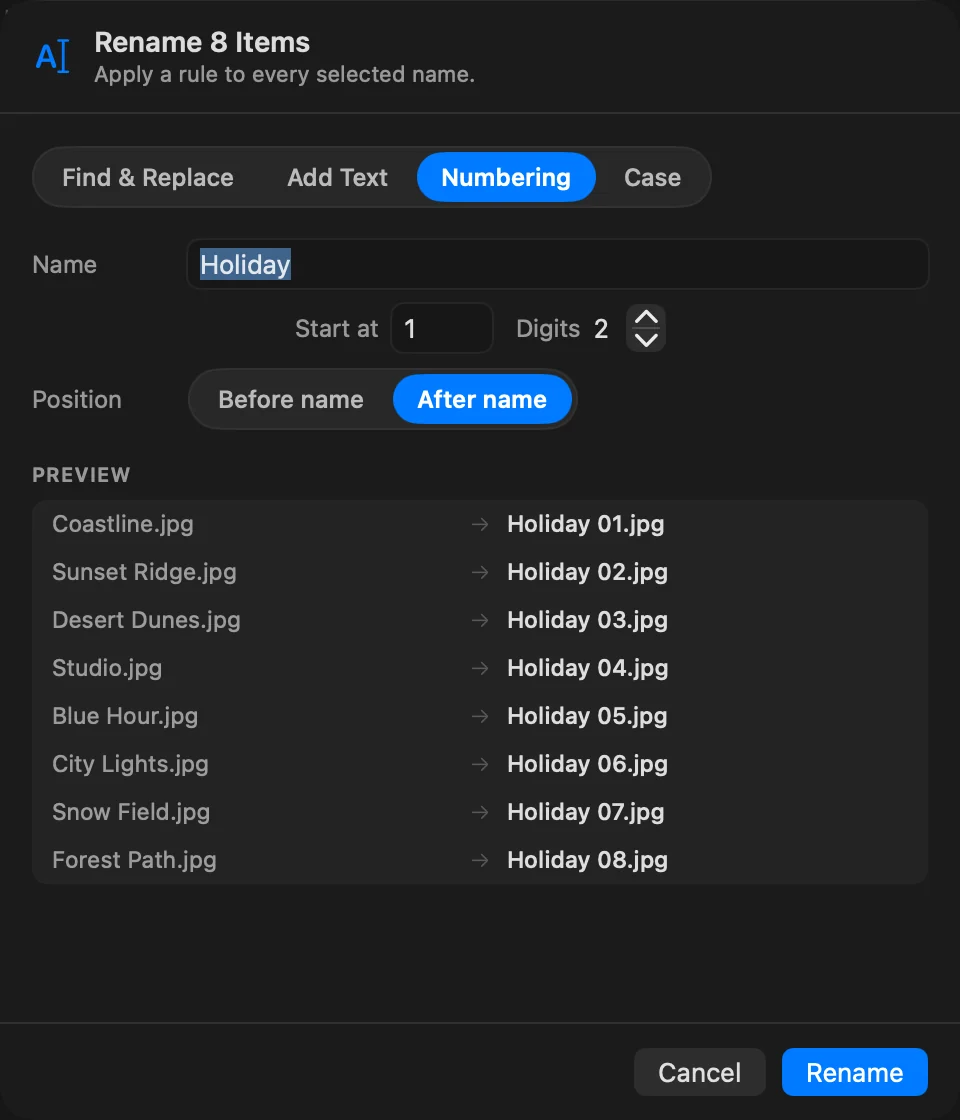
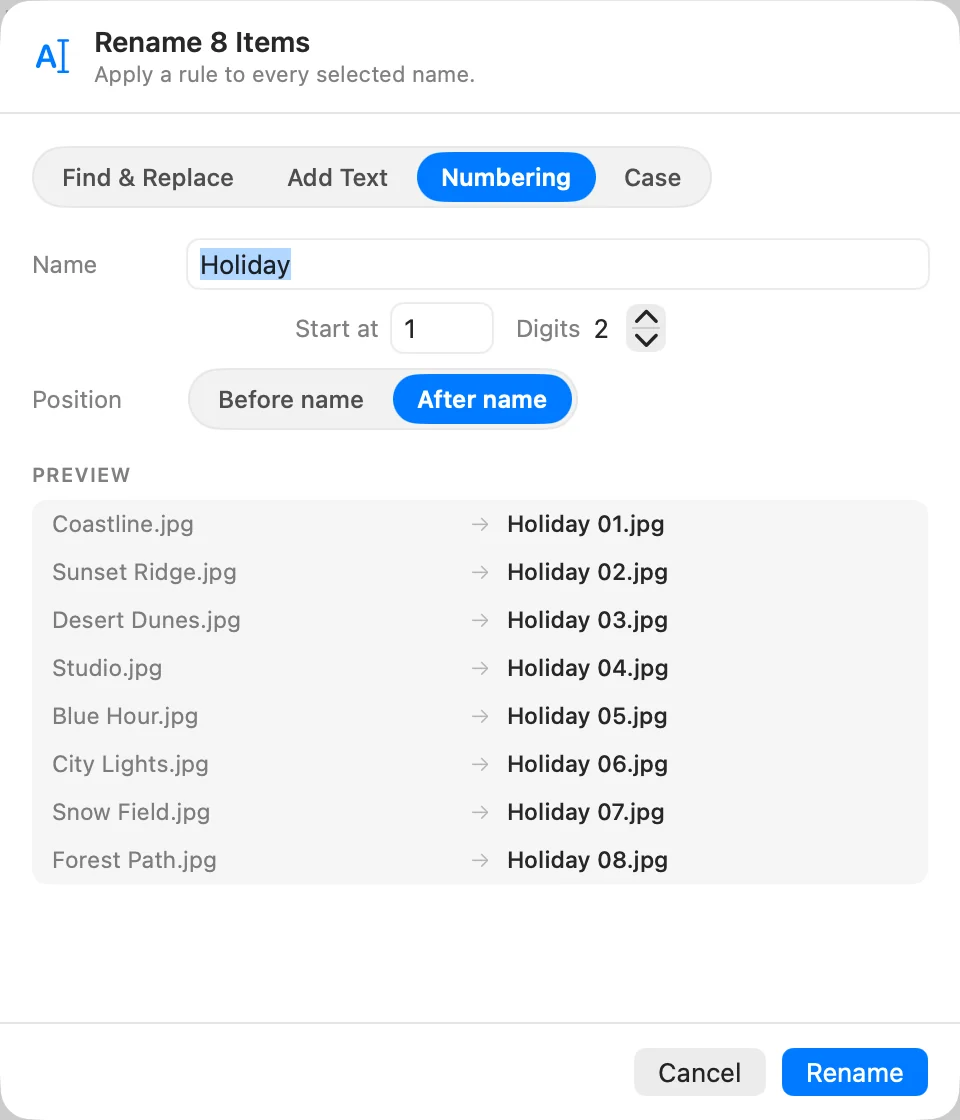
Dodaj tekst, Numerowanie i Wielkość liter zmieniają nazwę i zostawiają rozszerzenie bez zmian: „IMG_01.jpg” z „Holiday” jako Nazwa i 2 Cyframi zmienia się w „Holiday 01.jpg”.
Konflikty
Nowa nazwa pokazuje się na czerwono, z licznikiem u dołu arkusza, gdy:
- dwie rzeczy dostałyby tę samą nazwę,
- inna rzecz w folderze ma już taką nazwę,
- nazwa jest pusta albo zawiera „/”.
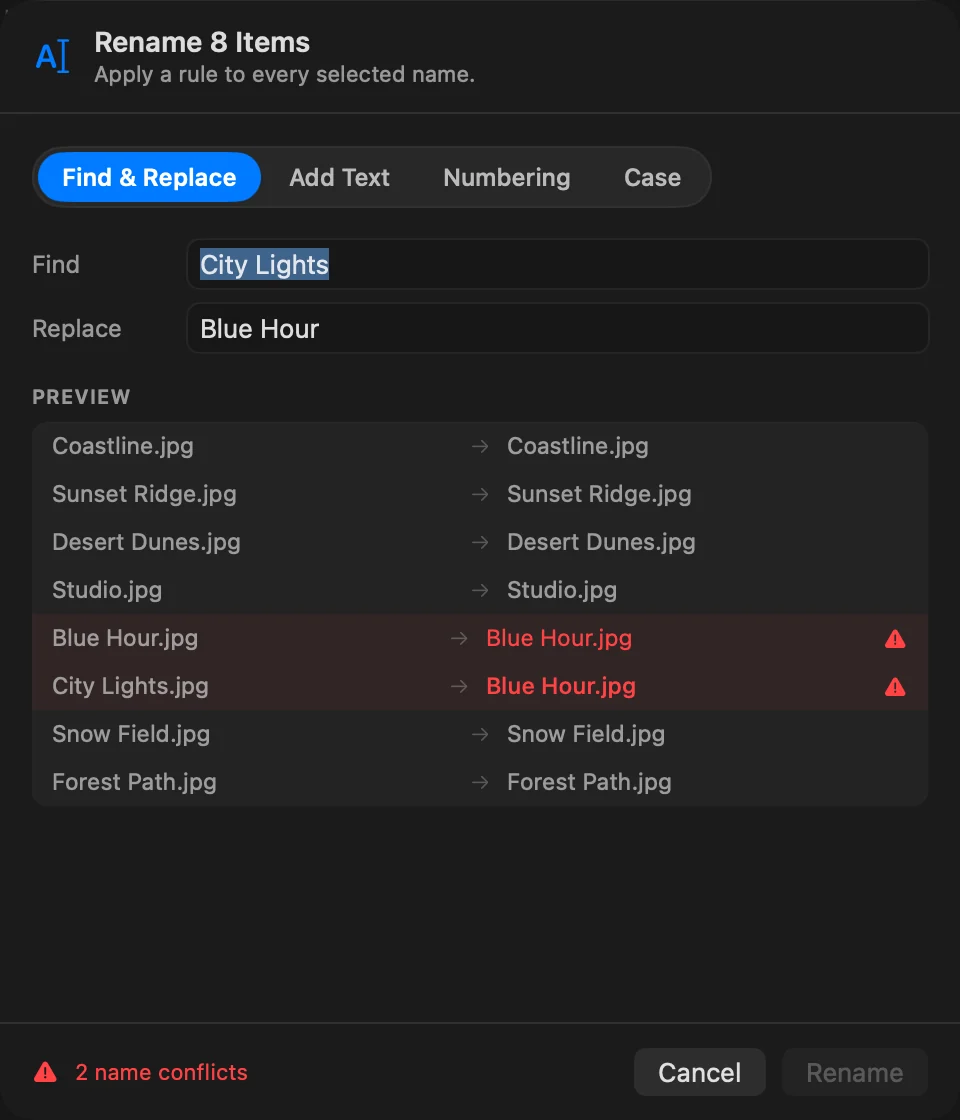
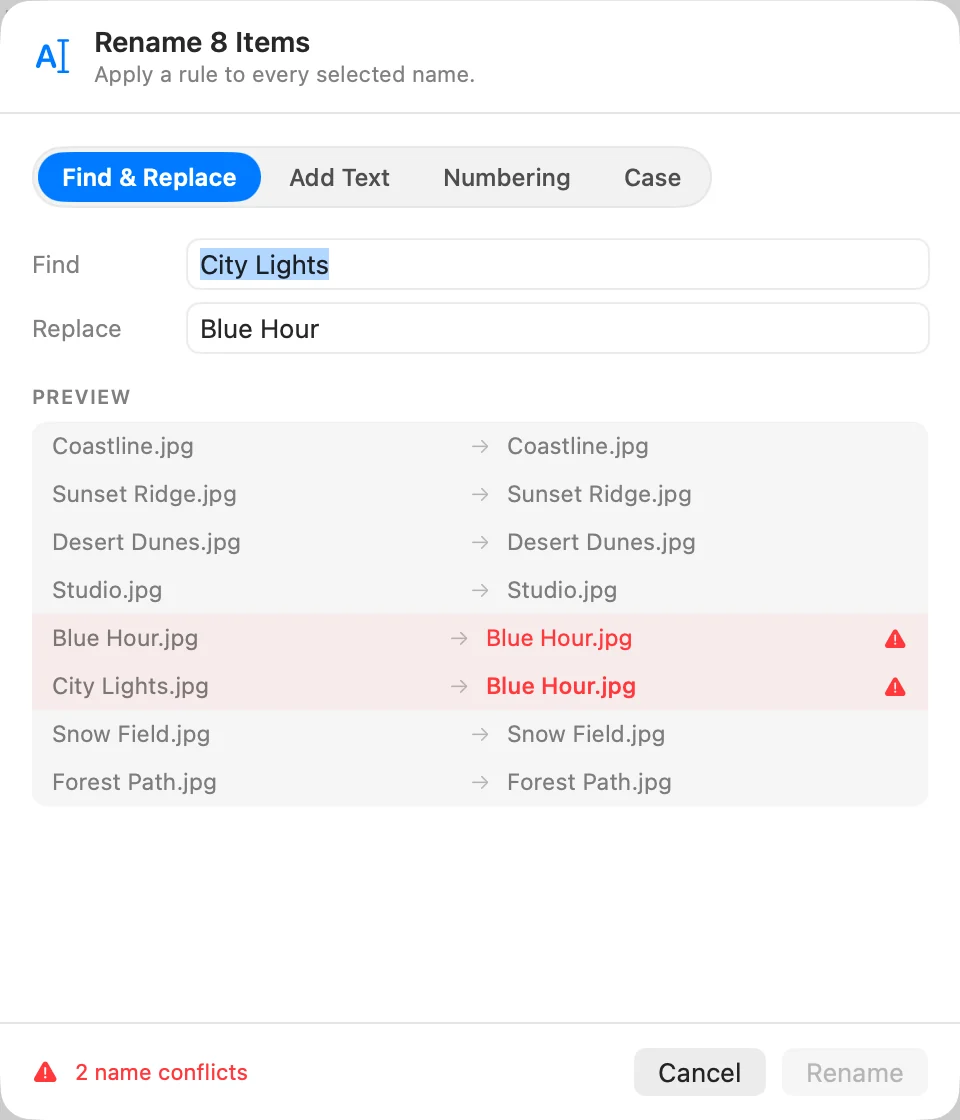
Nazwy różniące się tylko wielkością liter liczą się jako takie same na dyskach, które ich nie rozróżniają, a tak działa większość dysków Maca. Popraw regułę, aż nie zostanie żaden konflikt.
Cofnij partię
Cała partia to jeden krok: naciśnij ⌘Z raz, aby każda rzecz odzyskała dawną nazwę. Partia jest też wymieniona w Aktywności. Zobacz Cofanie i Aktywność.
Gdy coś pójdzie nie tak
Jeśli jedna zmiana nazwy się nie uda podczas stosowania, na przykład przy zablokowanym pliku, DockDuck zatrzymuje się w tym miejscu i mówi, który to plik i dlaczego. Gdy część rzeczy ma już zmienioną nazwę, wybierz Cofnij zmiany, aby przywrócić im dawne nazwy, albo Zachowaj zmienione nazwy, aby je zostawić.
Dziękujemy, to pomaga nam ulepszyć tę stronę.