
Porównaj dwa foldery
Ustaw dwa foldery obok siebie i zobacz, które pliki są identyczne, które się różnią i które są tylko po jednej stronie, a potem skopiuj to, czego brakuje.
Na tej stronie Sekcji: 4
Co osiągniesz
- Zobacz na pierwszy rzut oka, czym różnią się dwa foldery, na Macu albo na serwerze
- Kopiuj pliki brakujące po jednej stronie, pojedynczo albo wszystkie naraz
Porównanie folderów dopasowuje rzeczy z dwóch paneli według nazwy i koloruje każdą według tego, co znalazło. Użyj go, aby sprawdzić kopię zapasową, zobaczyć, czy kopia dotarła, albo porównać folder lokalny z tym samym folderem na serwerze.
Porównaj dwa foldery
- Otwórz dwa panele
Naciśnij ⌃⌘2, aby mieć dwa panele.
- Otwórz folder w każdym panelu
Każdy panel może pokazywać folder na Macu albo na serwerze.
- Kliknij panel, który chcesz mieć po lewej
Porównanie zaczyna się od panelu, w którym pracujesz, i następnego.
- Wybierz Porównaj foldery
Kliknij przycisk ⋯ na pasku narzędzi i wybierz Porównaj foldery albo kliknij Porównaj, jeśli dodano go do paska narzędzi w Ustawienia, Pasek narzędzi.
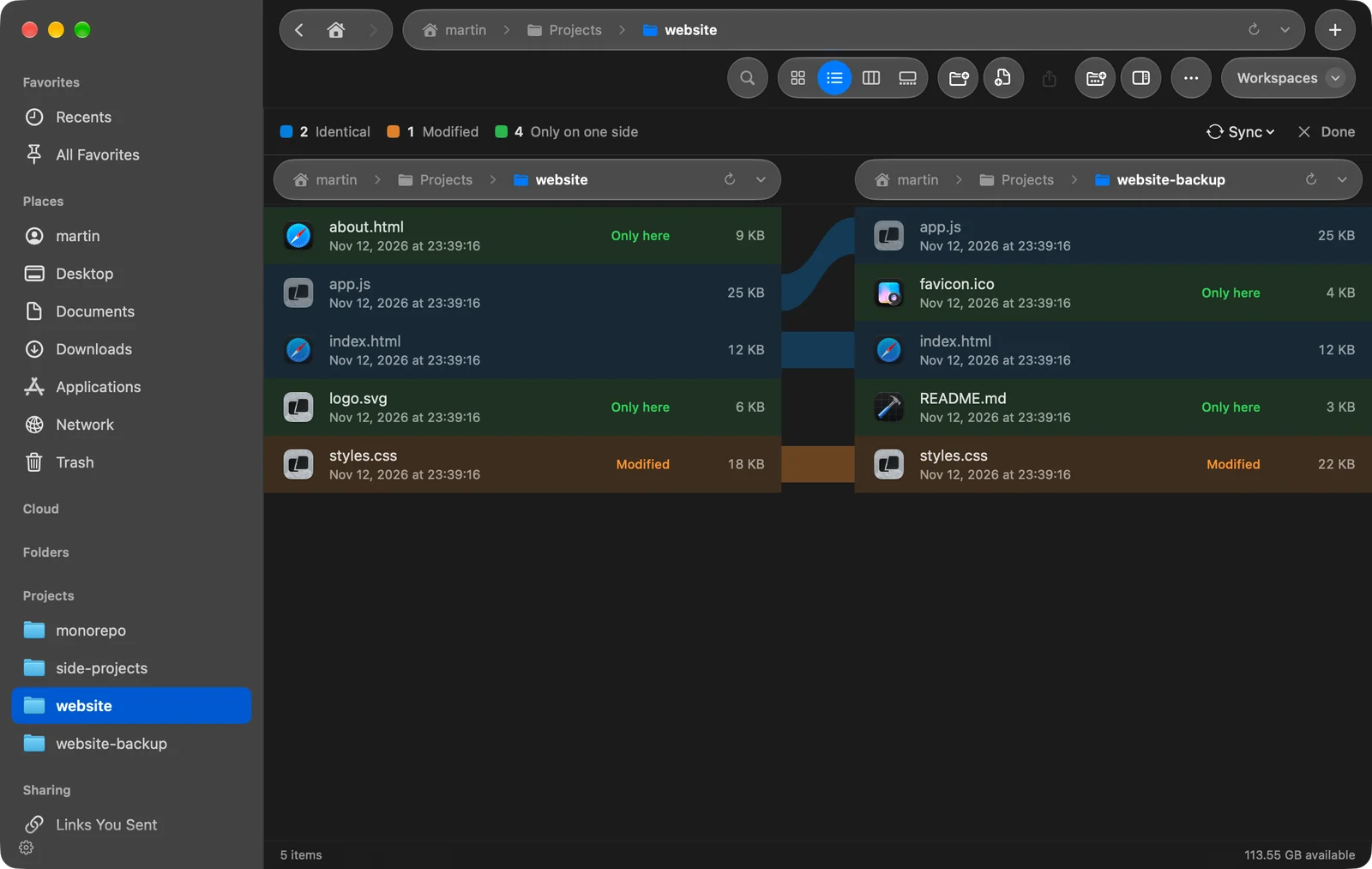
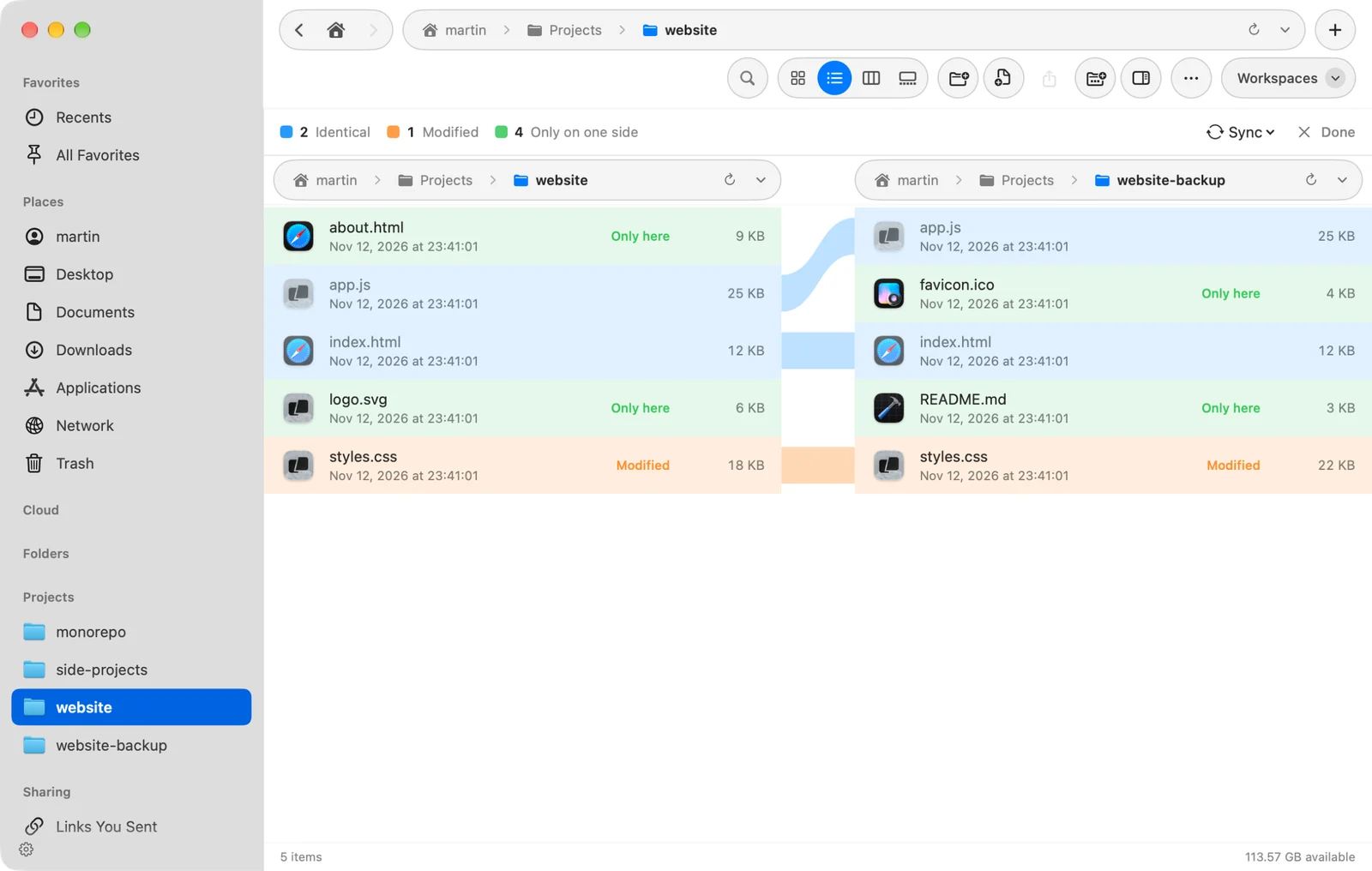
Wynik: Obie listy pojawiają się obok siebie, pokolorowane, ze wstęgami łączącymi pasujące pliki.
Przeczytaj wynik
Pasek u góry to legenda, z liczbą dla każdego koloru:
| Legenda | Etykieta wiersza | Znaczenie |
|---|---|---|
| Identyczne | Brak etykiety | Ta sama nazwa, wielkość i data modyfikacji po obu stronach. Foldery po obu stronach też się tu liczą. |
| Zmodyfikowano | Zmodyfikowano | Ta sama nazwa po obu stronach, ale inna wielkość albo data modyfikacji. |
| Tylko po jednej stronie | Tylko tutaj | Rzeczy brakuje po drugiej stronie. |
Folder po obu stronach jest oznaczony W obu. Porównanie nie zagląda do jego wnętrza: kliknij go dwukrotnie po każdej stronie, aby porównać jego zawartość.
Nazwy są dopasowywane bez względu na wielkość liter, więc „Report.pdf” i „report.pdf” tworzą parę.
Skopiuj to, czego brakuje
- Jedna rzecz. Najedź wskaźnikiem na wiersz oznaczony Tylko tutaj i kliknij Kopiuj, aby skopiować go na drugą stronę.
- Wszystko, czego brakuje. Kliknij Synchronizuj i wybierz Kopiuj brakujące (N) w prawo → albo ← Skopiuj N brakujących na lewo.
Synchronizacja kopiuje tylko brakujące rzeczy. Nie rusza plików oznaczonych Zmodyfikowano: przeciągnij je samodzielnie, jeśli chcesz je zastąpić.
Przestań porównywać
Kliknij Gotowe. Oba panele pozostają otwarte.
Dziękujemy, to pomaga nam ulepszyć tę stronę.