
Połącz się z udziałami SMB
Zamontuj udostępnione foldery z serwera NAS, komputera z Windows albo innego Maca, ze strony Sieć albo przez Połącz z serwerem.
Na tej stronie Sekcji: 4
Co osiągniesz
- Znajdź komputery i dyski NAS udostępniające pliki w Twojej sieci
- Połącz się z udostępnionym folderem jako gość albo z kontem
- Wysuń jeden udział albo wszystkie udziały komputera naraz
SMB to sposób, w jaki Maki, komputery z Windows i większość dysków NAS udostępniają foldery w sieci lokalnej.
DockDuck prosi macOS o zamontowanie udziału w /Volumes; od tej chwili działa on jak
każdy folder lokalny. Zamontowane udziały pojawiają się na pasku bocznym w sekcji Serwery, także
te, które zamontowano poza DockDuck.
Połącz się ze strony Sieć
- Otwórz Sieć
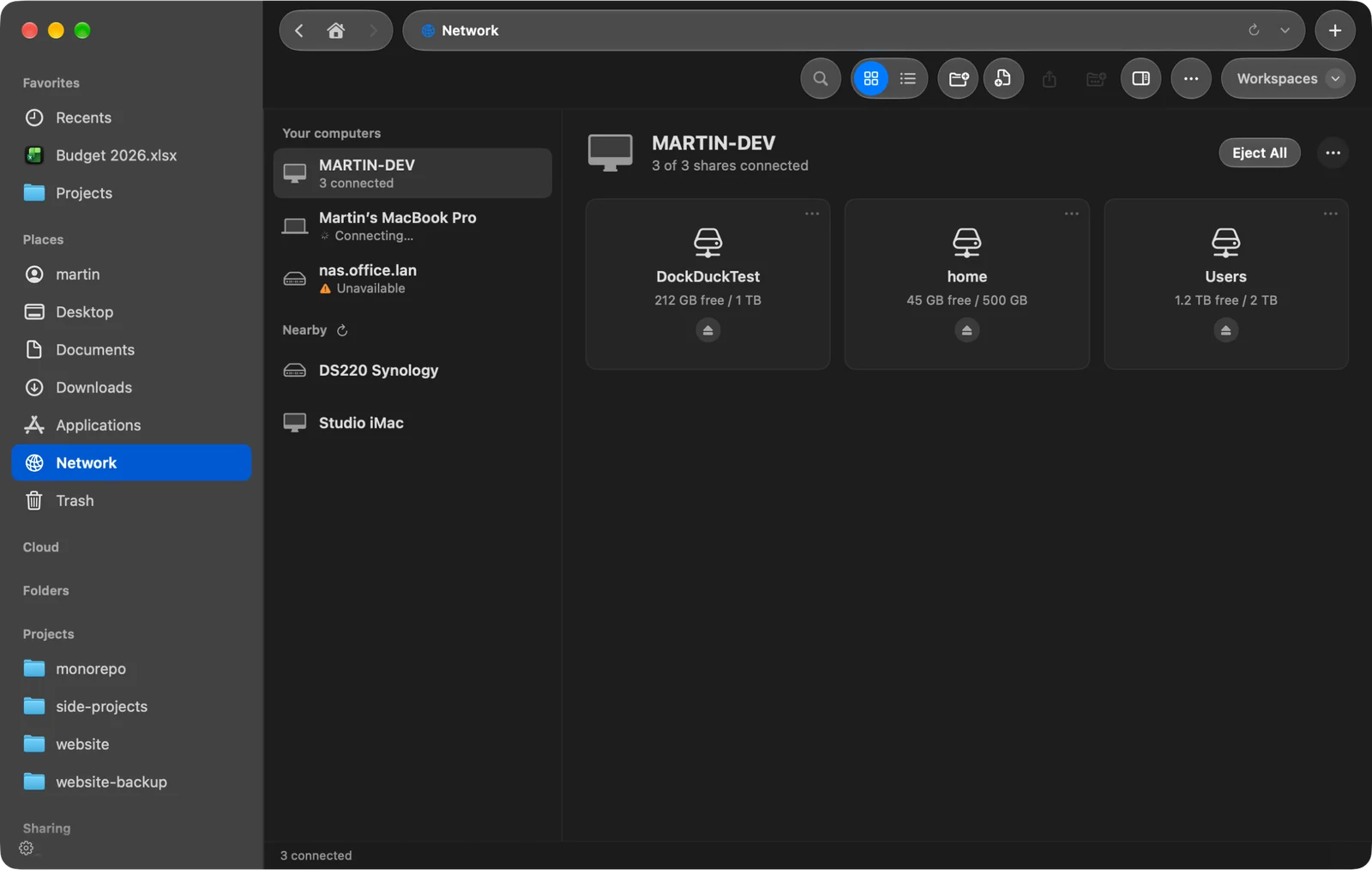
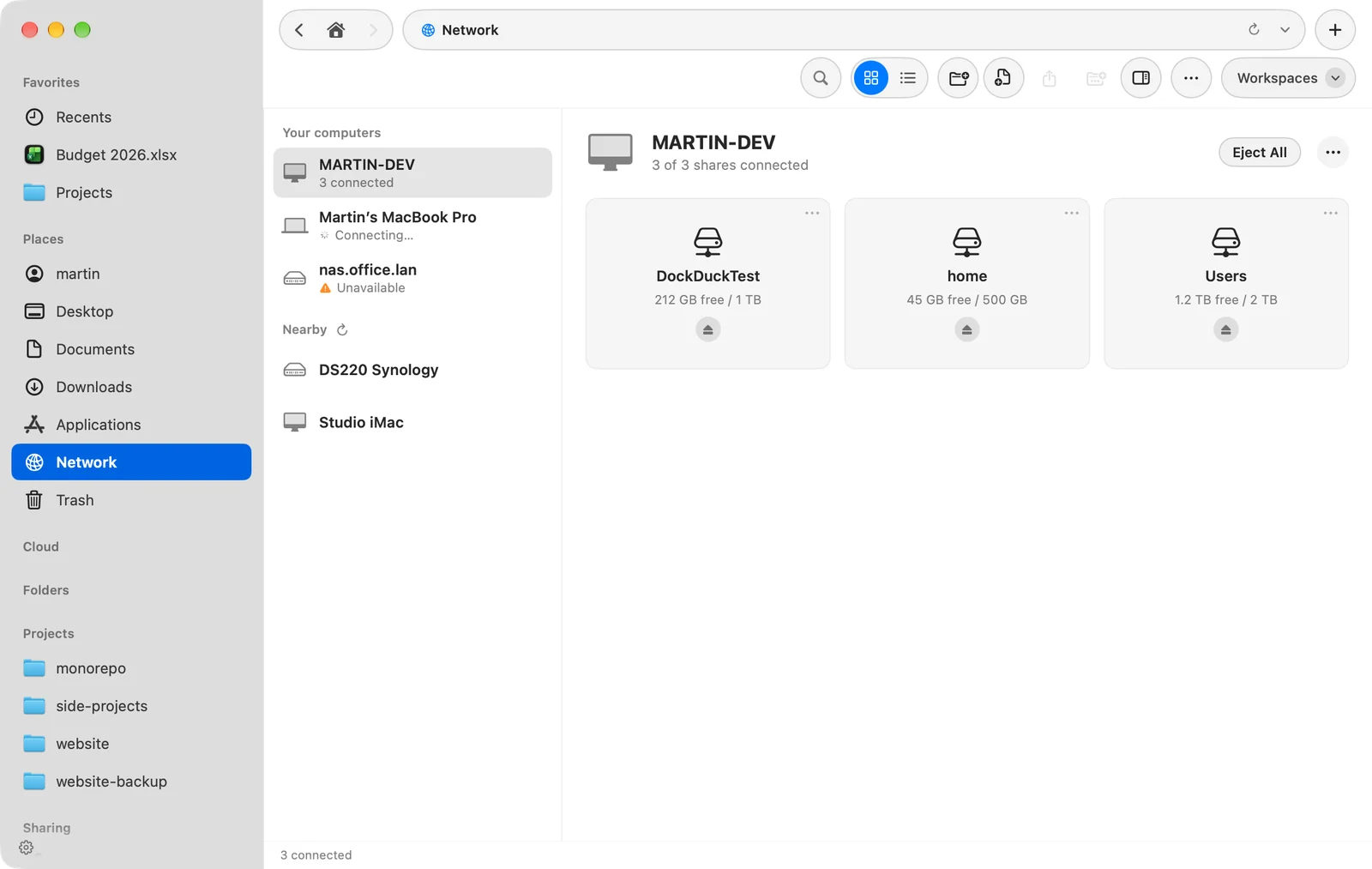
Kliknij Sieć na pasku bocznym. Twoje komputery wymienia te, dla których masz zapisany lub połączony udział; W pobliżu wymienia te, które DockDuck znajduje w sieci lokalnej.
Wynik: Komputery w Twojej sieci są wymienione po lewej. - Kliknij komputer
Jeśli komputer nie ma udostępnionych folderów do pokazania, kliknij Połącz…, aby się zalogować.
Wynik: Jego udostępnione foldery pojawią się po prawej, jako kafelki albo lista, każdy z wolnym miejscem po połączeniu. - Otwórz udział
Kliknij Połącz przy udziale. Po zamontowaniu przycisk zmienia się na Otwórz.
Zaloguj się pod inną nazwą
Kliknij przycisk … obok nazwy komputera i wybierz Połącz jako…. Wybierz Gość albo Zarejestrowany użytkownik. Dla zarejestrowanego użytkownika wpisz Nazwa i Hasło, a Zapamiętaj to hasło w moim pęku kluczy zostaw włączone, aby następnym razem pominąć ten krok.
Wysuń
- Kliknij Wysuń przy udziale, aby go odłączyć.
- Kliknij Wysuń wszystkie, aby odłączyć wszystkie udziały tego komputera naraz.
Dla zapisanego udziału menu udziału zawiera też Edytuj… i Usuń z zachowanych.
Połącz się przez Połącz z serwerem
- Otwórz Połącz z serwerem i kliknij SMB
Naciśnij ⌘K. SMB używa portu 445.
- Wpisz serwer i udział
Wpisz nazwę hosta albo adres IP w polu Serwer, a nazwę udostępnionego folderu w polu Folder udostępniony. Możesz też wkleić
smb://nas.local/Photosalbo\\NAS\Photosdo pola Serwer: udział przeniesie się do własnego pola.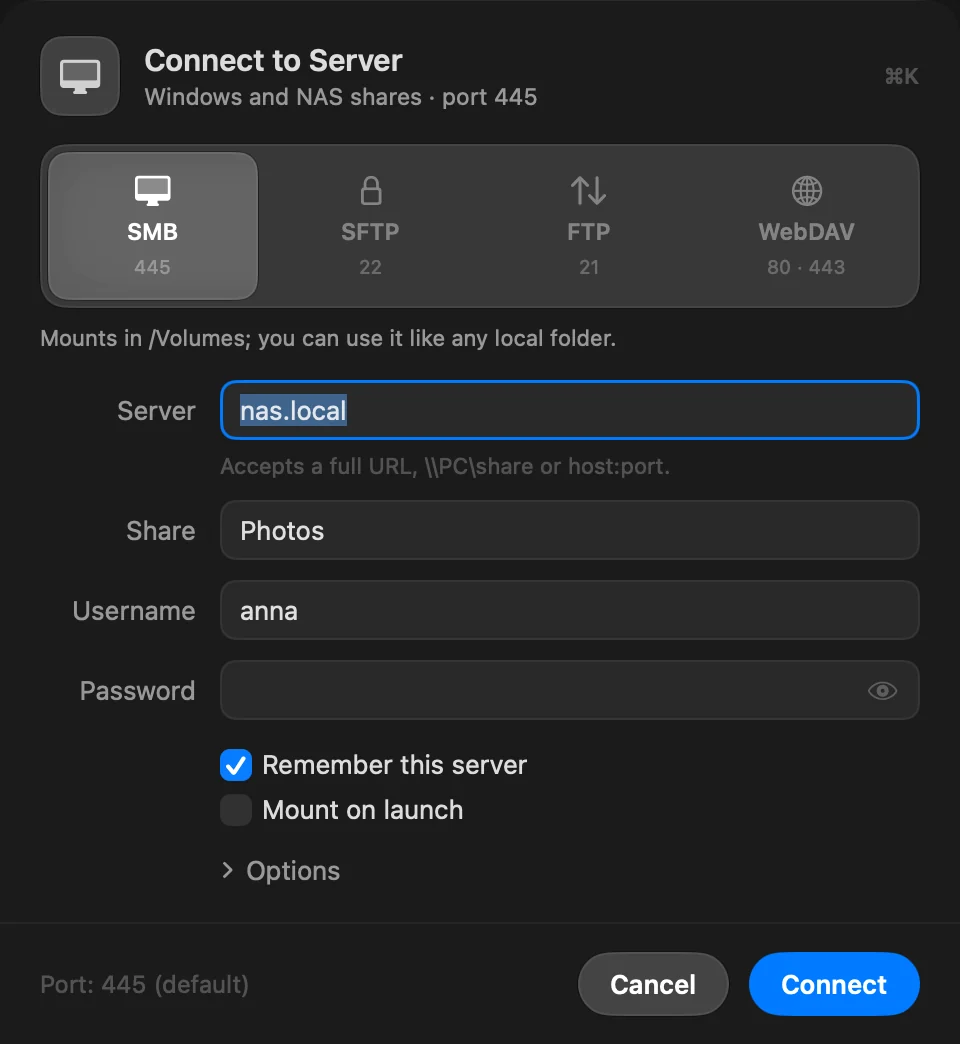
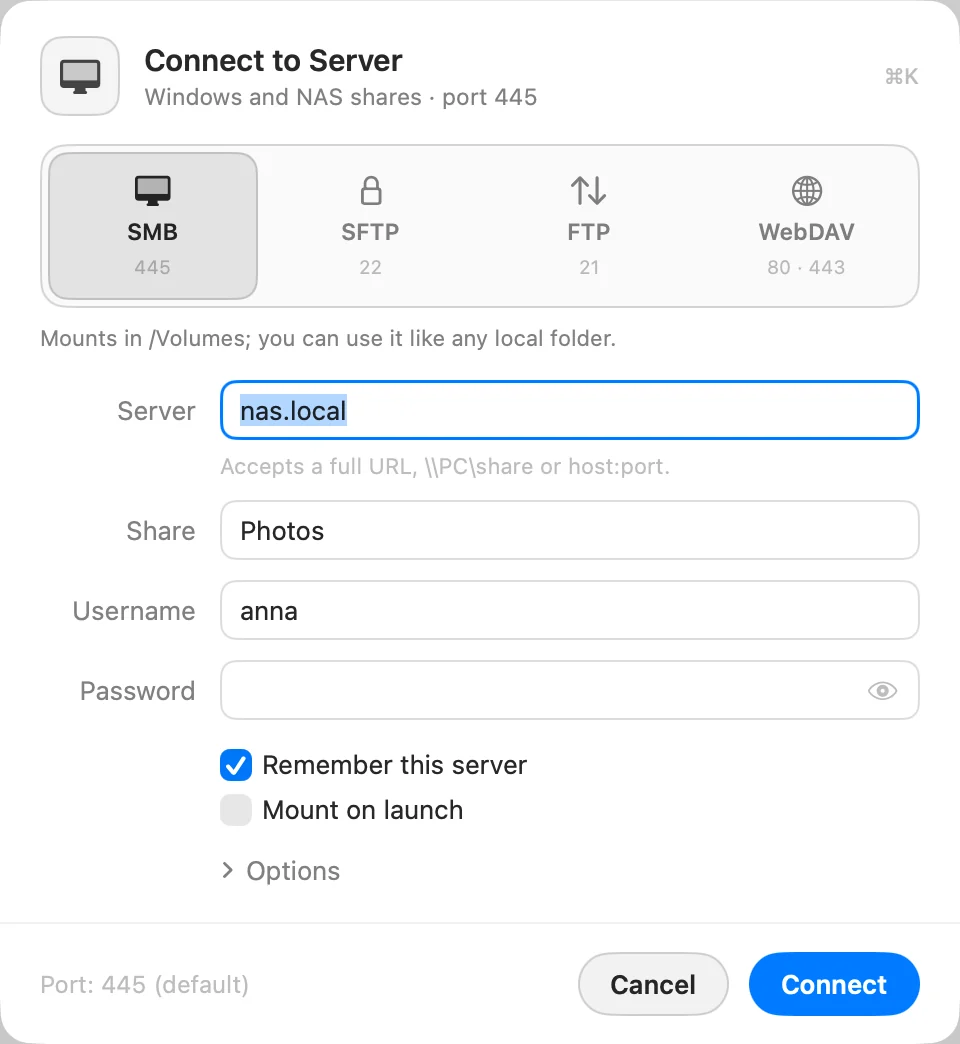
- Wpisz swoje konto i kliknij Połącz
Wypełnij Nazwa użytkownika i Hasło. Włącz Montuj przy uruchomieniu, aby montować udział za każdym razem, gdy DockDuck się otwiera.
Możesz też wpisać \\NAS\Photos albo smb://nas.local/Photos na pasku adresu
(⇧⌘G).
Warto wiedzieć
- Udział, który był otwarty w oknie, łączy się ponownie, gdy Mac wybudzi się ze snu.
- Zmiany, które ktoś inny wprowadza w udziale, pojawiają się same. Idź › Wczytaj ponownie (⌘R) odczytuje folder jeszcze raz.
- DockDuck nigdy nie pyta udziału o nic, aby narysować pasek boczny, stronę startową ani stronę Sieć, więc udział, który przestaje odpowiadać, nie blokuje okna.
Gdy coś pójdzie nie tak
| Komunikat | Co zrobić |
|---|---|
| Nie znaleziono folderu lub udziału na hoście | Sprawdź nazwę udziału. W Windows to nazwa udziału, a nie ścieżka folderu. |
| Serwer odrzucił nazwę użytkownika lub hasło. | Sprawdź jedno i drugie. Do kont bez hasła nie można się dostać przez sieć. |
| Ta nazwa lub hasło nie zadziałały. (Połącz jako) | Wpisz je ponownie albo spróbuj innego konta. |
| Gość nie ma tu żadnych udostępnionych folderów. Zaloguj się jako zarejestrowany użytkownik. | Użyj Połącz jako… z kontem na tym komputerze. |
Więcej w Rozwiązywanie problemów z połączeniami z serwerami.
Dziękujemy, to pomaga nam ulepszyć tę stronę.