
Warunki i czynności
Każdy warunek, który może sprawdzać reguła folderu, każda czynność, którą może wykonać, i symbole zmiany nazwy.
Na tej stronie Sekcji: 4
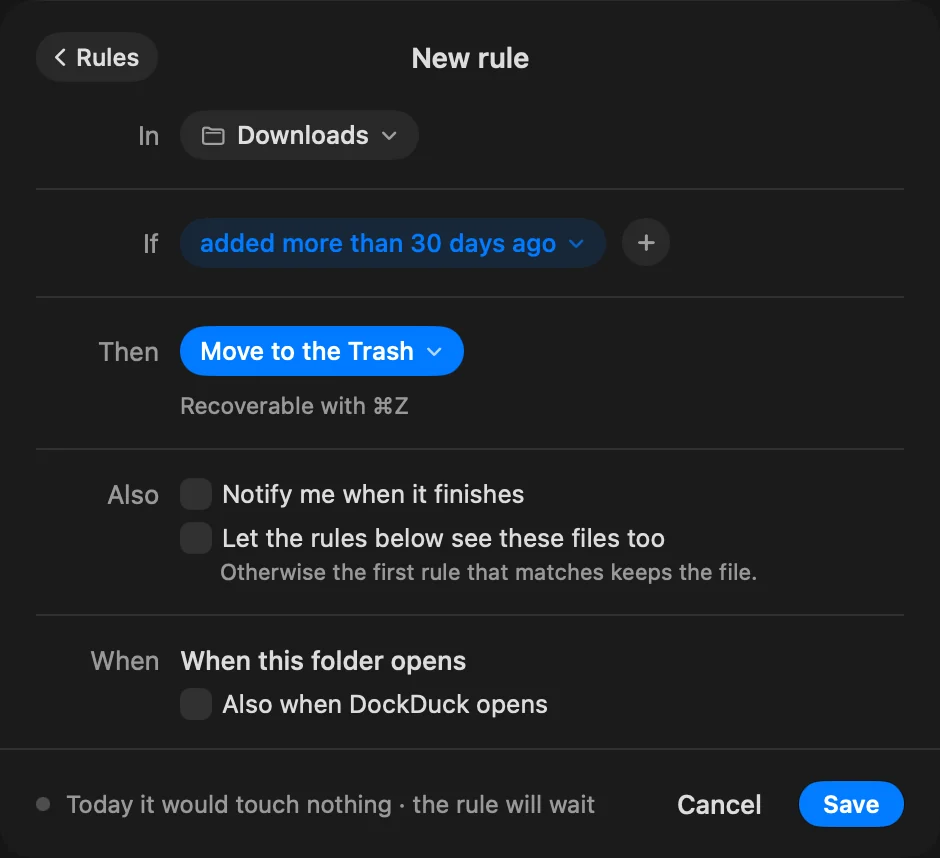
Reguła ma zakres (W), jeden lub więcej warunków (Jeśli) i jedną czynność (Wtedy). Plik musi spełniać każdy warunek. Reguła bez warunków nie pasuje do niczego.
Zakres
| Wybór | Gdzie reguła szuka |
|---|---|
| Tylko w folderze | Plików bezpośrednio w folderze |
| W … i wszystkich podfolderach | Folderu i wszystkiego pod nim |
| Tylko w podfolderze… | Jednego podfolderu, który nazwiesz |
Foldery, do których Twoje reguły coś przenoszą, nigdy nie są sprawdzane.
Warunki
Kliknij + obok Jeśli, aby dodać warunek. Menu grupuje je w sekcjach Plik, Daty i Głębiej.
Plik
| Warunek | Pasuje, gdy |
|---|---|
| Rodzaj | Rzecz jest jednym z: Foldery, Obrazy, Dokumenty, Kod, Wideo, Audio lub Archiwa |
| Nazwa | Nazwa zawiera wpisany tekst. Wielkość liter nie ma znaczenia. |
| Rozszerzenie | Plik ma to rozszerzenie. pdf, .pdf i PDF działają tak samo. |
| Wielkość | Plik jest większy niż ustawiona liczba MB (1 MB to 1 000 000 bajtów). Foldery nigdy nie pasują. |
| Tag lub kolor | Rzecz ma ten tag. Wybierz kolor albo nazwę tagu, albo utwórz nowy. |
Daty
Wybierz datę, a potem ponad albo mniej niż liczbę dni, tygodni lub miesięcy temu. Miesiąc liczy się jako 30 dni.
| Warunek | Data, na którą patrzy |
|---|---|
| Data dodania | Kiedy rzecz trafiła do folderu |
| Data modyfikacji | Kiedy rzecz ostatnio się zmieniła |
| Data utworzenia | Kiedy rzecz została utworzona |
| Ostatnio otwarto | Kiedy rzecz była ostatnio otwierana |
Na przykład „dodane ponad 30 dni temu” albo „zmodyfikowane mniej niż 2 tygodnie temu”.
Głębiej
Te patrzą do wnętrza każdego pliku albo na szczegóły, które macOS przechowuje razem z nim.
| Warunek | Pasuje, gdy |
|---|---|
| Pobrano z… | Dowolna część adresu zapisanego przez przeglądarkę razem z plikiem zawiera Twój tekst |
| Zawiera tekst… | Tekst występuje wewnątrz pliku. Działa z plikami tekstowymi, z kodem i PDF. |
| Komentarz… | Komentarz z Informacji zawiera Twój tekst |
Czynności
Kliknij czynność obok Wtedy, aby wybrać inną. Menu grupuje je w sekcjach Sortuj, Zmień, Konwertuj i Wyślij, a Przenieś do Kosza jest na końcu.
| Czynność | Co się dzieje | Cofnij przez ⌘Z | Działa przy zamkniętym DockDuck |
|---|---|---|---|
| Przenieś do podfolderu | Przenosi pliki do podfolderu, tworzonego, jeśli nie istnieje | Tak | Tak |
| Przenieś do… | Przenosi pliki do wybranego folderu | Tak | Tak |
| Kopiuj do… | Kopiuje pliki do wybranego folderu | Tak | Nie |
| Utwórz alias w… | Plik zostaje; alias do niego pojawia się w wybranym folderze | Tak | Tak |
| Zmień nazwę | Zmienia nazwy plików według wzoru (zobacz niżej). Rozszerzenie zostaje. | Tak | Tak |
| Dodaj tag | Dodaje tag albo kolor | Tak | Tak |
| Ukryj rozszerzenie | Ukrywa rozszerzenie pliku | Tak | Tak |
| Zablokuj | Blokuje plik | Tak | Tak |
| Kompresuj do .zip | Każdy plik staje się własnym .zip; oryginał zostaje | Tak | Nie |
| Rozpakuj tutaj | Rozpakowuje archiwum obok niego; oryginał zostaje | Tak | Nie |
| Importuj do Zdjęć | Kopia trafia do Zdjęć; Twoje pliki zostają | Nie | Nie |
| Importuj do Muzyki | Muzyka dodaje je do swojej biblioteki; Twoje pliki zostają | Nie | Nie |
| Otwórz w… | Otwiera pliki w wybranej aplikacji | Nie | Nie |
| Przenieś do Kosza | Przenosi pliki do Kosza | Tak | Tak |
Reguła pomija pliki, w których czynność niczego by nie zmieniła, na przykład plik, który już ma tag, jest już zablokowany albo ma już obok swój .zip. Import i Otwórz w… pamiętają każdy obsłużony plik, więc nie powtarzają tego.
Reguła działa przy zamkniętym DockDuck tylko wtedy, gdy jej czynność na to pozwala, a folder i każdy cel są w Twoim folderze domowym (poza Biblioteką). Zobacz Podgląd, zarządzanie i cofanie reguł.
Symbole zmiany nazwy
Zmień nazwę buduje nową nazwę z elementów. Kliknij +, aby dodać element, albo kliknij element, aby go zmienić lub usunąć.
| Element | Co dodaje |
|---|---|
| Data | Datę. Wybierz Data dodania, Data utworzenia, Data modyfikacji albo Dzisiaj oraz format, taki jak 2026-11-12, 12-11-2026, 2026-11 lub 2026. |
| Numer | Licznik. Zawsze dodawaj jeden daje 001, 002, 003, nawet jeśli usuniesz któryś. Użyj najniższego wolnego numeru wypełnia luki: jeśli istnieją 001 i 003, następny to 002. Każdy folder prowadzi własny licznik. |
| Oryginalna nazwa | Bieżąca nazwa pliku |
| Tekst | Dowolny wpisany tekst, taki jak spacja albo „Holiday” |
Na przykład Data, spacja, „Holiday”, spacja i Numer zmienia nazwę IMG_1234.jpg
na 2026-09-25 Holiday 001.jpg.
Dziękujemy, to pomaga nam ulepszyć tę stronę.