
Rozwiązywanie problemów z połączeniami z serwerami
Co oznacza każdy komunikat serwera i co robić: monity o tożsamość, przekroczenia czasu, odrzucone hasła i klucze, brakujące udziały oraz błędy podczas pracy na serwerze.
Na tej stronie Sekcji: 14
- „Nieznany host” albo „Tożsamość serwera uległa zmianie”
- Host „nie odpowiada na porcie”
- Host „odrzuca połączenie na porcie”
- „Nie można połączyć się” z hostem
- „Serwer odrzucił nazwę użytkownika lub hasło.”
- Klucz jest odrzucany albo nie można go odczytać
- „Agent SSH nie ma żadnych kluczy.”
- „Ten serwer oferuje tylko szyfrowanie, którego DockDuck nie obsługuje.”
- Folder lub udział „nie został znaleziony”
- „To nie jest poprawny adres serwera.”
- Komunikaty FTPS
- „Utracono połączenie.”
- Błędy podczas pracy na serwerze
- Jeśli problem nie ustępuje
Gdy połączenie się nie uda, arkusz serwera pokazuje Nie udało się połączyć, tytuł mówiący, co poszło nie tak, i wskazówkę. Pole, które najpewniej zawiniło, jest obrysowane na czerwono. Popraw je i kliknij Ponów. W komunikatach poniżej host i port to te, które wpisano.
„Nieznany host” albo „Tożsamość serwera uległa zmianie”
1 Objaw
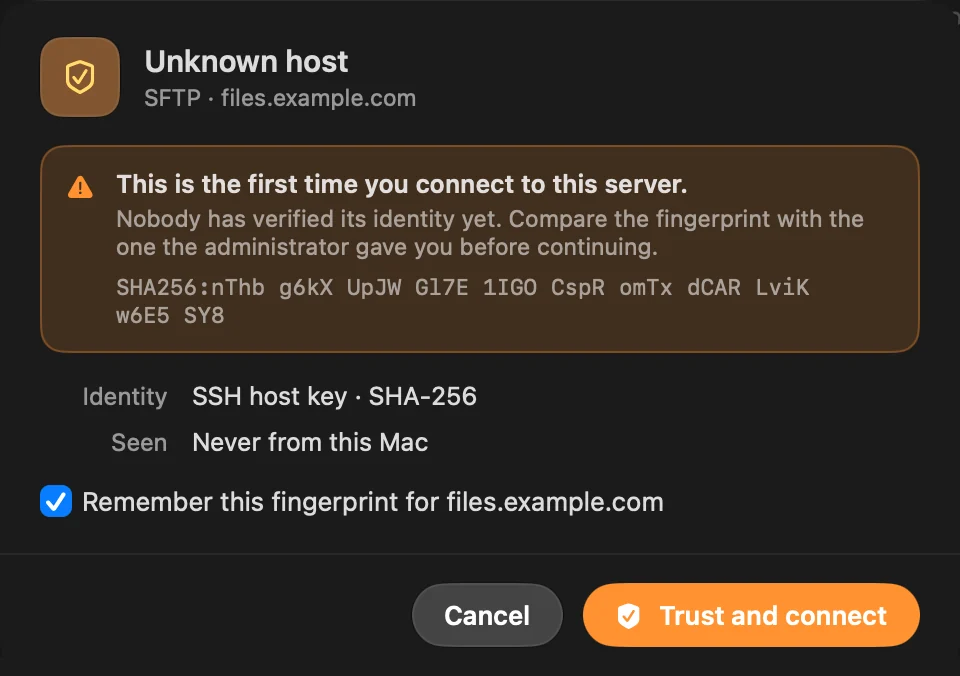
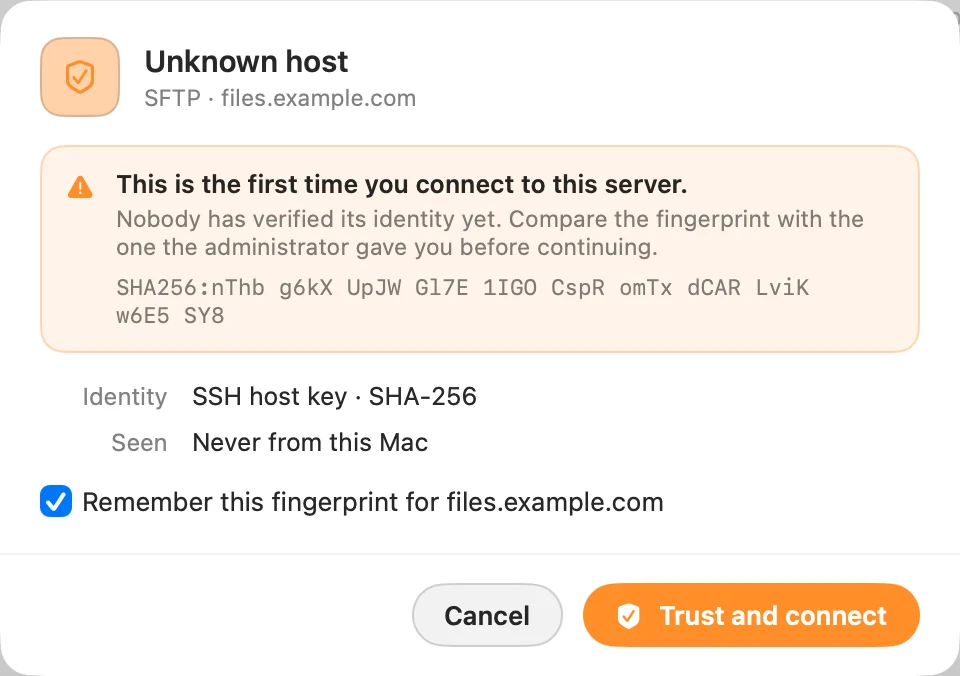
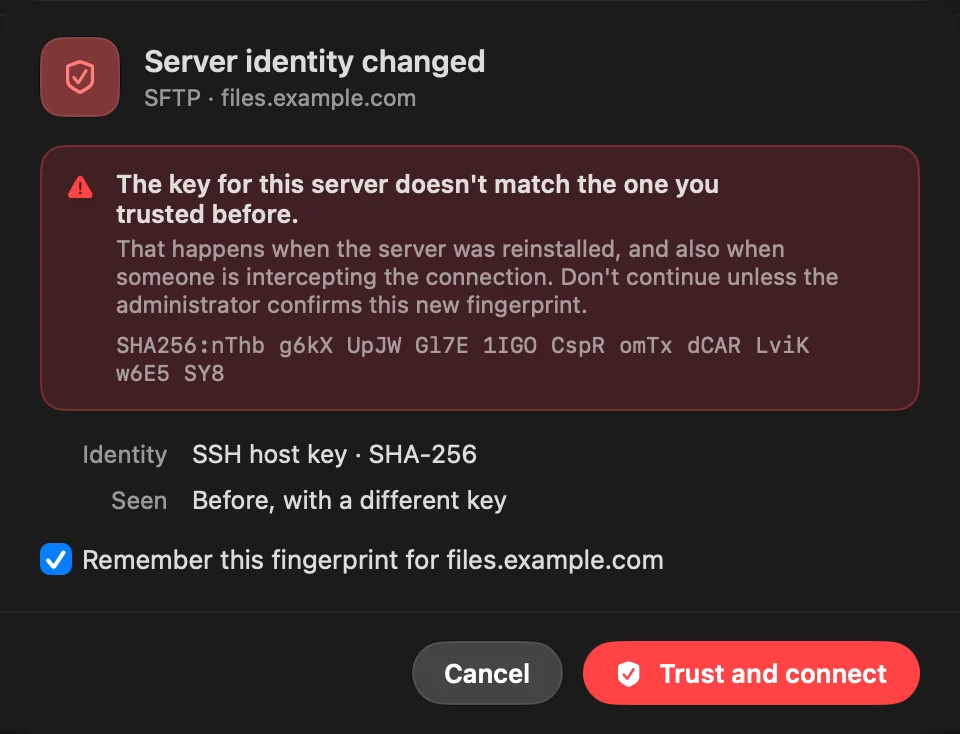
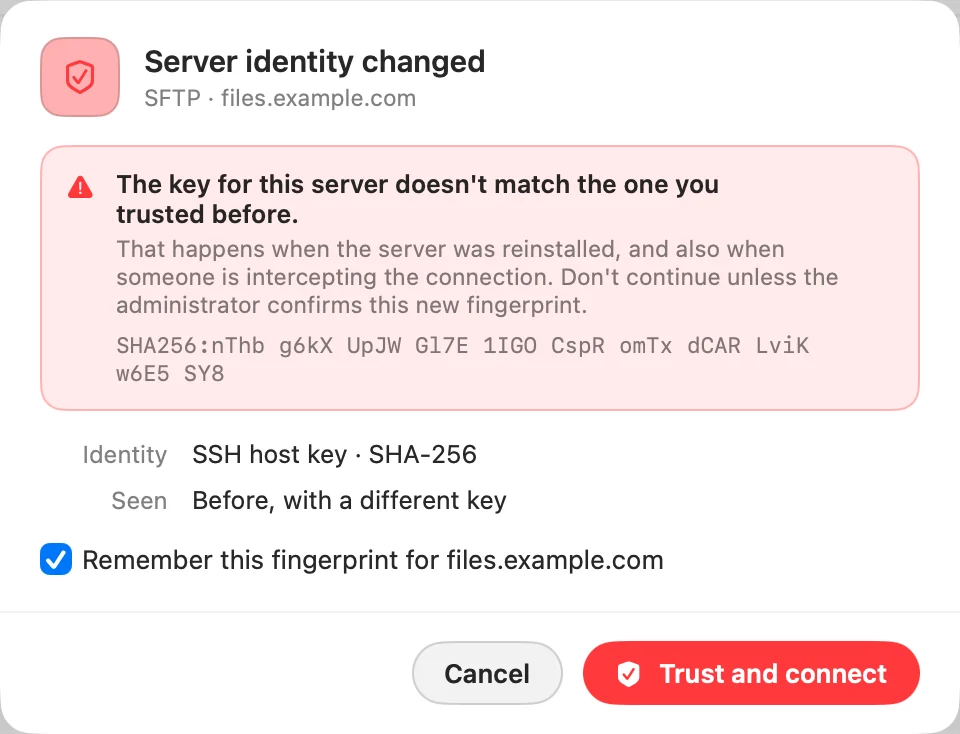
Arkusz pokazuje Nieznany host albo na czerwono Tożsamość serwera uległa zmianie, wraz z odciskiem.
2 Możliwa przyczyna
To pierwszy raz, gdy łączysz się z tym serwerem SFTP lub FTPS z tego Maca, albo jego klucz nie zgadza się już z tym, któremu wcześniej zaufano.
3 Co sprawdzić
Porównaj odcisk z tym, który podał administrator serwera.
4 Jak to rozwiązać
Jeśli się zgadza, kliknij Zaufaj i połącz. Przy Tożsamość serwera uległa zmianie nie kontynuuj, dopóki administrator nie potwierdzi nowego odcisku: tak bywa po ponownej instalacji serwera, ale też gdy ktoś przechwytuje połączenie.
Host „nie odpowiada na porcie”
1 Objaw
Arkusz mówi, że host nie odpowiada na porcie, a po tym numer portu.
2 Możliwa przyczyna
Adres został rozpoznany, ale nic nie odpowiedziało na czas.
3 Co sprawdzić
Usługa działa na serwerze, port jest właściwy, a Ty jesteś w odpowiedniej sieci lub VPN.
4 Jak to rozwiązać
Popraw port w Opcje albo spróbuj ponownie, gdy serwer będzie działał. Przy zwykłym FTP lub WebDAV przez HTTP kliknij Spróbuj TLS albo Spróbuj HTTPS: niektóre serwery odpowiadają tylko na połączenia szyfrowane.
Host „odrzuca połączenie na porcie”
1 Objaw
Arkusz mówi, że host odrzuca połączenie na porcie, a po tym numer portu.
2 Możliwa przyczyna
Usługa może być wyłączona albo nasłuchuje na innym porcie.
3 Jak to rozwiązać
Sprawdź port. Przy zwykłym FTP lub WebDAV przez HTTP spróbuj Spróbuj TLS albo Spróbuj HTTPS.
„Nie można połączyć się” z hostem
1 Objaw
Arkusz mówi Nie można połączyć się z, a po tym host.
2 Możliwa przyczyna
Nazwa nie jest rozpoznawana albo nie ma trasy do serwera.
3 Co sprawdzić
Adres jest poprawnie zapisany, a oba komputery są w tej samej sieci lub VPN.
4 Jak to rozwiązać
Popraw adres w Serwer albo najpierw połącz się z właściwą siecią.
„Serwer odrzucił nazwę użytkownika lub hasło.”
1 Objaw
Arkusz mówi Serwer odrzucił nazwę użytkownika lub hasło. albo Serwer odrzucił dane logowania.
2 Możliwa przyczyna
Nazwa użytkownika lub hasło jest błędne. Niektóre serwery SFTP przyjmują hasło tylko przez interaktywny monit, na który DockDuck nie może odpowiedzieć, i zgłaszają to tak samo.
3 Co sprawdzić
Oba są poprawne. Na serwerze FTP niektóre serwery akceptują
anonymous z dowolnym hasłem. W SMB do kont bez hasła nie można się dostać przez sieć. 4 Jak to rozwiązać
Wpisz je ponownie i kliknij Ponów. Jeśli hasło SFTP jest poprawne, zaloguj się kluczem SSH.
Klucz jest odrzucany albo nie można go odczytać
1 Objaw
Arkusz mówi Nie można odczytać klucza SSH w ścieżce, Nie udało się odczytać tego klucza SSH. albo Serwer odrzucił dane logowania. przy logowaniu kluczem.
2 Możliwa przyczyna
Pliku klucza nie ma pod tą ścieżką, hasło klucza jest błędne, typ klucza nie jest obsługiwany albo serwer nie ma pasującego klucza publicznego.
3 Co sprawdzić
Klucz wskazuje klucz prywatny, a nie plik
.pub. Nazwa użytkownika jest poprawna. 4 Jak to rozwiązać
Wybierz plik klucza ponownie przyciskiem …, wpisz hasło klucza jeszcze raz i upewnij się, że klucz jest autoryzowany na serwerze. Obsługiwane są klucze Ed25519, ECDSA i RSA w formacie OpenSSH.
Zobacz SFTP z kluczami SSH.
„Agent SSH nie ma żadnych kluczy.”
1 Objaw
Logowanie przez Agent kończy się błędem Agent SSH nie ma żadnych kluczy.
2 Możliwa przyczyna
DockDuck nie znalazł agenta albo agent nie przechowuje żadnych kluczy.
3 Co sprawdzić
ssh-add -l w Terminalu wypisuje Twój klucz. Jeśli ~/.ssh/config ustawia IdentityAgent, DockDuck używa właśnie tego agenta. 4 Jak to rozwiązać
Dodaj klucz przez
ssh-add albo kliknij Użyj hasła, aby przełączyć się na hasło, albo użyj pliku klucza.„Ten serwer oferuje tylko szyfrowanie, którego DockDuck nie obsługuje.”
1 Objaw
Połączenie z serwerem SFTP kończy się tym komunikatem.
2 Możliwa przyczyna
Serwer i DockDuck nie mają wspólnej metody szyfrowania. Serwer jest prawdopodobnie bardzo stary.
3 Jak to rozwiązać
Uaktualnienie oprogramowania SSH serwera albo włączenie na nim nowszych szyfrów pozwoli DockDuck się połączyć.
Folder lub udział „nie został znaleziony”
1 Objaw
Arkusz mówi Nie znaleziono folderu lub udziału na hoście.
2 Możliwa przyczyna
Nazwa udziału lub ścieżka nie istnieje na serwerze.
3 Jak to rozwiązać
Sprawdź Folder udostępniony albo Ścieżka. W Windows to nazwa udziału ustawiona w ustawieniach udostępniania folderu, a nie ścieżka folderu.
„To nie jest poprawny adres serwera.”
1 Objaw
Arkusz pokazuje to przed próbą połączenia.
2 Możliwa przyczyna
Serwer zawiera coś, czego DockDuck nie potrafi odczytać jako host.
3 Jak to rozwiązać
Wpisz nazwę hosta albo adres IP, opcjonalnie z portem (
host:2222) lub udziałem (\\NAS\Photos).Komunikaty FTPS
1 Objaw
FTP z TLS kończy się błędem Ten serwer nie oferuje TLS na tym porcie. albo Ten serwer przyjmuje tylko przesyłanie z ponownym użyciem bezpiecznej sesji i tylko przez TLS 1.3.
2 Możliwa przyczyna
Serwer odmówił TLS na tym porcie albo wymaga ustawień TLS, których DockDuck nie potrafi połączyć.
3 Jak to rozwiązać
Sprawdź port. Przy drugim komunikacie poproś właściciela serwera o zezwolenie na TLS 1.2 lub o wyłączenie ponownego użycia sesji albo użyj SFTP.
Zobacz FTP i FTPS.
„Utracono połączenie.”
1 Objaw
Karta serwera przestaje się wczytywać z komunikatem Utracono połączenie.
2 Możliwa przyczyna
Serwer lub sieć zerwały sesję.
3 Jak to rozwiązać
DockDuck podtrzymuje połączenia i otwiera je ponownie, gdy serwer je zerwie. Jeśli karta nadal się nie wczytuje, kliknij serwer na pasku bocznym, aby połączyć się ponownie.
Błędy podczas pracy na serwerze
| Komunikat | Co oznacza |
|---|---|
| Serwer nie pozwala temu kontu na tę czynność w tym miejscu. | Twoje konto nie ma uprawnień w tym folderze. |
| Serwer nie mógł tego zrobić. Dysk może być pełny, folder może nie być pusty albo nazwa może być zajęta. | Serwer odmówił bez podania powodu; to zwykłe przyczyny. |
| Tej rzeczy nie ma już na serwerze. | Ktoś ją przeniósł lub usunął. Wczytaj folder ponownie. |
| Serwer na to nie pozwolił. Rzecz może nie istnieć, być chroniona lub używana. | Serwer FTP odrzucił żądanie. |
| Na serwerze skończyło się miejsce. | Zwolnij miejsce na serwerze. |
| Ten serwer nie podaje uprawnień swoich rzeczy. | Pokazywane w Informacje › Udostępnianie: serwer nie wymienia uprawnień, więc nie ma czego zmieniać. |
Jeśli edytowanego pliku nie da się odesłać, DockDuck pokazuje Nie udało się zachować z nazwą pliku. Kliknij Spróbuj ponownie albo Pokaż kopię, aby znaleźć lokalną kopię ze swoimi zmianami.
Jeśli problem nie ustępuje
- W arkuszu kliknij Pokaż szczegóły techniczne, aby zobaczyć surowy błąd i jego kod,
taki jak
DD-NET-60. Kopiuj szczegóły kopiuje oba. - Kliknij notatkę u dołu okna, aby przeczytać, co DockDuck robił podczas łączenia, i skopiować to.
- Napisz do pomocy z Ustawienia › O aplikacji › Skontaktuj się z pomocą i wklej skopiowane szczegóły.
Czy ta strona była pomocna? Zaproponuj zmianę
Dziękujemy, to pomaga nam ulepszyć tę stronę.
Nadal nie wiesz, co dalej? Napisz do nas, co udało Ci się już sprawdzić. Czytamy każdą wiadomość.