
Rozwiązywanie problemów z dyskami w chmurze
Co robić, gdy dysku w chmurze brakuje na pasku bocznym, nie ma plakietek stanu albo pokazuje konflikt lub błąd synchronizacji.
Na tej stronie Sekcji: 6
Dysku w chmurze brakuje na pasku bocznym
1 Objaw
Dropbox, Google Drive albo inny dysk nie pojawia się w sekcji Chmura na pasku bocznym.
2 Możliwa przyczyna
Aplikacja dostawcy nie jest zainstalowana ani zalogowana albo dysk jest wyłączony w DockDuck.
3 Co sprawdzić
Otwórz Ustawienia › Dyski w chmurze i przeczytaj wiersz pod dostawcą: Nie zainstalowano na tym Macu. albo Zainstalowano. Zaloguj się w aplikacji, a jej dysk pojawi się tutaj.
4 Jak to rozwiązać
Zainstaluj aplikację dostawcy i zaloguj się w niej. Dysk dostaje wtedy przełącznik na tej stronie; upewnij się, że jest włączony.
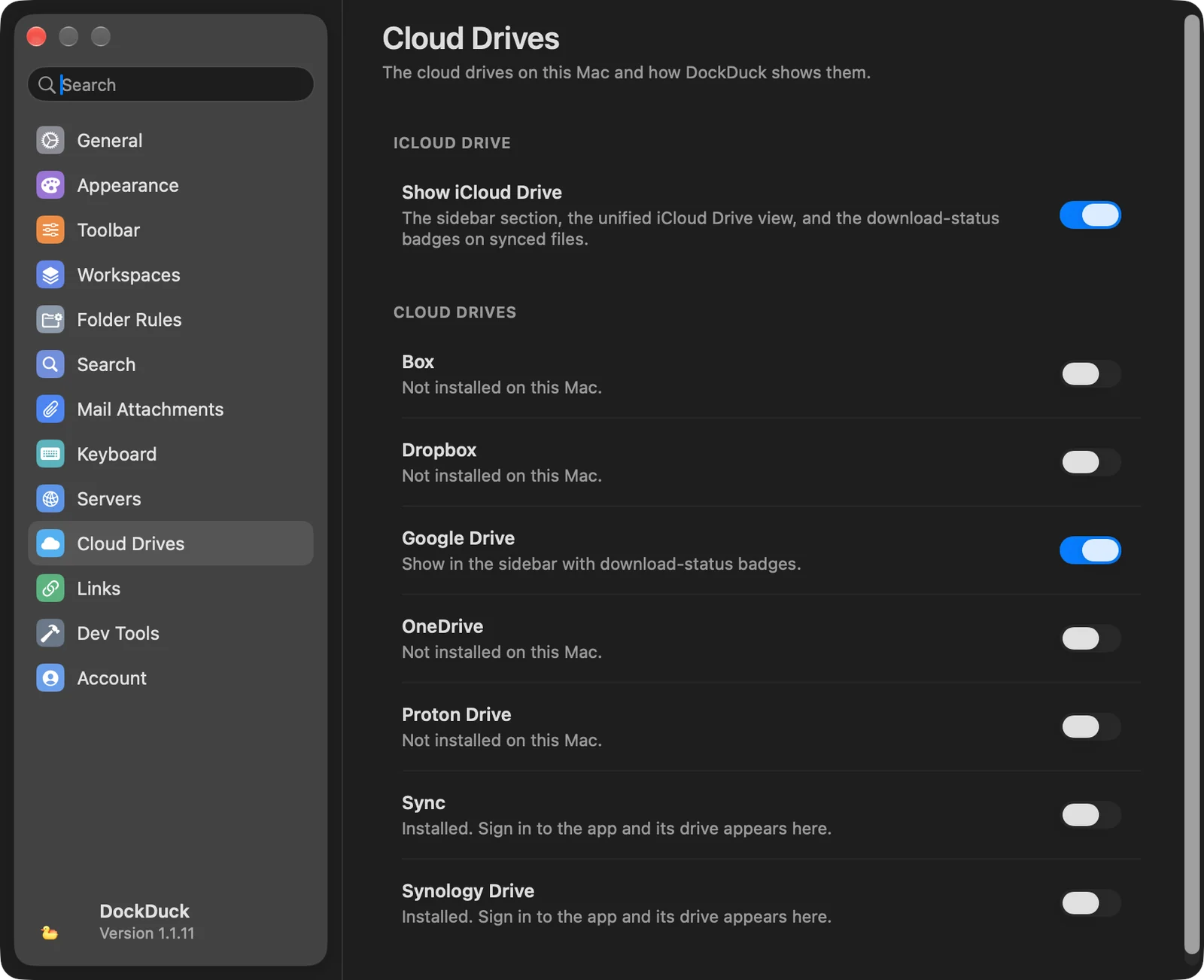
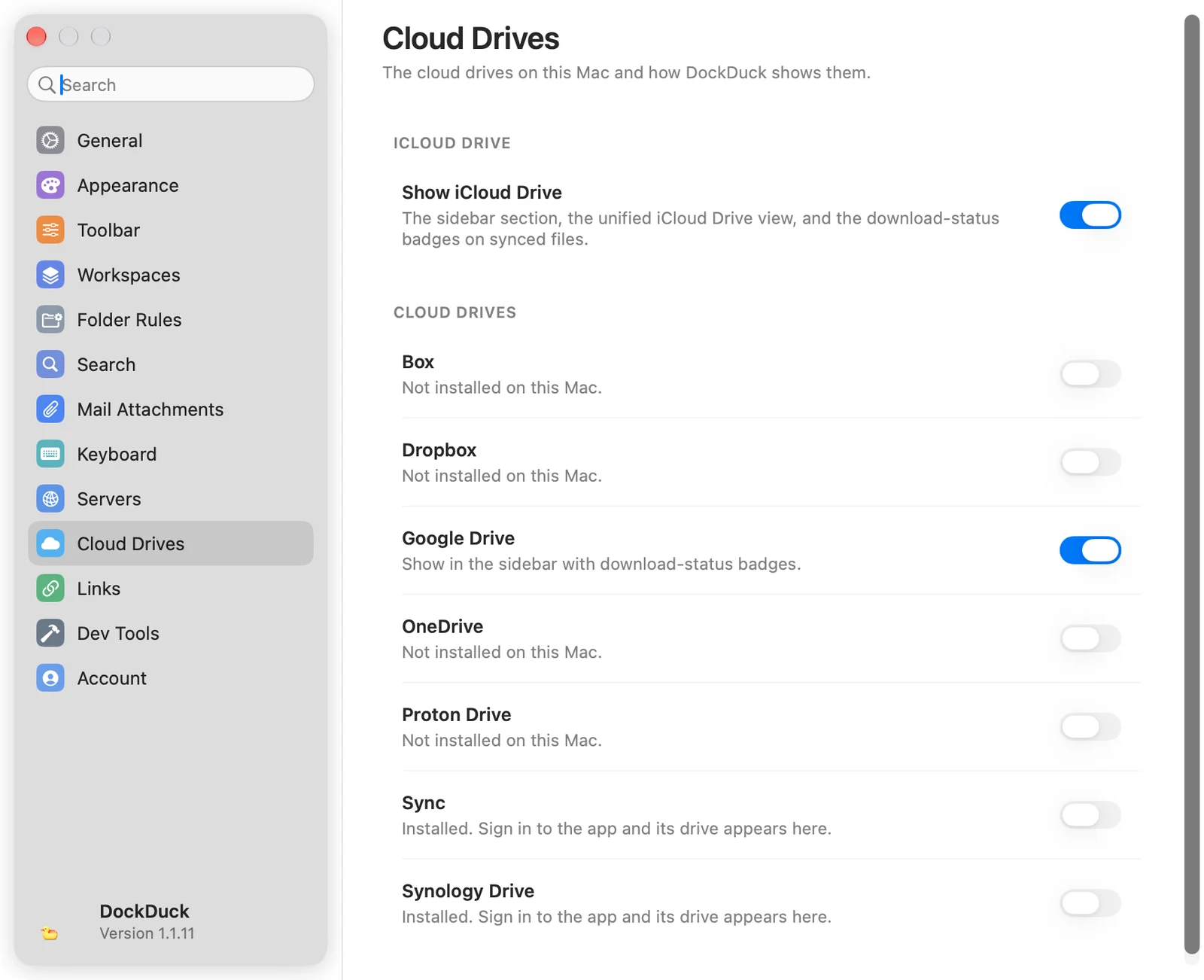
Jeśli przełącznik jest włączony, a dysku nadal nie widać, sprawdź, czy sekcja Chmura nie jest ukryta: kliknij koło zębate u dołu paska bocznego.
Brakuje iCloud Drive
1 Objaw
Na pasku bocznym nie ma iCloud Drive, a Idź › iCloud Drive nic nie robi.
2 Możliwa przyczyna
Pokazuj iCloud Drive jest wyłączone albo iCloud Drive nie jest włączony na tym Macu.
3 Co sprawdzić
Ustawienia › Dyski w chmurze › Pokazuj iCloud Drive jest włączone.
4 Jak to rozwiązać
Włącz Pokazuj iCloud Drive. Jeśli już jest włączone, włącz iCloud Drive w Ustawieniach systemowych dla swojego konta Apple.
Pliki nie mają plakietek stanu
1 Objaw
Pliki na dysku w chmurze nie pokazują plakietki pobrane, wysyłane ani tylko w chmurze.
2 Możliwa przyczyna
Pokazuj iCloud Drive jest wyłączone, co wyłącza plakietki dla każdego dysku w chmurze. Albo dostawca trzyma wszystkie pliki na Twoim Macu, więc nie ma stanu do pokazania.
3 Co sprawdzić
Ustawienia › Dyski w chmurze › Pokazuj iCloud Drive jest włączone.
4 Jak to rozwiązać
Włącz Pokazuj iCloud Drive. Dyski takie jak Synology Drive, Dropbox synchronizujący zwykły folder albo Google Drive w trybie lustrzanym trzymają każdy plik lokalnie i nie pokazują plakietek.
Brakuje Pobierz teraz albo Usuń pobraną rzecz
1 Objaw
Menu po kliknięciu pliku w chmurze z klawiszem Control nie ma Pobierz teraz ani Usuń pobraną rzecz.
2 Możliwa przyczyna
DockDuck pokazuje Pobierz teraz tylko wtedy, gdy coś jeszcze wymaga pobrania, a Usuń pobraną rzecz tylko wtedy, gdy jest już na Twoim Macu. Żadne z nich nie pojawia się na dysku, który trzyma każdy plik lokalnie.
3 Jak to rozwiązać
Najpierw sprawdź plakietkę pliku. Aby zwolnić miejsce na dysku, który trzyma każdy plik lokalnie, użyj aplikacji dostawcy.
Plik pokazuje konflikt albo błąd synchronizacji
1 Objaw
Plakietka mówi Konflikt: dwie wersje tej rzeczy albo Błąd synchronizacji.
2 Możliwa przyczyna
Chmura ma dwie różne wersje rzeczy albo dostawca nie mógł jej zsynchronizować z powodu uprawnień, limitu lub sieci.
3 Jak to rozwiązać
Otwórz aplikację dostawcy, aby rozwiązać konflikt lub błąd. DockDuck pokazuje stan zgłaszany przez dostawcę; plakietka znika, gdy dostawca zsynchronizuje rzecz.
Jeśli problem nie ustępuje
- Zakończ i otwórz ponownie aplikację dostawcy, a potem sprawdź jej własny stan.
- Otwórz folder dysku w DockDuck ponownie albo wybierz Idź › Wczytaj ponownie.
- Napisz do pomocy z Ustawienia › O aplikacji › Skontaktuj się z pomocą.
Czy ta strona była pomocna? Zaproponuj zmianę
Dziękujemy, to pomaga nam ulepszyć tę stronę.
Nadal nie wiesz, co dalej? Napisz do nas, co udało Ci się już sprawdzić. Czytamy każdą wiadomość.