
Pracuj z kartami
Otwieraj, przełączaj, przypinaj, grupuj i zamykaj karty oraz skacz do dowolnej otwartej karty, wpisując jej nazwę.
Na tej stronie Sekcji: 6
Co osiągniesz
- Otwieraj karty, przechodź między nimi i zamykaj je z klawiatury
- Trzymaj foldery, których zawsze używasz, w przypiętych kartach
- Zgrupuj karty projektu pod jedną nazwą i kolorem
- Skacz do dowolnej karty w dowolnym oknie przez Przejdź do karty
Każda karta to osobne miejsce w oknie, z własnym folderem i historią. Karty znajdują się w górnym rzędzie okna, obok przycisków okna. Karta, na której jesteś, ma cienki pierścień w kolorze akcentu.
Otwieraj, przełączaj i zamykaj karty
| Aby | Zrób to |
|---|---|
| Otworzyć nową kartę | ⌘T |
| Przejść do następnej albo poprzedniej karty | ⇧⌘] albo ⇧⌘[ |
| Przejść do karty od 1 do 9 | ⌥⌘1 do ⌥⌘9 |
| Skoczyć do dowolnej otwartej karty | ⌘P (Przejdź do karty…) |
| Zamknąć kartę | ⌘W. Na ostatniej karcie zamyka to okno. |
| Zamknąć wszystkie karty | ⌥⌘W |
| Przesunąć kartę | Przeciągnij ją wzdłuż rzędu. |
| Umieścić kartę we własnym oknie | Przeciągnij ją w dół poza rząd albo kliknij ją z klawiszem Control i wybierz Przenieś do nowego okna. |
Nowe karty otwierają się w miejscu ustawionym w Ustawienia > Ogólne > Uruchamianie > Otwórz w tym folderze.
Menu karty
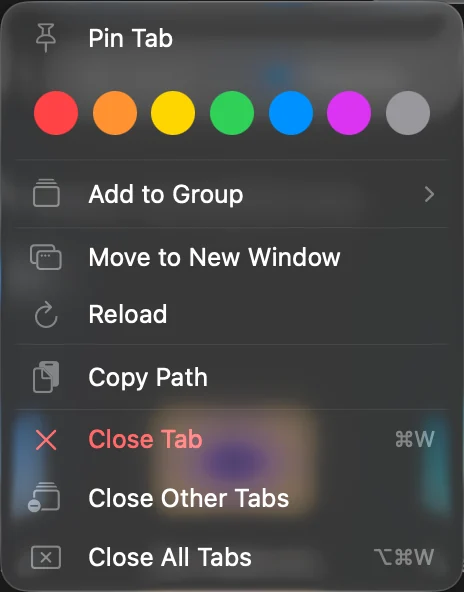
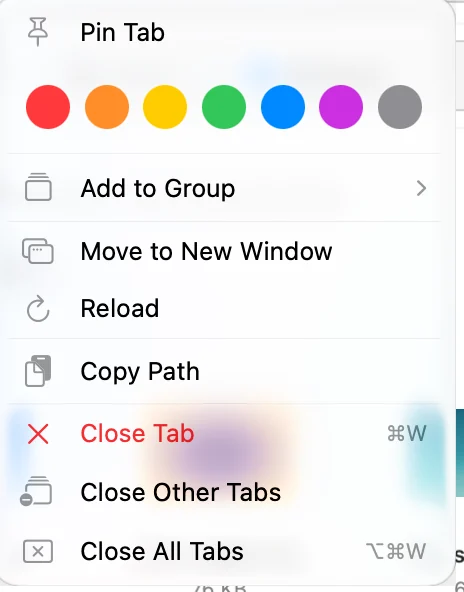
Kliknij kartę z klawiszem Control, aby zobaczyć, co można z nią zrobić:
| Pozycja | Co robi |
|---|---|
| Przypnij kartę / Odepnij kartę | Trzyma kartę na początku rzędu, w każdym nowym oknie |
| Kolorowe kropki | Nadają karcie kolor. Kliknij ten sam kolor ponownie, aby go usunąć. |
| Dodaj do grupy | Umieszcza folder karty w grupie kart (zobacz niżej) |
| Usuń z grupy | Wyjmuje folder z jego grupy |
| Przenieś do nowego okna | Otwiera kartę we własnym oknie |
| Wczytaj ponownie | Odczytuje folder jeszcze raz |
| Kopiuj ścieżkę | Kopiuje ścieżkę folderu |
| Zamknij kartę, Zamknij pozostałe karty, Zamknij karty po prawej, Zamknij wszystkie karty | Zamykają karty. Pozycja, która nic by nie zamknęła, nie jest pokazywana. |
Przypnij kartę
- Otwórz folder w karcie
Przejdź do folderu, który chcesz mieć pod ręką.
- Przypnij ją
Kliknij kartę z klawiszem Control i wybierz Przypnij kartę.
Wynik: Karta przesuwa się na początek rzędu i pokazuje plakietkę przypięcia.
Przypięta karta:
- pojawia się na początku rzędu w każdym nowym oknie,
- nie ma przycisku zamknięcia, a ⌘W jej nie zamyka,
- zostaje otwarta przy Zamknij pozostałe karty, Zamknij karty po prawej i Zamknij wszystkie karty,
- nie jest zapisywana w przestrzeni roboczej i zostaje na miejscu, gdy otwierasz przestrzeń.
Aby zmienić ją z powrotem w zwykłą kartę, kliknij ją z klawiszem Control i wybierz Odepnij kartę.
Grupuj karty
Grupa kart zbiera karty projektu pod jedną nazwą i kolorem. Grupa należy do folderów, a nie do kart: gdy folder jest w grupie, każda karta, która otwiera ten folder, dołącza do grupy.
- Zacznij grupę
Kliknij kartę z klawiszem Control i wybierz Dodaj do grupy > Nowa grupa….
- Nazwij ją i wybierz kolor
Wpisz nazwę w Nazwa grupy (DockDuck podpowiada nazwę folderu powyżej), wybierz kolor i kliknij Utwórz.
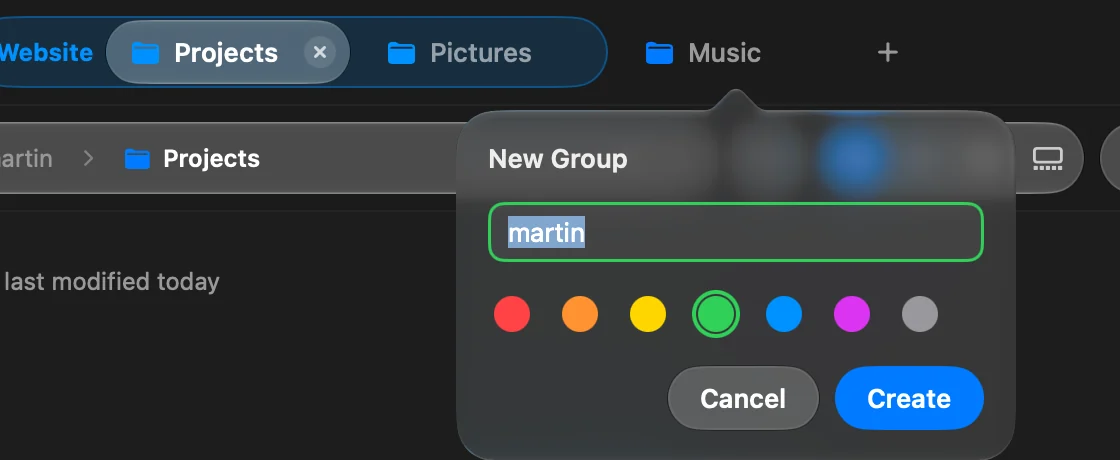
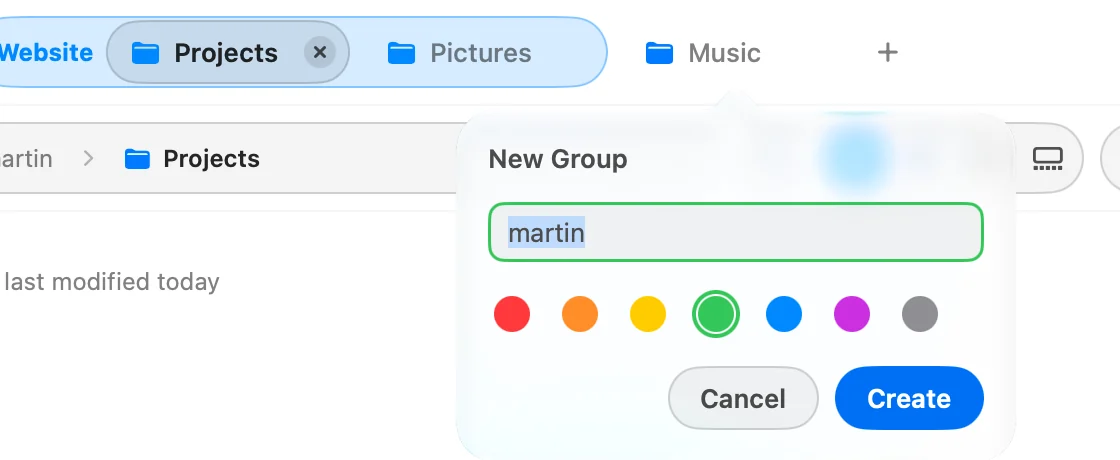 Wynik: Karta znajduje się pod etykietą grupy w rzędzie kart.
- Dodaj więcej kart
Kliknij inną kartę z klawiszem Control i wybierz Dodaj do grupy, a potem nazwę grupy.


- Kliknij etykietę grupy, aby schować jej karty, i ponownie, aby je pokazać.
- Kliknij etykietę z klawiszem Control, aby zmienić nazwę grupy, zmienić jej kolor albo wybrać Zwiń grupę, Rozgrupuj lub Zamknij grupę.
Rozgrupuj usuwa grupę i zostawia jej karty otwarte. Zamknij grupę zamyka jej karty, ale zachowuje grupę: następna karta otwarta na jednym z jej folderów ją przywraca.
Grupy są wspólne dla wszystkich Twoich okien i zachowywane po zakończeniu programu. Przypięte karty, Start i Ostatnie nie mogą być w grupie. Aby wyłączyć grupy kart, przejdź do Ustawienia > Ogólne > Okno i karty i wyłącz Grupy kart. Twoje grupy wrócą, jeśli włączysz to ponownie.
Przejdź do dowolnej karty
- Otwórz Przejdź do karty
Naciśnij ⌘P albo wybierz Okno > Przejdź do karty….
- Znajdź kartę
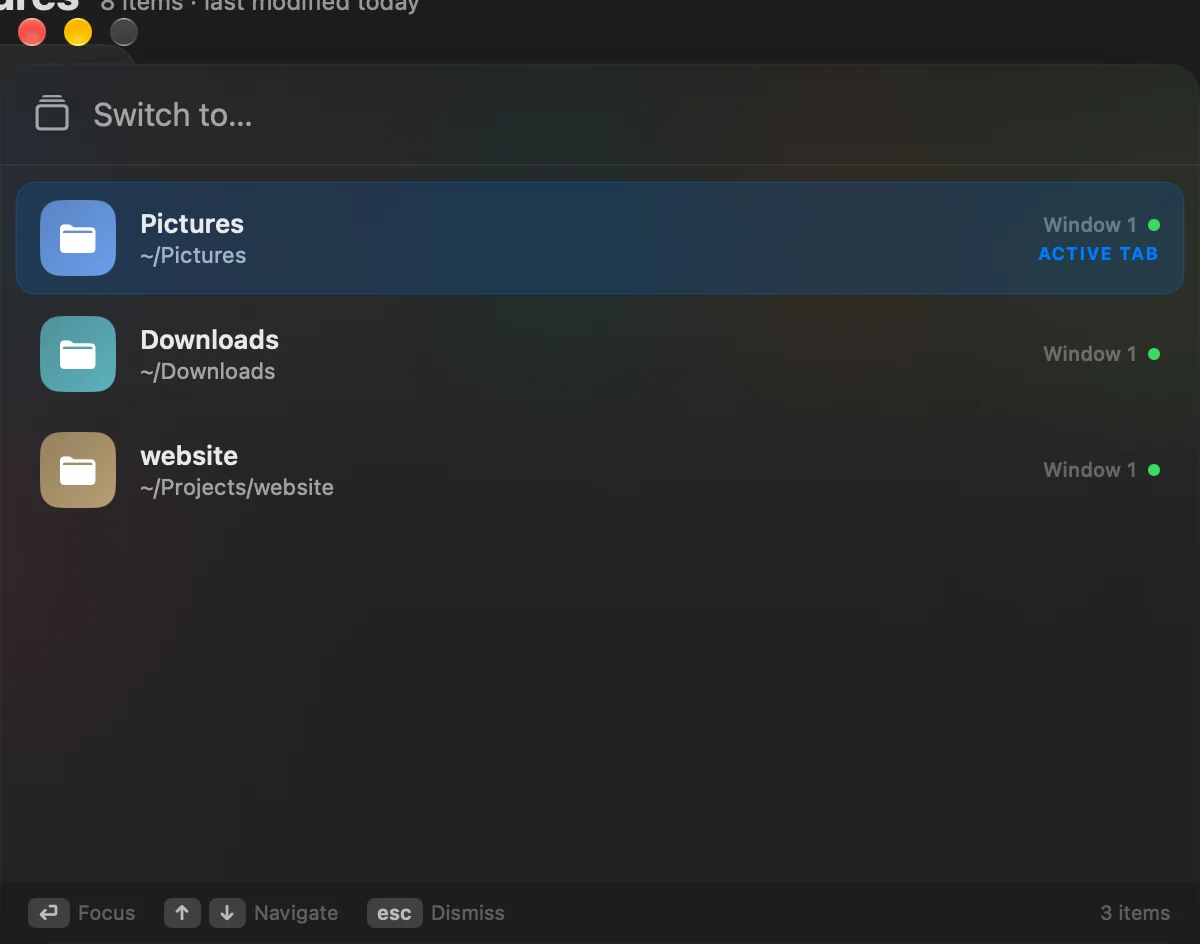
Wpisz część nazwy lub ścieżki folderu. Używaj ↑ i ↓, aby poruszać się po liście.
- Przejdź tam
Naciśnij ↩ albo kliknij kartę. Naciśnij esc, aby zamknąć listę.
Wynik: DockDuck wysuwa to okno na pierwszy plan na tej karcie.
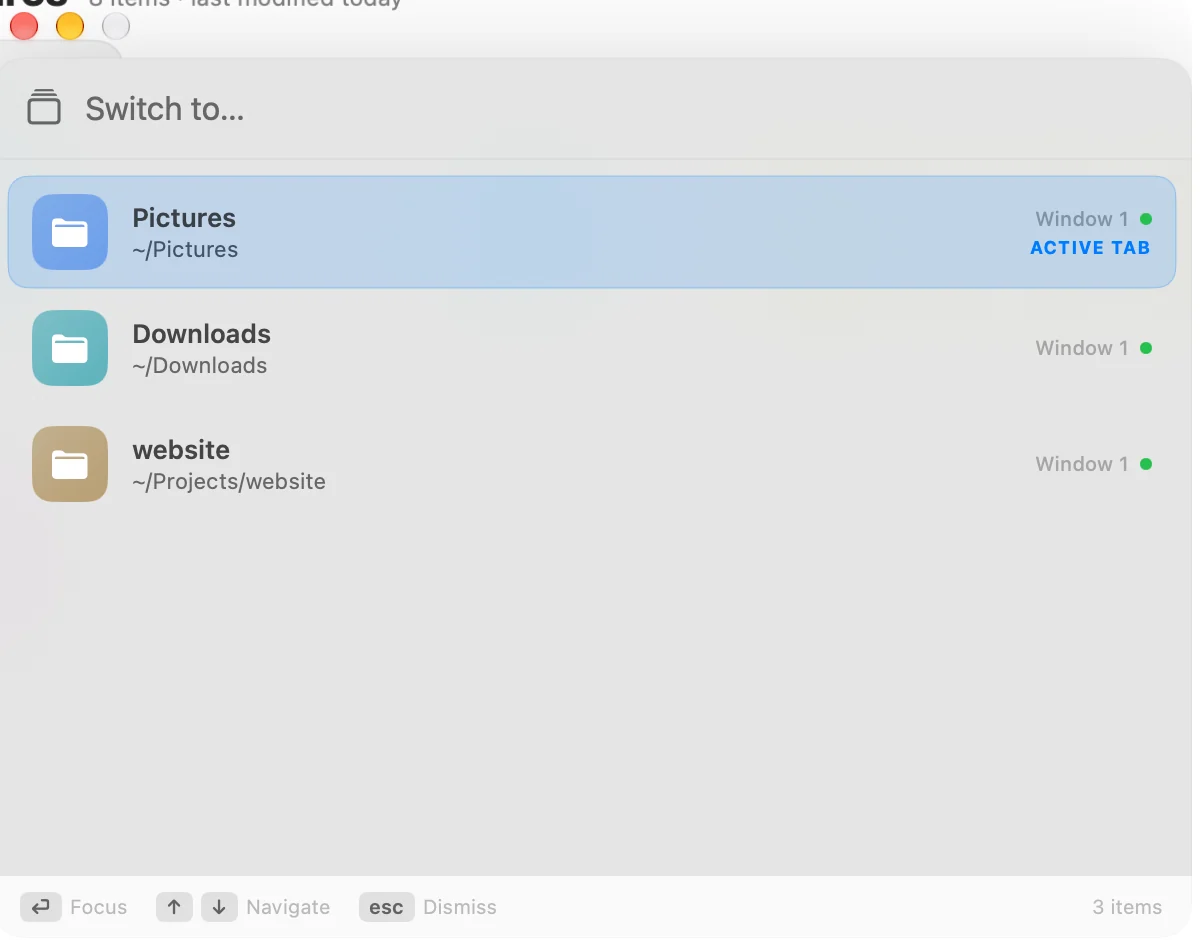
Lista pokazuje otwarte karty każdego okna DockDuck, ze ścieżką folderu i informacją, w którym oknie jest.
Foldery otwierane w nowym oknie
Niektóre polecenia, jak Idź > Folder nadrzędny w nowym oknie, otwierają folder w nowym oknie. Aby otwierać je w karcie tego samego okna, przejdź do Ustawienia > Ogólne > Okno i karty i włącz Otwieraj foldery w kartach zamiast w nowych oknach. ⌘N nadal otwiera nowe okno.
Dziękujemy, to pomaga nam ulepszyć tę stronę.