
Znajdź duże pliki
Wypisz pliki powyżej 100 MB w folderze i jego podfolderach, od największych, i zobacz, co zajmuje miejsce.
Na tej stronie Sekcji: 2
Co osiągniesz
- Wypisz każdy plik powyżej 100 MB w folderze i jego podfolderach, od największych
- Przeszukaj wszystkie dyski w poszukiwaniu dużych plików ze strony startowej
- Znajdź duże pliki, nieotwieranych od miesięcy
Przycisk Duże pliki wypisuje pliki powyżej 100 MB w folderze, w którym jesteś, razem z podfolderami, od największych. Pojawia się w nagłówku folderu, obok filtrów rodzaju, tylko wtedy, gdy folder zawiera coś tak dużego.
Wypisz duże pliki w folderze
- Otwórz folder
Dowolny folder na Macu albo na dysku zewnętrznym. Przycisk nie pojawia się na dyskach w chmurze ani na serwerach.
- Kliknij Duże pliki
W wąskim oknie przycisk pokazuje tylko ikonę wykresu słupkowego. Najedź na niego wskaźnikiem, aby zobaczyć „Pokaż największe pliki w tym folderze”.
Wynik: Pasek wyszukiwania mówi Duże pliki w, a po nim nazwa folderu, a lista jest posortowana według wielkości, od największych. - Pracuj z wynikami
Zaznaczaj pliki, aby je otwierać, oglądać, przenosić albo usuwać, jak na każdej liście. Jeśli przeniesiesz coś do Kosza, lista się zaktualizuje.
- Kliknij Duże pliki ponownie, aby zamknąć listę
Folder wraca z sortowaniem, które miał wcześniej.
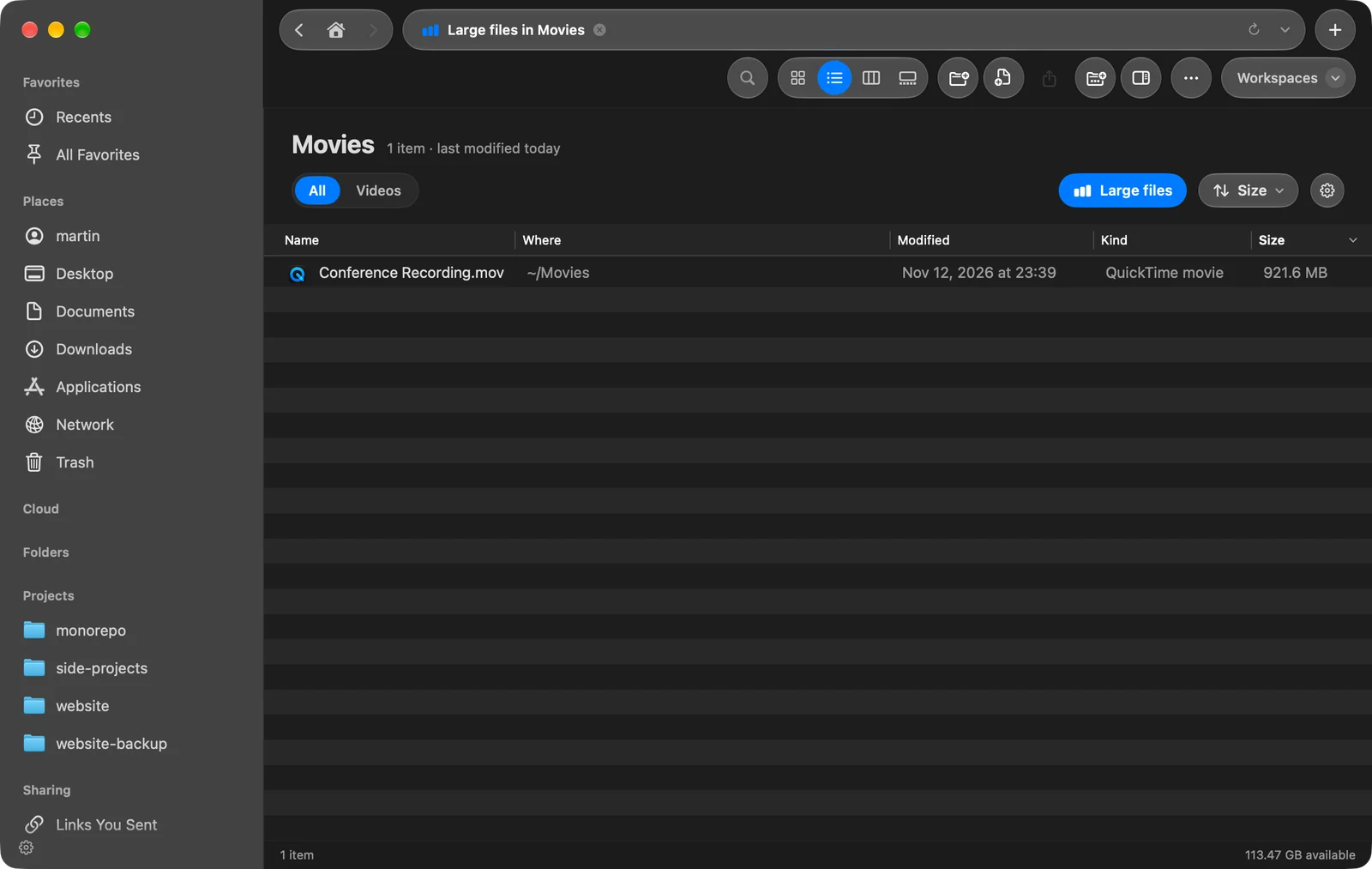
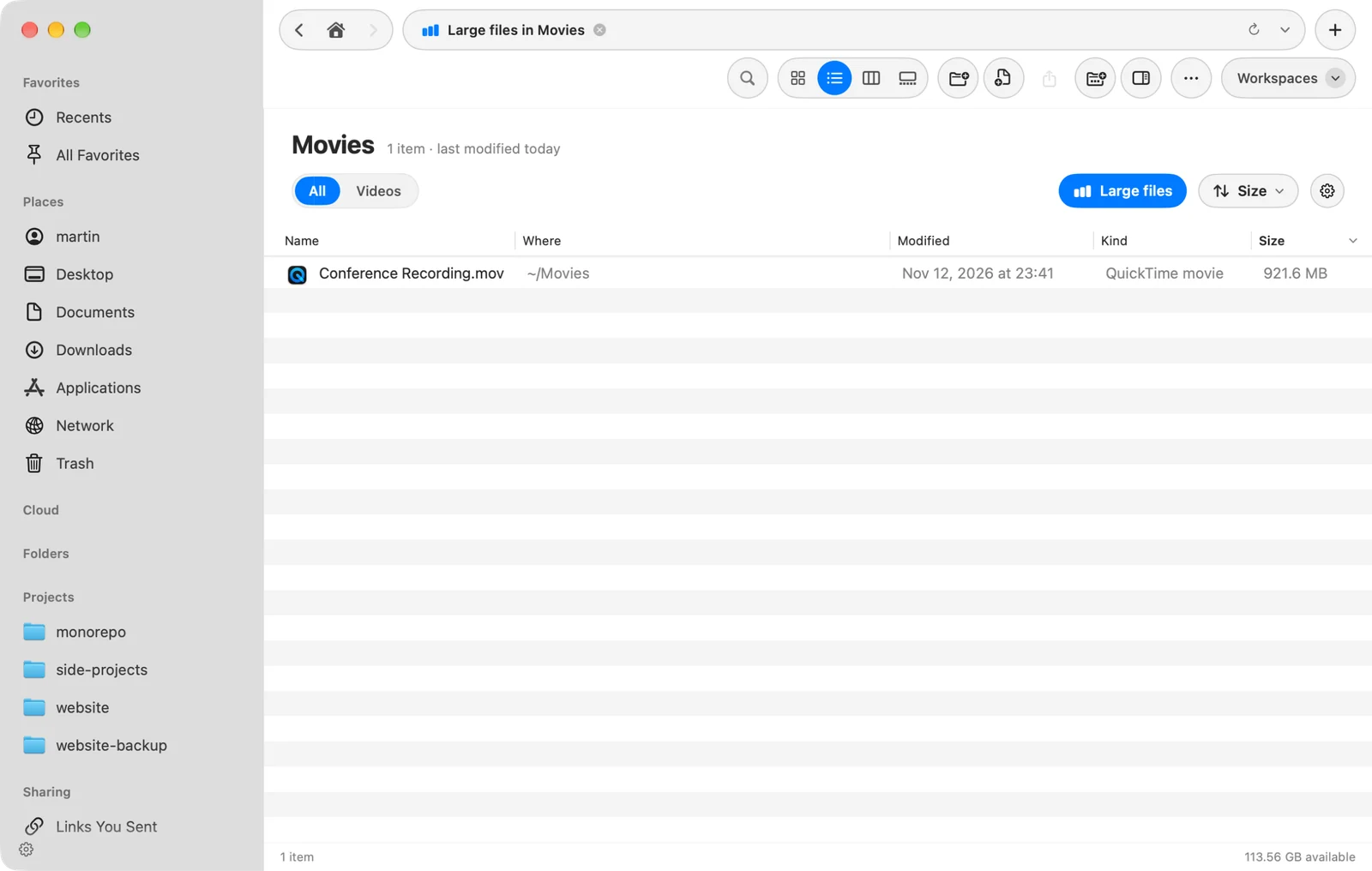
Na stronie startowej Duże pliki przeszukują każdy dysk.
Jeśli przycisk niczego nie znajdzie, u dołu okna pojawia się „Nie ma tu dużych plików” i „Nic powyżej 100 MB w” z nazwą folderu.
Inne sposoby znajdowania dużych plików
- Duże pliki, których nie otwarto. Zwolnij miejsce wypisuje pliki o wielkości 250 MB lub więcej, nieotwierane przez ostatnie 6 miesięcy, aby można je było przejrzeć i przenieść do Kosza.
- Mapa dysku. W Zwolnij miejsce kliknij Mapa dysku, aby zobaczyć każdy folder według wielkości i największe rzeczy w każdym.
- Wielkość, którą wybierzesz. Szukaj z filtrem wielkości, takim jak
size:>500mb. Zobacz Składnia zapytań.
Dziękujemy, to pomaga nam ulepszyć tę stronę.