
Zachowane wyszukiwania
Zachowaj wyszukiwanie z filtrami na pasku bocznym. Uruchamia się ponownie przy każdym otwarciu, więc wyniki są zawsze aktualne.
Na tej stronie Sekcji: 3
Co osiągniesz
- Zachowaj wyszukiwanie i jego filtry na pasku bocznym
- Uruchom je ponownie jednym kliknięciem z paska bocznego albo z menu wyszukiwania
- Usuń zachowane wyszukiwanie, którego już nie potrzebujesz
Zachowane wyszukiwanie pamięta, co wpisano, przeszukany folder i ustawione filtry. To nie kopia Twoich plików ani zamrożona lista: przy każdym otwarciu wyszukuje na nowo, więc pojawiają się nowe dopasowania, a pliki, które już nie pasują, znikają.
Zachowaj wyszukiwanie
- Ustaw wyszukiwanie
Szukaj tak, jak chcesz, z tekstem, filtrami albo jednym i drugim. Same filtry wystarczą: Obrazy i 7 dni bez tekstu to wyszukiwanie, które można zachować.
- Otwórz panel Filtry
Kliknij przycisk Filtry na prawym końcu pola wyszukiwania.
- Kliknij Zachowaj wyszukiwanie…
Przycisk jest dostępny, gdy wyszukiwanie ma tekst lub filtr.
Wynik: Arkusz prosi o nazwę, wypełnioną tym, co wpisano, albo Twoimi filtrami. - Nazwij je i kliknij Zachowaj
Użyj nazwy, która mówi, co znajduje, takiej jak „PDF-y z tego tygodnia”.
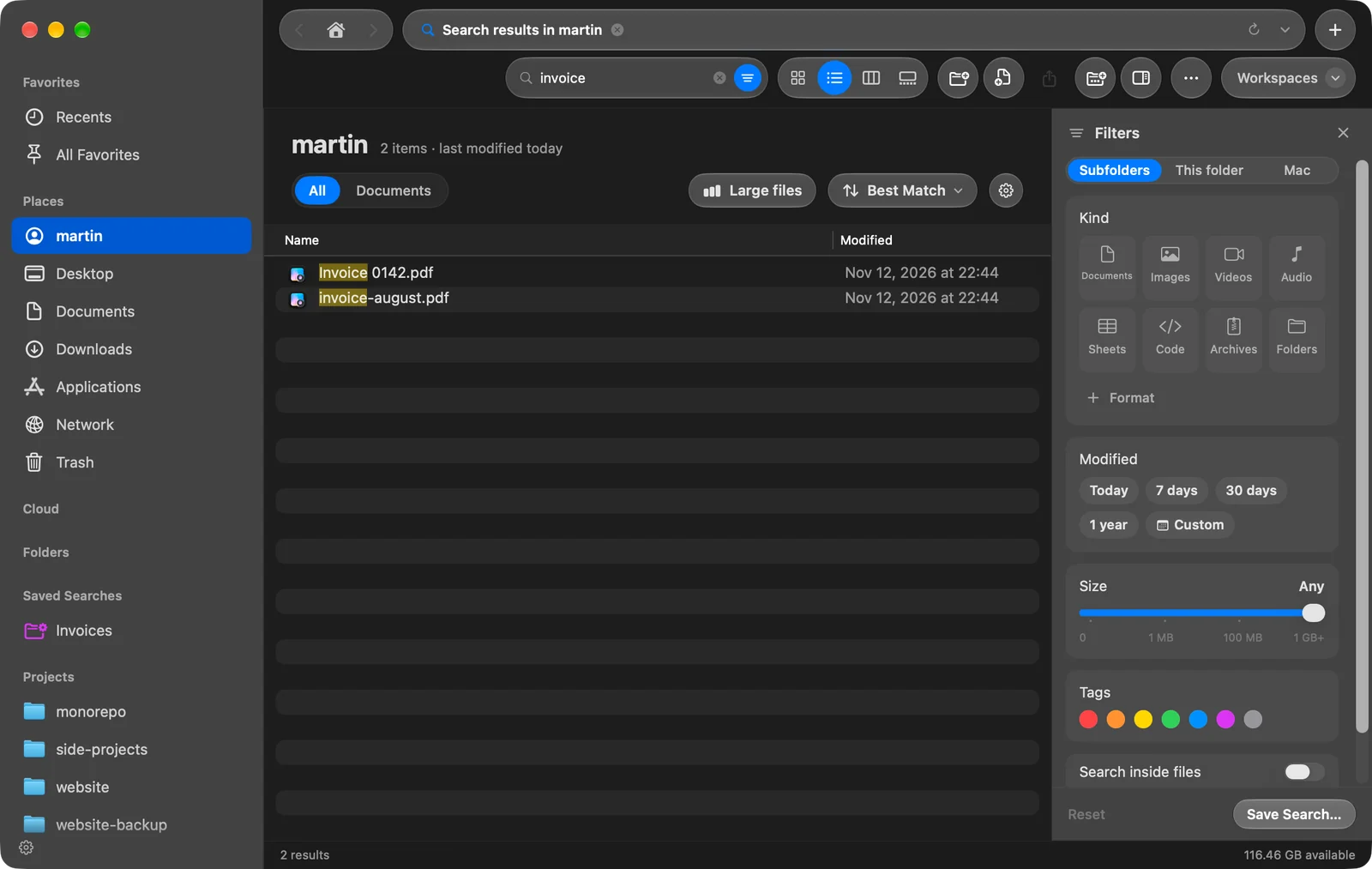
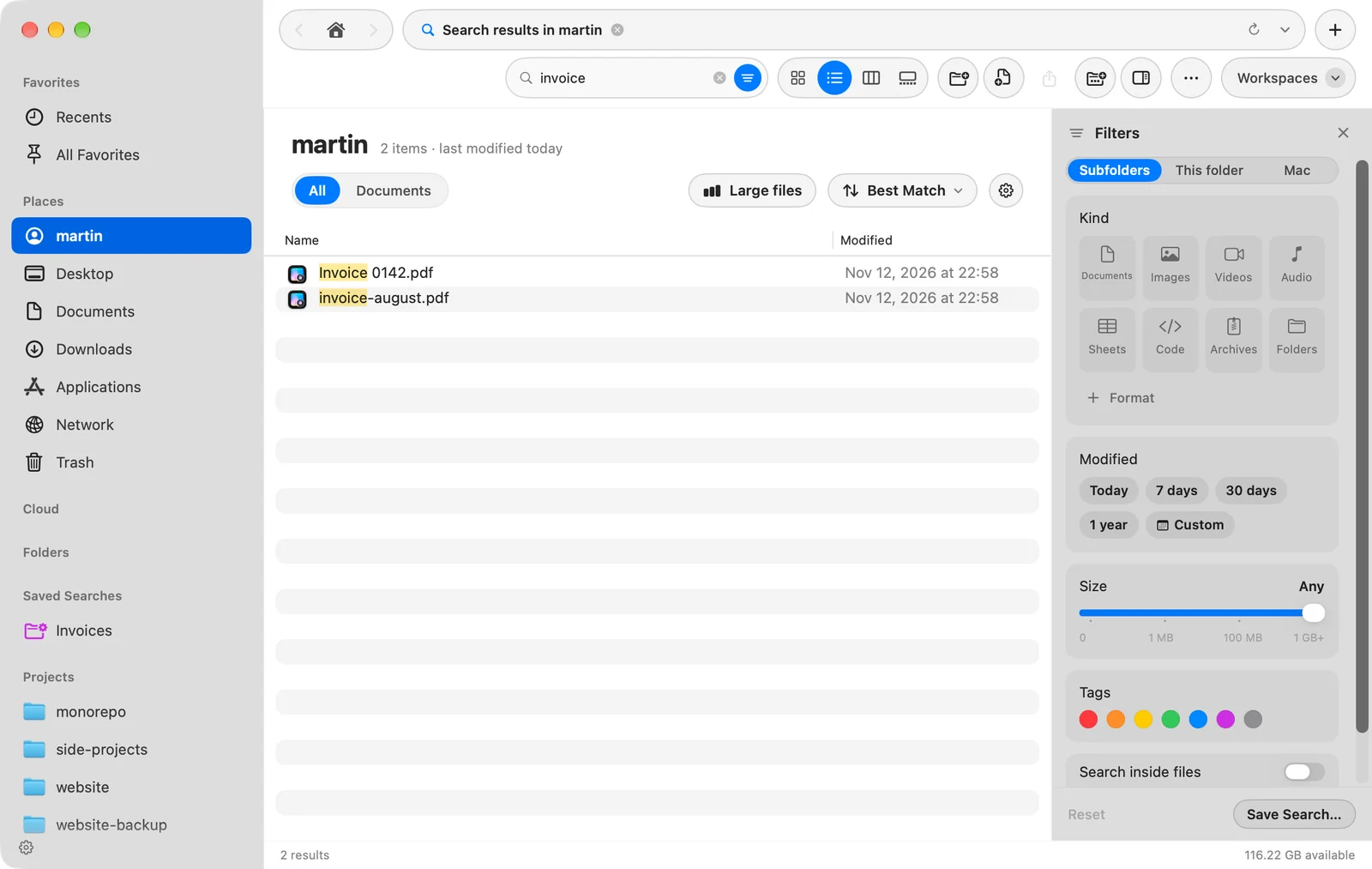
Wynik: Wyszukiwanie pojawia się w sekcji Zachowane wyszukiwania na pasku bocznym.
Uruchom zachowane wyszukiwanie
- Z paska bocznego. Kliknij je w sekcji Zachowane wyszukiwania. Sekcja pojawia się, gdy zachowasz wyszukiwanie. DockDuck otwiera folder, w którym je zachowano, i uruchamia tam wyszukiwanie, z jego filtrami.
- Z pola wyszukiwania. Kliknij pole wyszukiwania: menu pod nim wymienia do trzech zachowanych wyszukiwań w sekcji Ostatnie, oznaczonych Zachowane.
Wyniki to zwykła lista: sortuj je, oglądaj ich podgląd i otwieraj, kopiuj lub przenoś pliki jak w każdym folderze.
Zmień lub usuń zachowane wyszukiwanie
Aby usunąć jedno, kliknij je na pasku bocznym z klawiszem Control i wybierz Usuń zachowane wyszukiwanie. To usuwa tylko zachowane wyszukiwanie. Twoich plików to nie rusza.
Zachowanego wyszukiwania nie można edytować. Aby je zmienić, otwórz je, popraw tekst lub filtry, zachowaj je ponownie pod nową nazwą i usuń stare.
Aby ukryć całą sekcję Zachowane wyszukiwania, użyj koła zębatego u dołu paska bocznego.
Dziękujemy, to pomaga nam ulepszyć tę stronę.