
Wyślij plik jako łącze
Wyślij plik lub folder do 2 GB, szyfrowany od końca do końca, i udostępnij łącze, które otwiera się w każdej przeglądarce.
Na tej stronie Sekcji: 6
Co osiągniesz
- Udostępnij plik, kilka plików albo folder do 2 GB jako jedno łącze
- Wybierz, jak długo działa łącze, i zabezpiecz je hasłem
- Pozwól ludziom obejrzeć plik bez pobierania
- Ustaw ustawienia domyślne, od których zaczyna każde nowe łącze
Wyślij jako łącze przesyła to, co zaznaczysz, i daje łącze, które możesz wysłać komukolwiek. Otwierają je w dowolnej przeglądarce, bez aplikacji i bez konta. DockDuck szyfruje plik na Twoim Macu, zanim go opuści, a łącze przestaje działać po 24 godzinach albo 7 dniach.
Zanim zaczniesz
- Licencja Pro. Wyślij jako łącze jest dostępne z Pro Annual i Pro Lifetime. Nie wchodzi w skład bezpłatnego okresu próbnego i nie pojawia się w menu, dopóki nie masz licencji. Zobacz Zarządzanie licencjami.
- Zalogowanie, ze zweryfikowanym adresem email. Łącza należą do Twojego konta DockDuck.
- Zaakceptowane warunki Share. Przy pierwszym wysłaniu łącza DockDuck otwiera Ustawienia na Łącza. Kliknij Przejrzyj i zaakceptuj warunki…, przeczytaj je i kliknij Zaakceptuj i włącz Share.
Wyślij łącze
- Zaznacz, co wysłać
Zaznacz plik, kilka plików albo folder. Wszystko musi pochodzić z tego samego folderu na tym Macu.
Wynik: Jeden plik idzie bez zmian. Kilka rzeczy albo folder idą jako jeden zip. - Wybierz Wyślij jako łącze
Naciśnij ⇧⌘S, wybierz Plik > Wyślij jako łącze albo kliknij zaznaczenie z klawiszem Control i wybierz Wyślij jako łącze.
Wynik: U dołu okna otwiera się karta. - Ustaw łącze
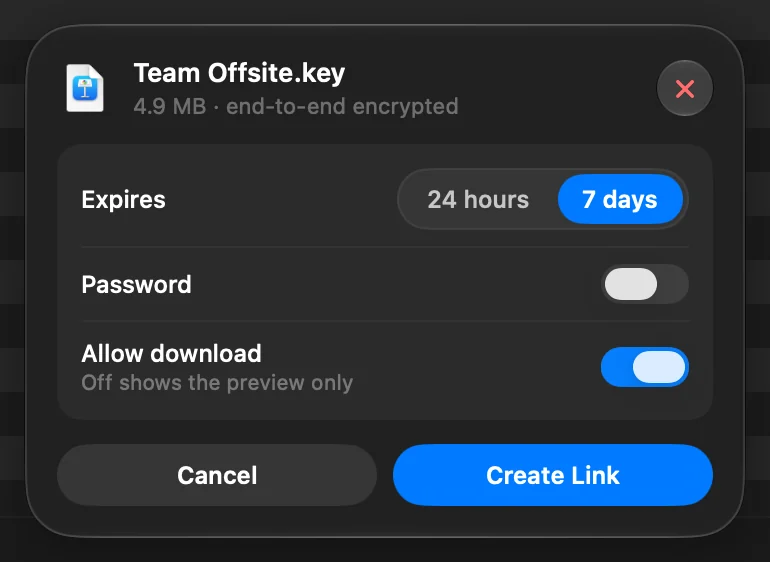
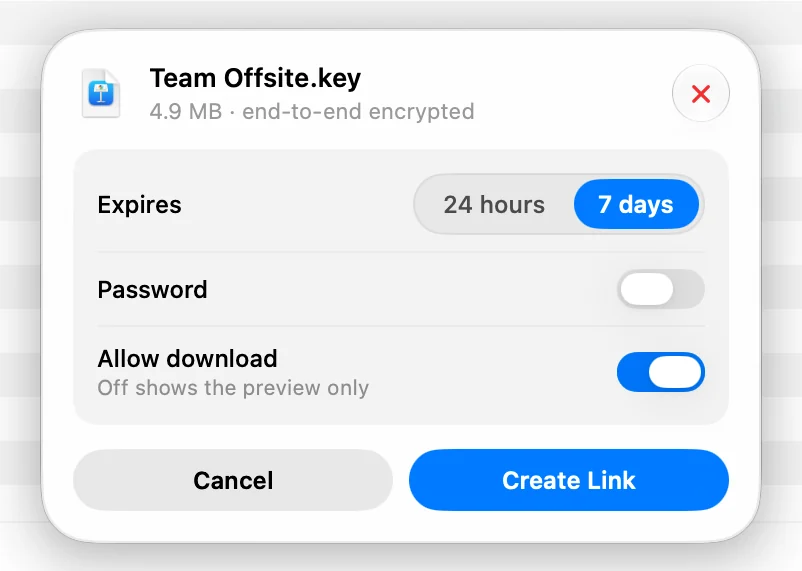
- Wygasa: 24 godziny albo 7 dni.
- Hasło: włącz je i wpisz co najmniej 6 znaków.
- Pozwalaj na pobieranie: wyłącz, aby ludzie widzieli tylko podgląd.
- Kliknij Utwórz łącze
Wysyłanie trwa u dołu okna, gdzie możesz je anulować. W międzyczasie możesz pracować dalej.
Wynik: Po zakończeniu wysyłania DockDuck pokazuje Skopiowano łącze, a łącze jest w Twoim schowku. - Wyślij łącze
Wklej je do wiadomości albo e-maila. Jeśli ustawiono hasło, wyślij hasło osobno.
Po wysłaniu powiadomienie oferuje Kopiuj łącze i Pokaż łącza. Pokaż łącza otwiera Wysłane łącza, gdzie możesz pokazać kod QR, zmienić łącze albo je unieważnić. Zobacz Zarządzanie udostępnionymi łączami.
Co widzi odbiorca
Łącze otwiera stronę na share.dockduck.app z nazwą pliku, wielkością i podglądem obrazów, wideo i dokumentów. Jeśli ustawiono hasło, strona prosi o nie najpierw. Przy wyłączonym Pozwalaj na pobieranie strona pokazuje podgląd i mówi, że nadawca zezwolił tylko na oglądanie.
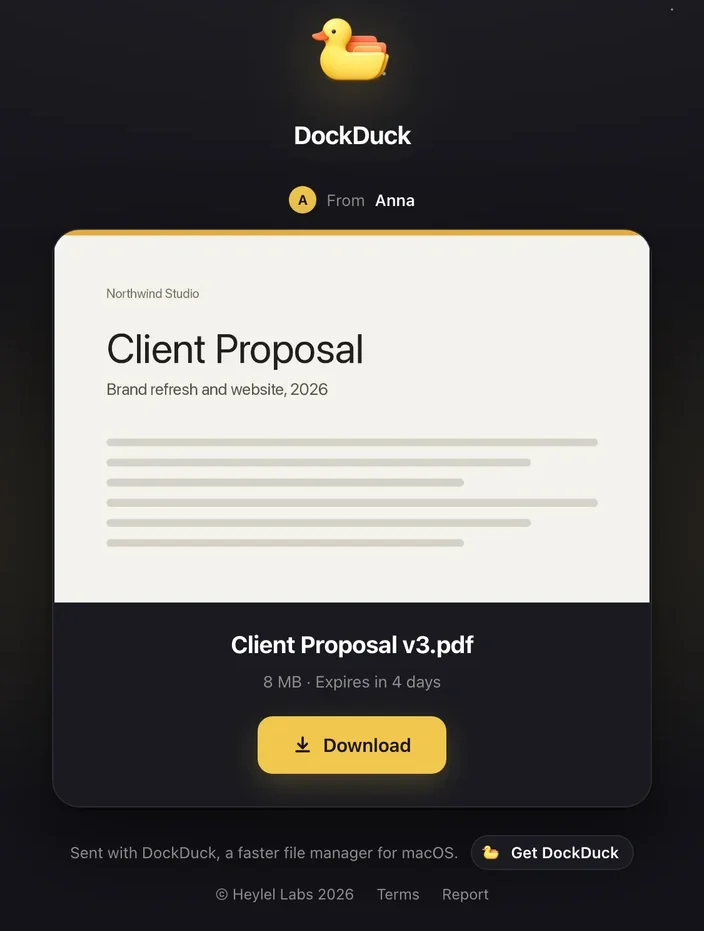
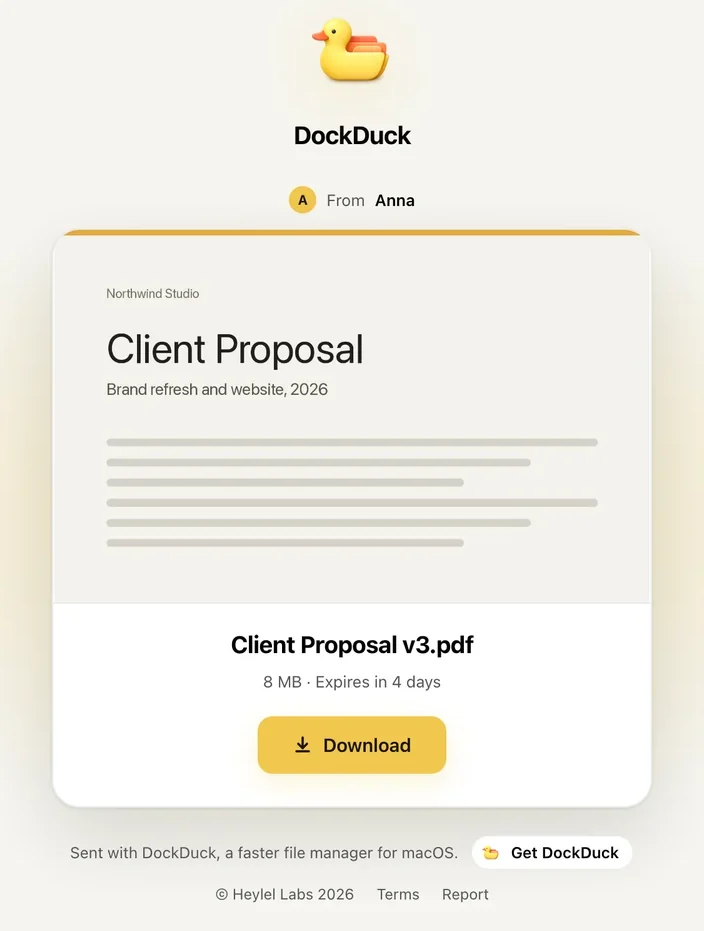
Jeśli Pokazuj moje imię odbiorcy jest włączone, strona mówi, kto wysłał plik. Twój adres e-mail nigdy nie jest pokazywany.
Limity
| Limit | Wartość |
|---|---|
| Wielkość jednego łącza | 2 GB |
| Wysłane w miesiącu kalendarzowym | 10 GB |
| Łącza w miesiącu kalendarzowym | 200 |
| Pobrania na łącze | 500 |
| Czas życia łącza | 24 godziny albo 7 dni |
Wielkości są dziesiętne: 1 GB to 1 000 000 000 bajtów. Ustawienia > Łącza pokazują, ile wysłano w tym miesiącu i dzień, w którym limit się zeruje.
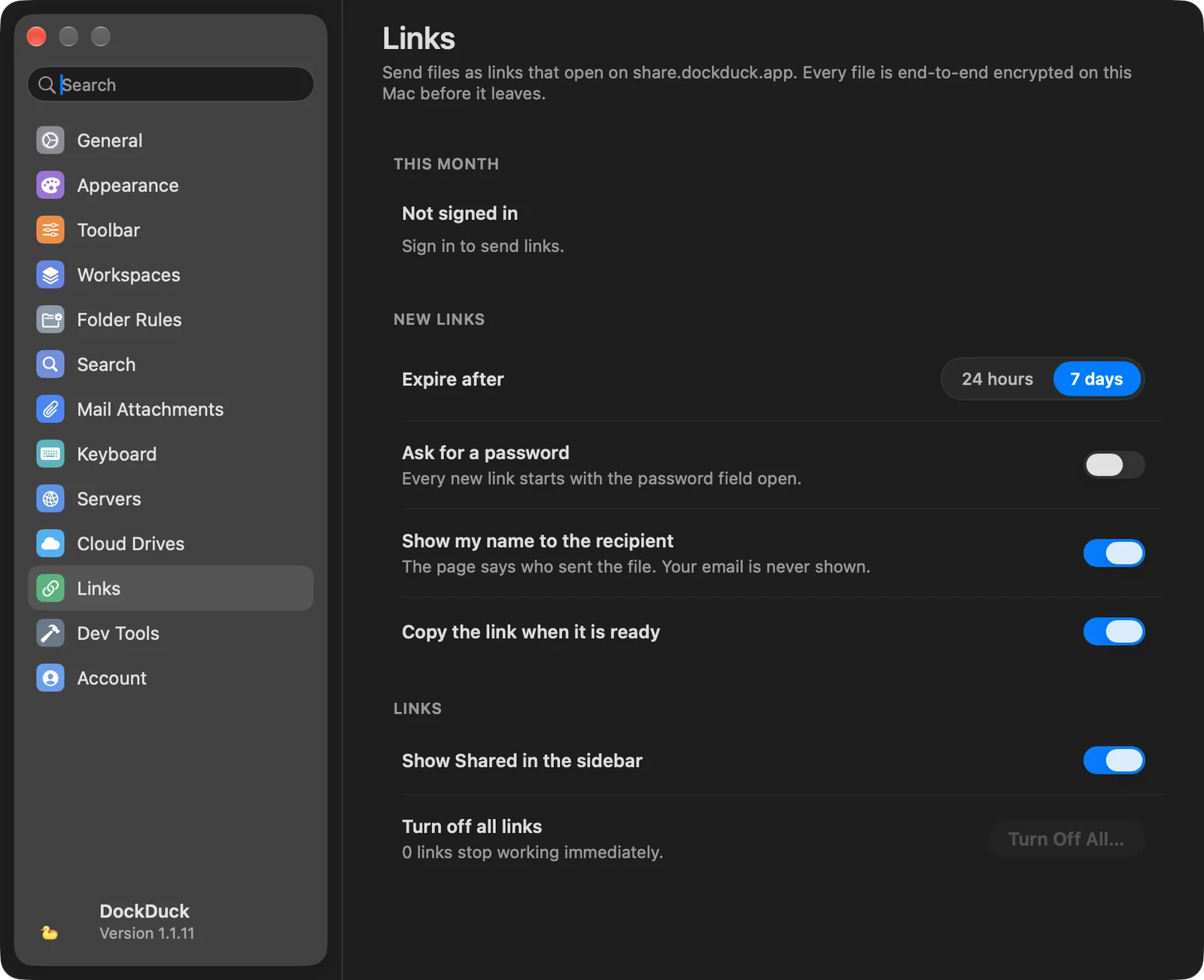
Ustawienia domyślne dla nowych łączy
Otwórz Ustawienia i wybierz Łącza.
| Ustawienie | Co robi | Domyślnie |
|---|---|---|
| Wygaśnięcie po | Czas życia, od którego zaczyna nowe łącze: 24 godziny albo 7 dni. | 7 dni |
| Pytaj o hasło | Każde nowe łącze zaczyna z otwartym polem hasła. | Wyłączone |
| Pokazuj moje imię odbiorcy | Strona mówi, kto wysłał plik. | Włączone |
| Skopiuj łącze, gdy będzie gotowe | Umieszcza łącze w schowku po zakończeniu wysyłania. | Włączone |
| Pokazuj Udostępnione na pasku bocznym | Pokazuje Wysłane łącza na pasku bocznym. | Włączone |
| Wyłącz wszystkie łącza | Zatrzymuje od razu każde aktywne łącze. |
Gdy coś pójdzie nie tak
| Komunikat lub problem | Co zrobić |
|---|---|
| Wyślij jako łącze nie ma w menu | Wymaga licencji Pro. W okresie próbnym się nie pojawia. |
| „Zaloguj się, aby wysyłać łącza.” | Kliknij Zaloguj się i zaloguj się na konto DockDuck. |
| „Wysyłanie łączy jest dostępne z licencją.” | Twoje konto nie ma aktywnej licencji. Kliknij Zobacz plany. |
| „Zweryfikuj adres email, aby wysyłać łącza.” | Otwórz e-mail weryfikacyjny od DockDuck i kliknij łącze. |
| „Aby wysyłać łącza, zaakceptuj warunki Share w Ustawieniach.” | Otwórz Ustawienia > Łącza i zaakceptuj warunki. |
| „Łącze może pomieścić do 2 GB.” | Wyślij mniej plików albo podziel je na kilka łączy. |
| „Wykorzystano limit wysyłania na ten miesiąc.” | Powiadomienie mówi, ile zostało i kiedy limit się zeruje. |
| „Zaznaczaj rzeczy z jednego folderu naraz.” | Zaznacz rzeczy leżące w tym samym folderze. |
| „Jako łącze można wysłać tylko pliki z tego Maca.” | Plików z serwera ani z iPhone’a nie można wysłać. Skopiuj je najpierw na Maca. |
| „… to rodzaj pliku, którego nie można wysłać jako łącza.” | Programy i skrypty są odrzucane, takie jak .exe, .msi, .bat, .sh, .command, .jar, .apk, .ipa i .js. |
| „DockDuck Share nie jest dostępny w Twoim regionie.” | Wysyłanie nie jest oferowane tam, gdzie jesteś. Wszystko inne w DockDuck działa. |
| „DockDuck nie mógł połączyć się z serwerem.” | Sprawdź połączenie z internetem i spróbuj ponownie. Nic nie wysłano. |
Dziękujemy, to pomaga nam ulepszyć tę stronę.