
Połącz się z WebDAV
Zamontuj serwer WebDAV przez HTTP lub HTTPS i używaj go jak lokalnego folderu.
Na tej stronie Sekcji: 2
Co osiągniesz
- Zamontuj serwer WebDAV przez HTTPS
- Montuj go ponownie za każdym razem, gdy DockDuck się otwiera
DockDuck prosi macOS o zamontowanie serwera WebDAV w /Volumes. Po zamontowaniu
działa jak każdy folder lokalny i pojawia się na pasku bocznym w sekcji Serwery.
Połącz się
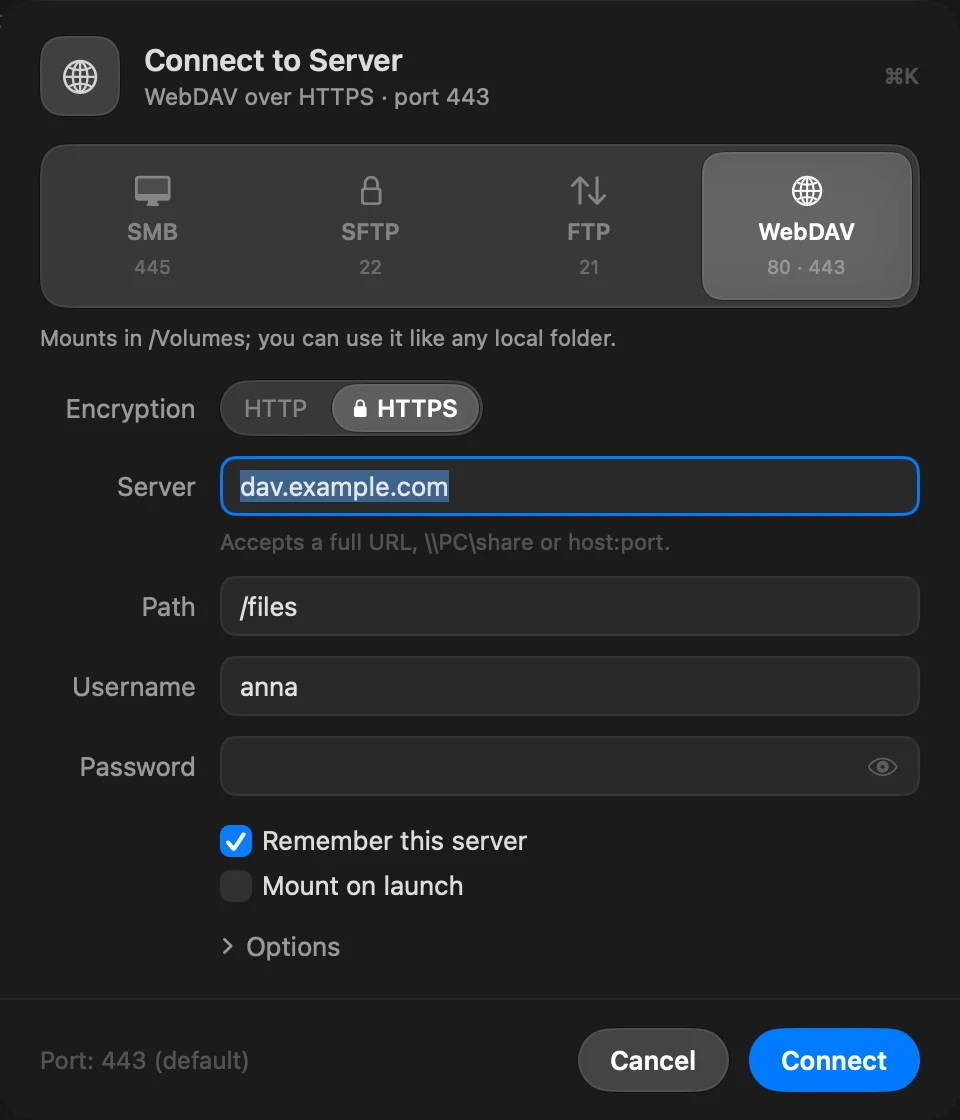
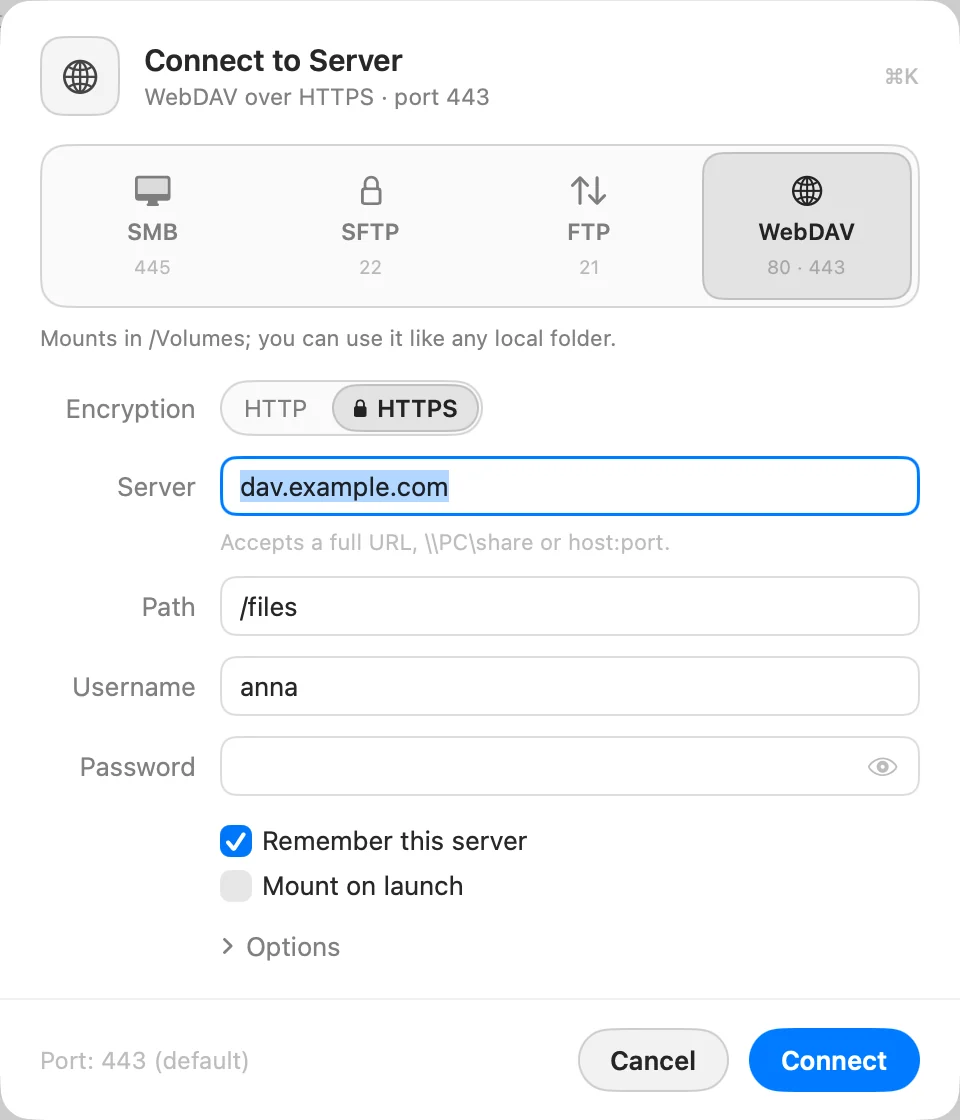
- Otwórz Połącz z serwerem i kliknij WebDAV
Naciśnij ⌘K.
- Wybierz szyfrowanie
W sekcji Szyfrowanie wybierz HTTPS (port 443) albo HTTP (port 80). Wybieraj HTTPS, ilekroć serwer go oferuje.
- Wpisz serwer, ścieżkę i konto
Wpisz nazwę hosta w Serwer i folder na serwerze w Ścieżka, a potem Nazwa użytkownika i Hasło. Aby użyć portu innego niż domyślny, otwórz Opcje › Port.
- Kliknij Połącz
Włącz Montuj przy uruchomieniu, aby montować go za każdym razem, gdy DockDuck się otwiera.
Wynik: Serwer zostaje zamontowany i otwiera się w karcie.
Możesz też wpisać davs:// (HTTPS) albo webdav:// (HTTP), a po nim host i
ścieżkę, na pasku adresu (⇧⌘G).
Gdy coś pójdzie nie tak
Jeśli serwer odmawia połączenia albo nie odpowiada, a wybrano HTTP, arkusz oferuje Spróbuj HTTPS: wiele serwerów akceptuje tylko HTTPS. Zobacz Rozwiązywanie problemów z połączeniami z serwerami.
Dziękujemy, to pomaga nam ulepszyć tę stronę.