
Rozwiązywanie problemów z iPhone'em i iPadem
Co robić, gdy urządzenie się nie pojawia, pozostaje zablokowane, nie wypisuje swoich zdjęć albo odmawia ich usunięcia.
Na tej stronie Sekcji: 9
- Urządzenie nie pojawia się na pasku bocznym
- Strona mówi „Odblokuj urządzenie iPhone”
- „Urządzenie zbyt długo wczytywało listę zdjęć. Spróbuj ponownie.”
- „Urządzenie nie udostępniło zdjęć”
- Nie można usunąć zdjęć z urządzenia
- „Zdjęcia na urządzeniu można tylko kopiować, nie zmieniać.”
- Import zatrzymał się w połowie
- Importuj nowe… mówi, że wszystko już tam jest
- Jeśli problem nie ustępuje
Urządzenie nie pojawia się na pasku bocznym
1 Objaw
Podłączono iPhone'a lub iPada, ale nie ma go w sekcji Dyski i urządzenia.
2 Możliwa przyczyna
DockDuck widzi tylko urządzenia podłączone kablem. Urządzenie w tej samej sieci Wi-Fi się nie liczy.
3 Co sprawdzić
Kabel jest włożony na obu końcach, a urządzenie jest odblokowane.
4 Jak to rozwiązać
Podłącz urządzenie kablem, odblokuj je i stuknij Zaufaj, jeśli zapyta, czy ufać temu Macowi.
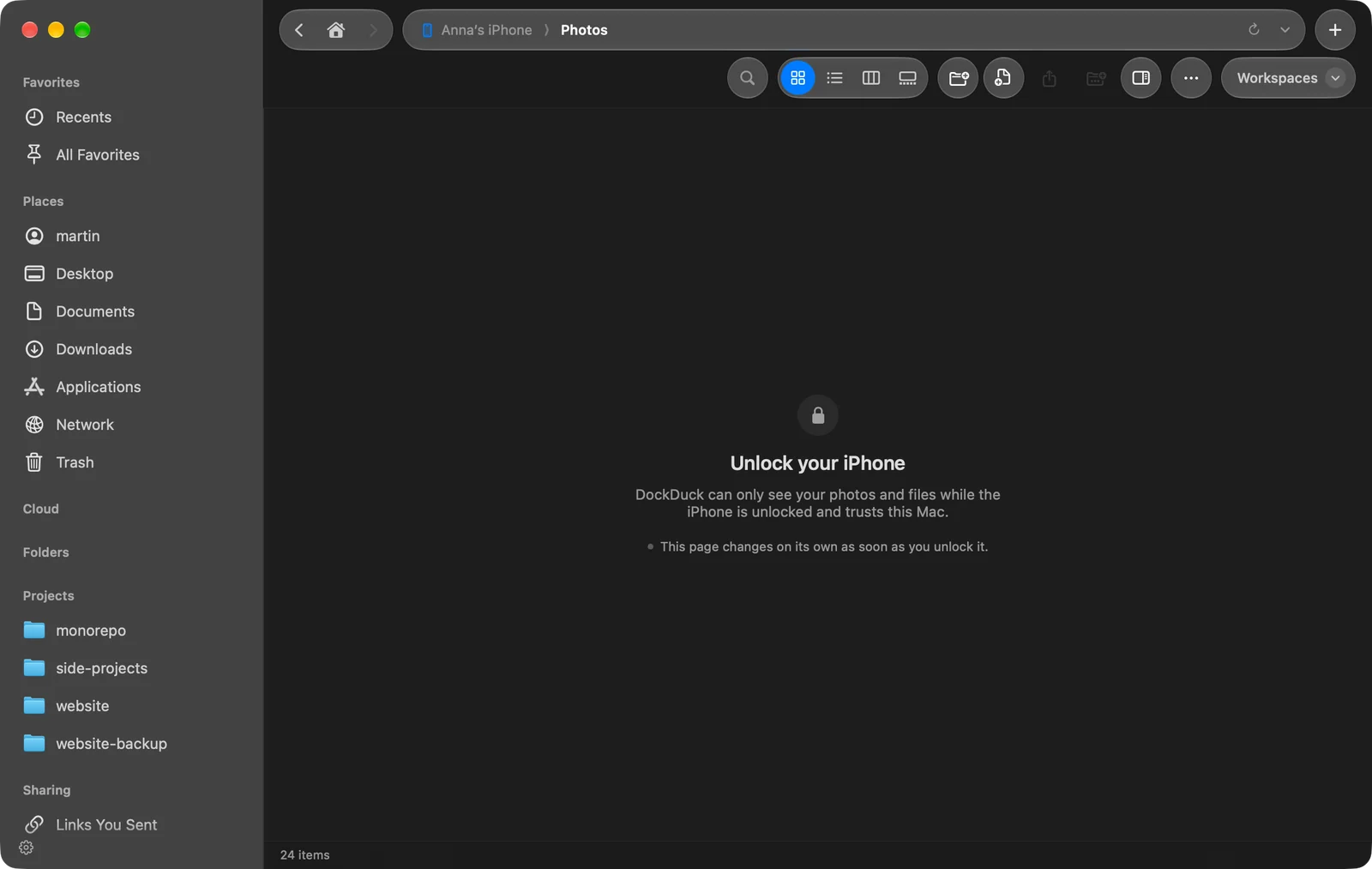
Strona mówi „Odblokuj urządzenie iPhone”
1 Objaw
Strona urządzenia pokazuje Odblokuj urządzenie iPhone (albo iPad) zamiast zdjęć.
2 Możliwa przyczyna
DockDuck widzi zdjęcia i pliki tylko wtedy, gdy urządzenie jest odblokowane i ufa temu Macowi.
3 Co sprawdzić
Ekran urządzenia jest odblokowany i nie czeka na nim pytanie o zaufanie.
4 Jak to rozwiązać
Odblokuj urządzenie i odpowiedz na pytanie o zaufanie. Strona zmienia się sama, gdy tylko je odblokujesz.
„Urządzenie zbyt długo wczytywało listę zdjęć. Spróbuj ponownie.”
1 Objaw
Strona urządzenia pokazuje ten komunikat zamiast rolki aparatu.
2 Możliwa przyczyna
Urządzenie nie skończyło wypisywać zdjęć na czas.
3 Jak to rozwiązać
Zostaw urządzenie odblokowane i podłączone, a potem wybierz Idź › Wczytaj ponownie.
„Urządzenie nie udostępniło zdjęć”
1 Objaw
Strona pokazuje Urządzenie nie udostępniło zdjęć: a po tym powód od macOS.
2 Możliwa przyczyna
Urządzenie odmówiło sesji zdjęć. Powód po dwukropku pochodzi z systemu.
3 Jak to rozwiązać
Odblokuj urządzenie, odłącz je, podłącz ponownie i otwórz jeszcze raz z paska bocznego.
Nie można usunąć zdjęć z urządzenia
1 Objaw
Usuwanie pokazuje Tutaj nie można usuwać zdjęć z urządzenia i nazwę urządzenia albo Usuń nie ma w menu.
2 Możliwa przyczyna
Zdjęcia iCloud są włączone, więc urządzenie pozwala usuwać zdjęcia tylko na samym urządzeniu.
3 Jak to rozwiązać
Usuń zdjęcia na urządzeniu. Kopiowanie na Maca nadal działa.
„Zdjęcia na urządzeniu można tylko kopiować, nie zmieniać.”
1 Objaw
Zmiana nazwy, przenoszenie albo dodawanie plików na urządzeniu kończy się tym komunikatem.
2 Możliwa przyczyna
Rolka aparatu jest w DockDuck tylko do odczytu, z wyjątkiem usuwania.
3 Jak to rozwiązać
Skopiuj zdjęcia do folderu na Macu i zmieniaj je tam.
Import zatrzymał się w połowie
1 Objaw
Import wstrzymano z komunikatem Odblokuj urządzenie z nazwą urządzenia i aby kontynuować albo zatrzymał się, gdy kabel się obluzował.
2 Możliwa przyczyna
Zablokowane albo odłączone urządzenie przestaje wysyłać pliki.
3 Jak to rozwiązać
Odblokuj urządzenie, a import wznowi od miejsca, w którym przerwał. Jeśli kabel się obluzował, podłącz go z powrotem i kliknij Importuj nowe… ponownie: kopiowane są tylko zdjęcia, których nadal brakuje w folderze.
Importuj nowe… mówi, że wszystko już tam jest
1 Objaw
DockDuck zgłasza, że wszystko z urządzenia jest już w folderze, ale oczekiwano nowych kopii.
2 Możliwa przyczyna
Zdjęcie liczy się jako już zaimportowane, gdy folder, na dowolnej głębokości, ma plik o tej samej nazwie i tej samej wielkości albo dacie wykonania.
3 Co sprawdzić
Folder importu pokazany na przycisku albo w Ustawienia › Ogólne › iPhone i iPad jest tym, o który chodziło.
4 Jak to rozwiązać
Wybierz inny folder przez Wybierz folder… w menu obok Importuj nowe….
Jeśli problem nie ustępuje
- Odłącz urządzenie, odblokuj je i podłącz ponownie.
- Napisz do pomocy z Ustawienia › O aplikacji › Skontaktuj się z pomocą. Podaj model urządzenia i wersję iOS z nagłówka strony urządzenia.
Czy ta strona była pomocna? Zaproponuj zmianę
Dziękujemy, to pomaga nam ulepszyć tę stronę.
Nadal nie wiesz, co dalej? Napisz do nas, co udało Ci się już sprawdzić. Czytamy każdą wiadomość.