Poradniki
Jasne odpowiedzi na codzienne pytania o Maca, krok po kroku.
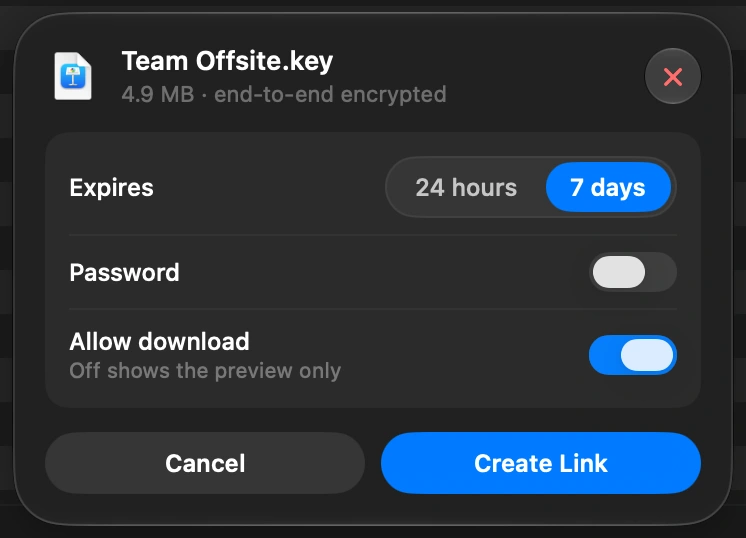
Jak wysłać duży plik z Maca
Zaznacz plik w DockDuck i wybierz Udostępnij łącze. Dostajesz łącze, które możesz wysłać komukolwiek, a odbiorca otwiera je w dowolnej przeglądarce.
Przeczytaj poradnikJak działają łącza do udostępniania w DockDuck i kto widzi twój plik
Twój Mac zamyka plik, zanim go opuści. Nasze serwery przechowują wyłącznie zamkniętą kopię. Klucz zostaje w pęku kluczy twojego Maca i podróżuje wewnątrz łącza, nigdy do nas.
Klucz jest przechowywany w lokalnym pęku kluczy twojego Maca i trafia do łącza, które wysyłasz. Nigdy nie ma go na naszych serwerach ani w naszej bazie danych.
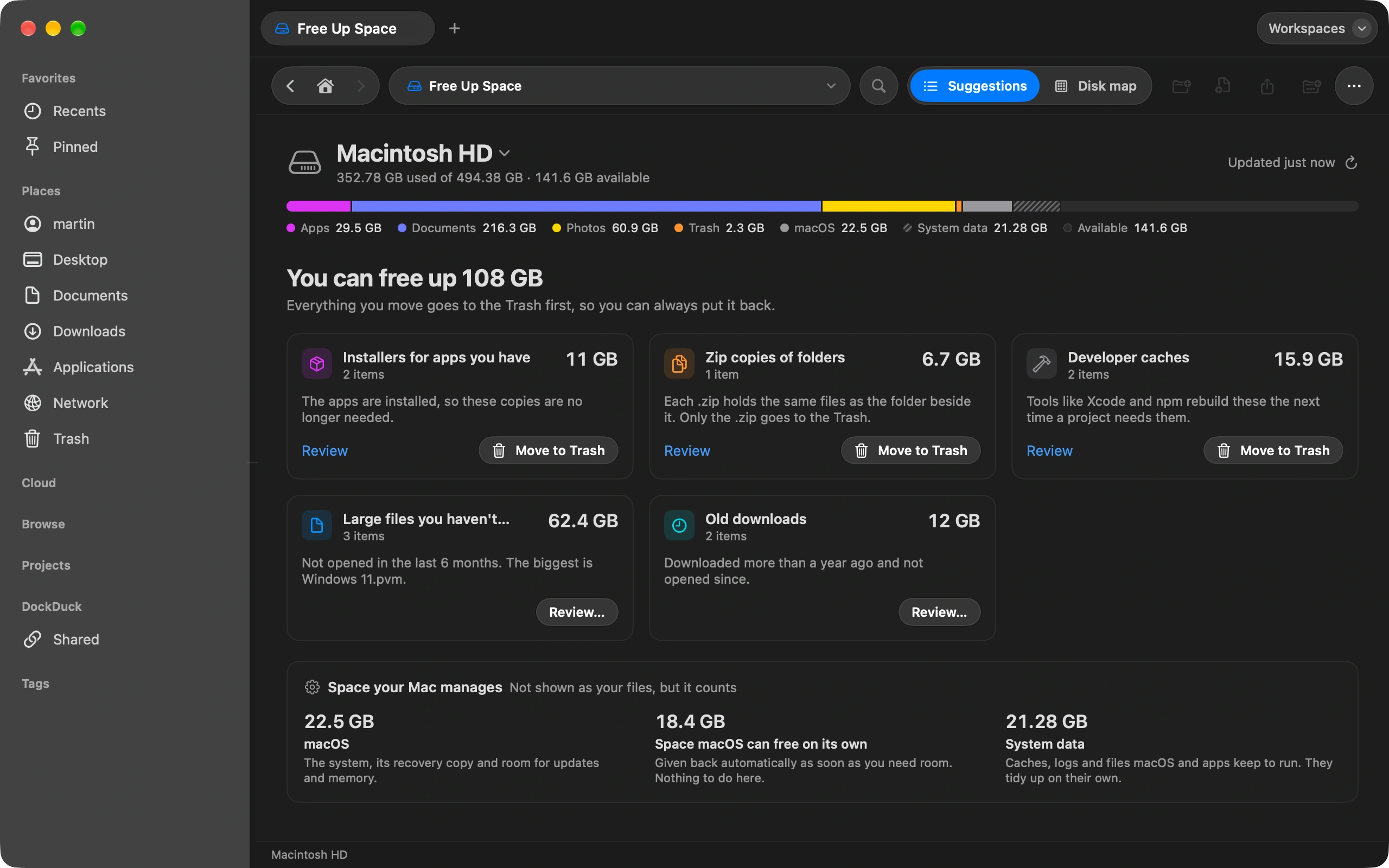
Jak sprawdzić, co zajmuje miejsce na Macu
Zwolnij miejsce pokazuje, co zapełnia dysk i co można bezpiecznie usunąć.
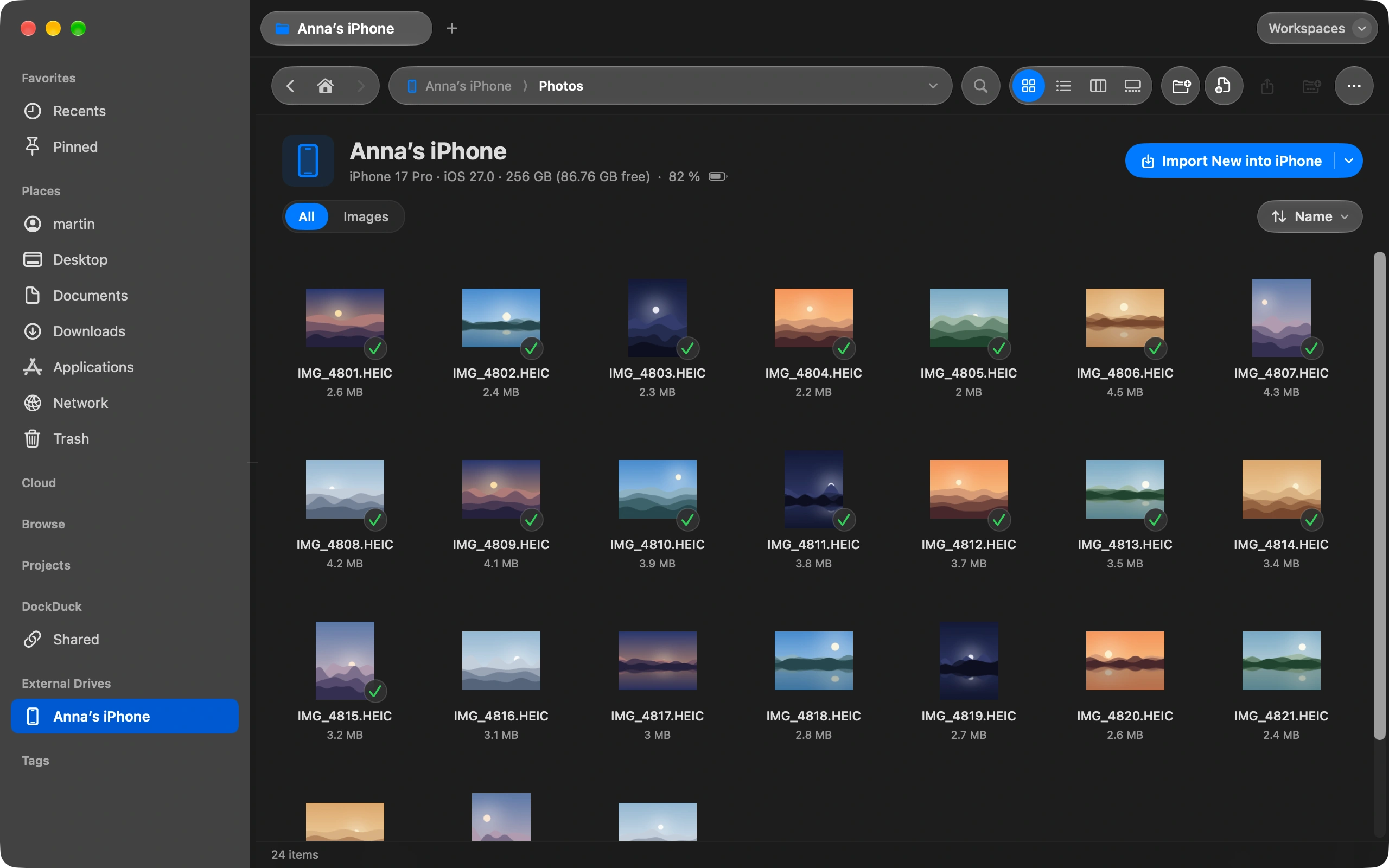
Jak przenieść zdjęcia z iPhone’a na Maca bez iCloud
Podłącz iPhone’a i importuj zdjęcia prosto do dowolnego wybranego folderu.
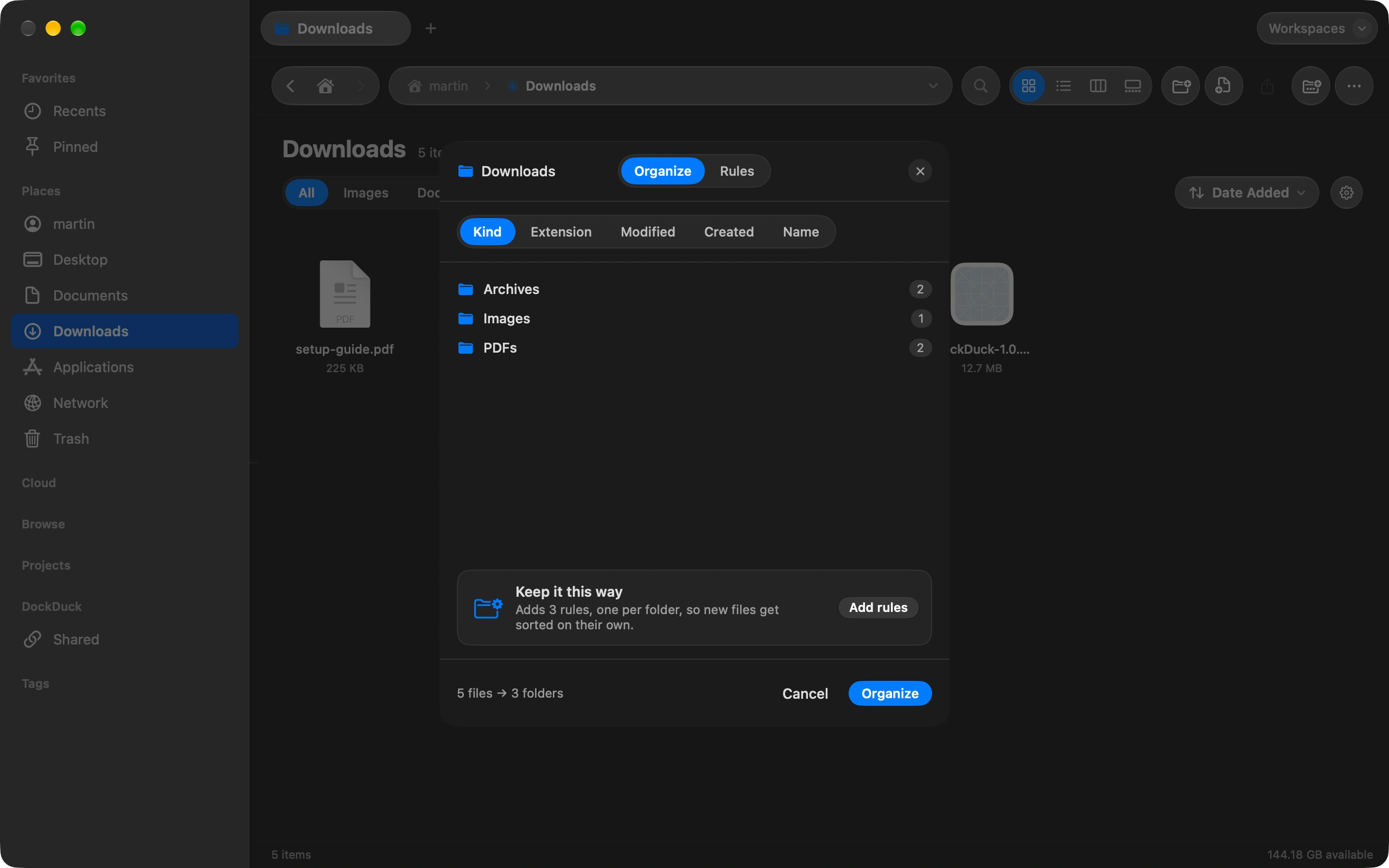
Jak automatycznie utrzymać porządek w folderze Pobrane rzeczy
Posortuj Pobrane rzeczy raz, a potem pozwól regułom samodzielnie pilnować porządku.
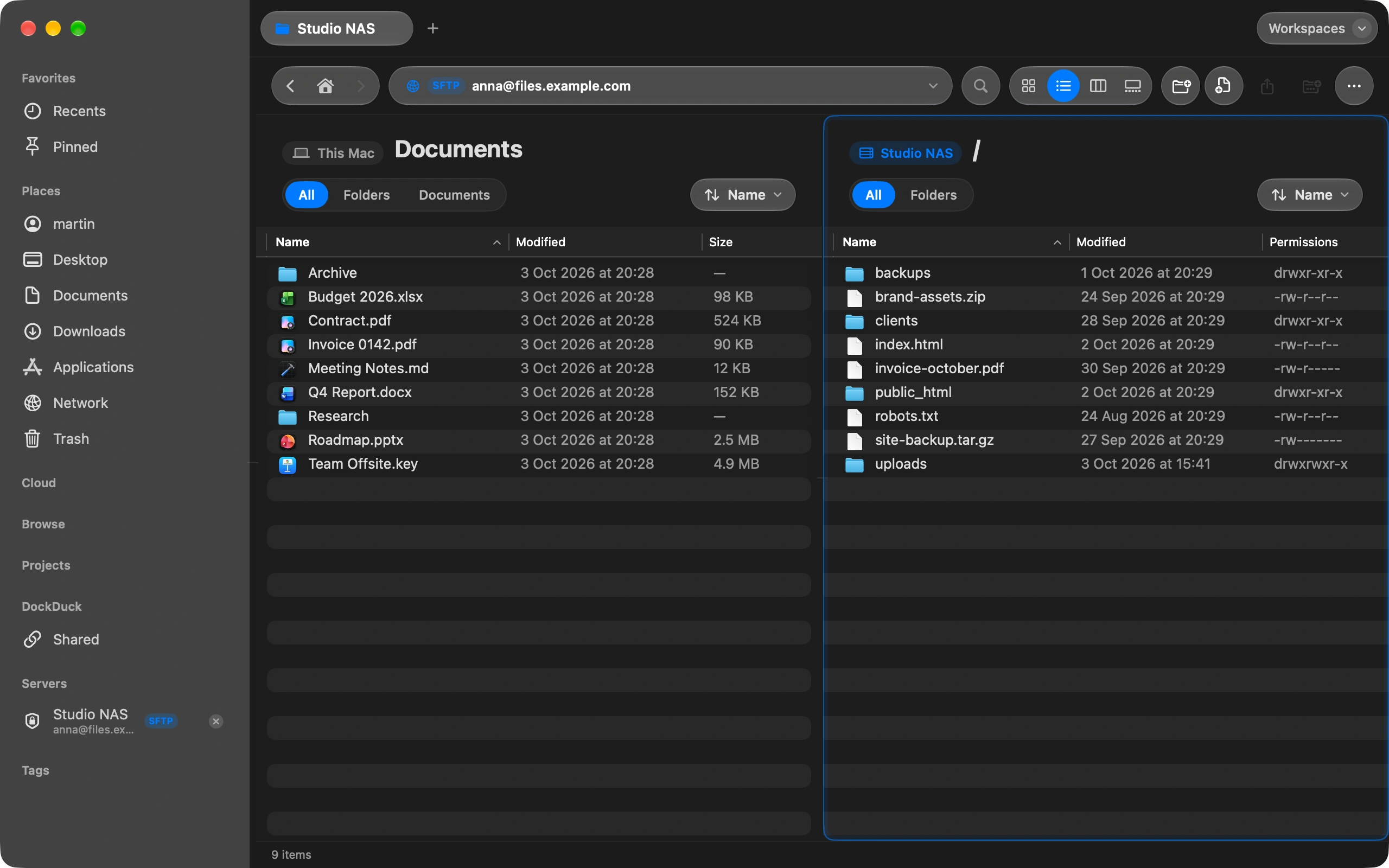
Jak połączyć się z serwerem FTP lub SFTP z Maca
Dodaj serwer raz i przeglądaj go jak każdy folder na Macu.
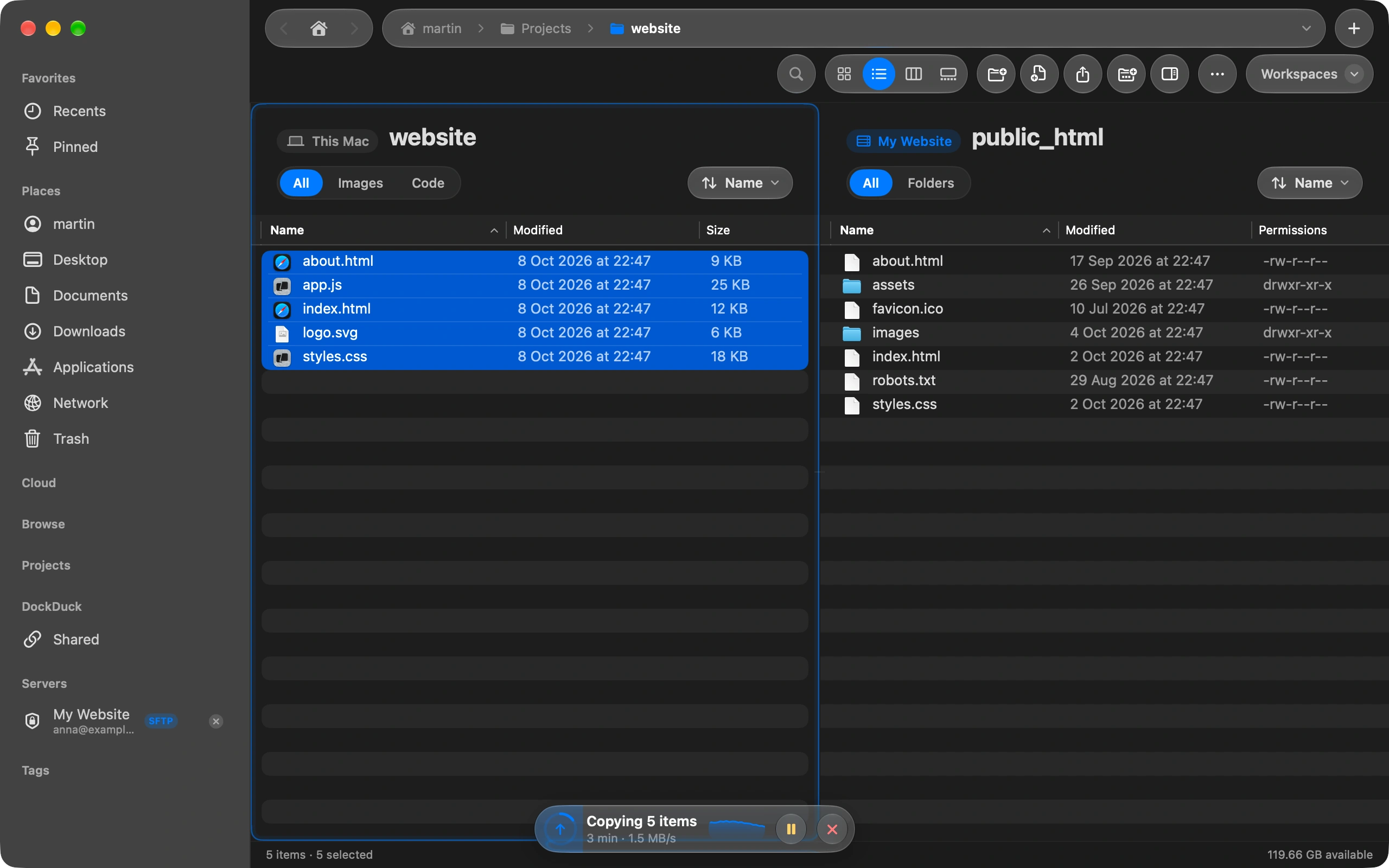
How to upload files to your website from your Mac
Connect to your hosting with FTP or SFTP and drag the files across.
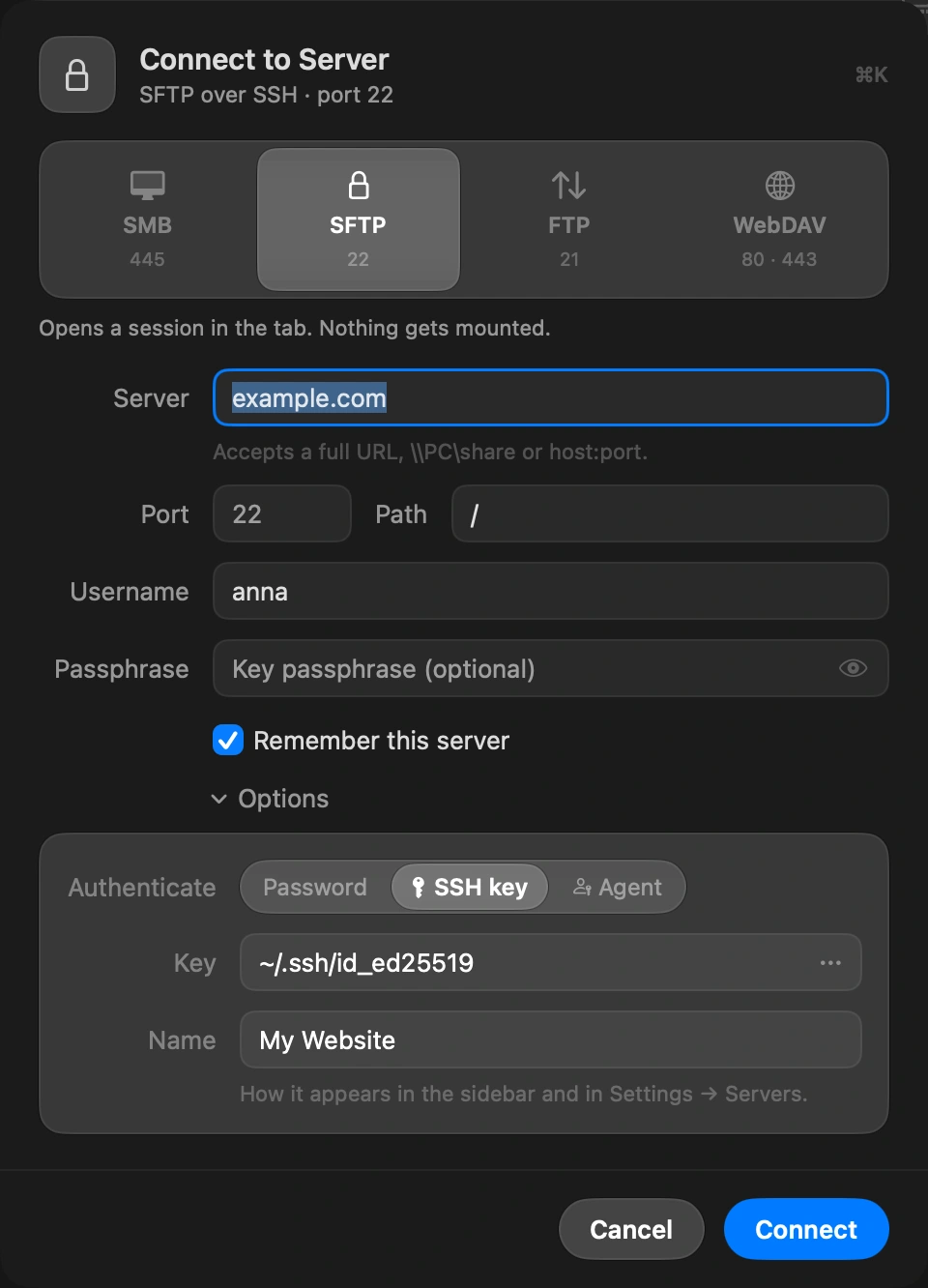
How to connect to an SFTP server with an SSH key on your Mac
Pick your key file once and the server opens without a password.
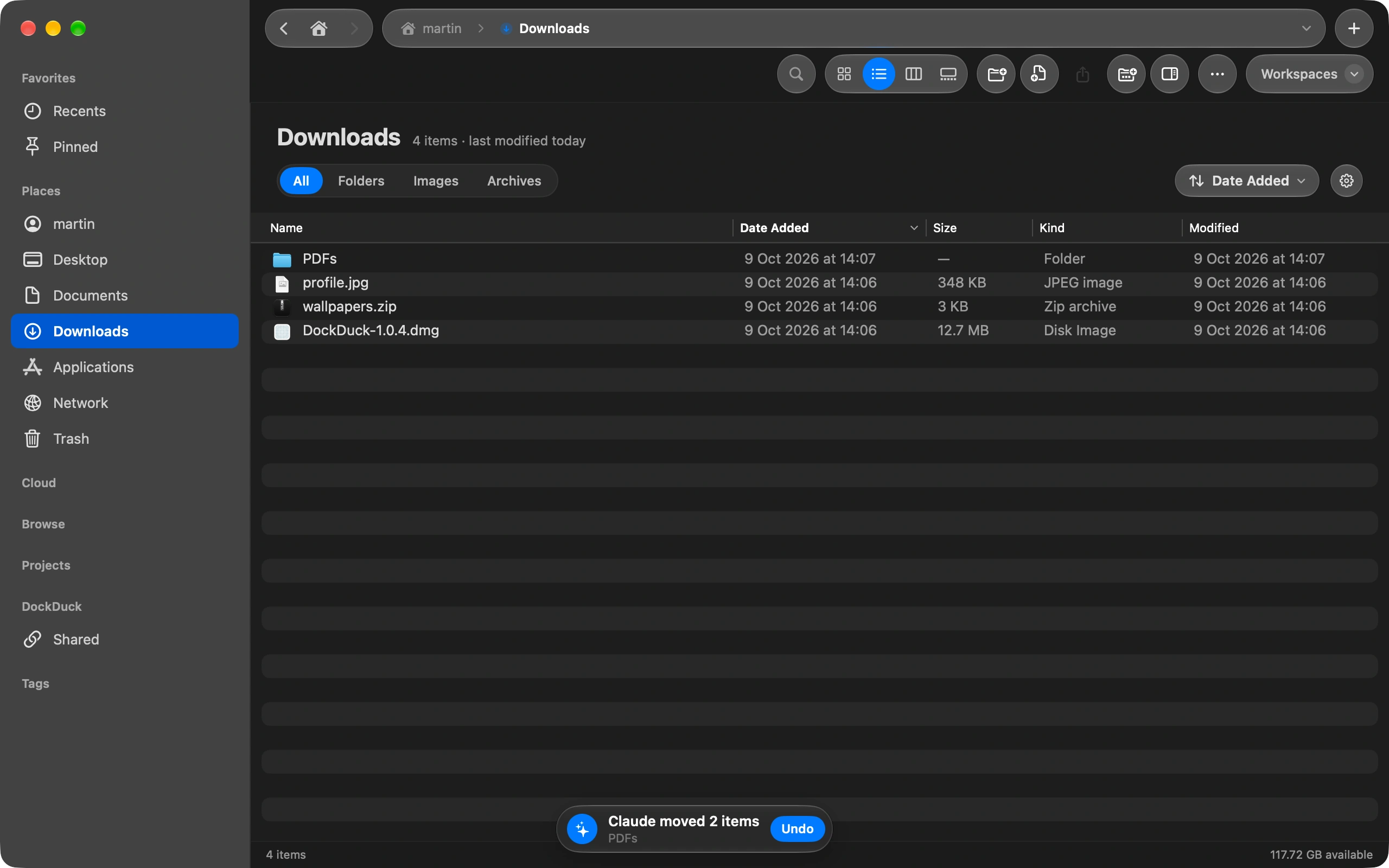
Jak pozwolić Claude uporządkować pliki na Macu
Włącz Pozwól Claude używać DockDuck, uruchom Claude ponownie i poproś w Cowork o to, co ma być zrobione. Claude pracuje w twoim oknie DockDuck, gdzie widzisz każdą zmianę i możesz ją cofnąć.
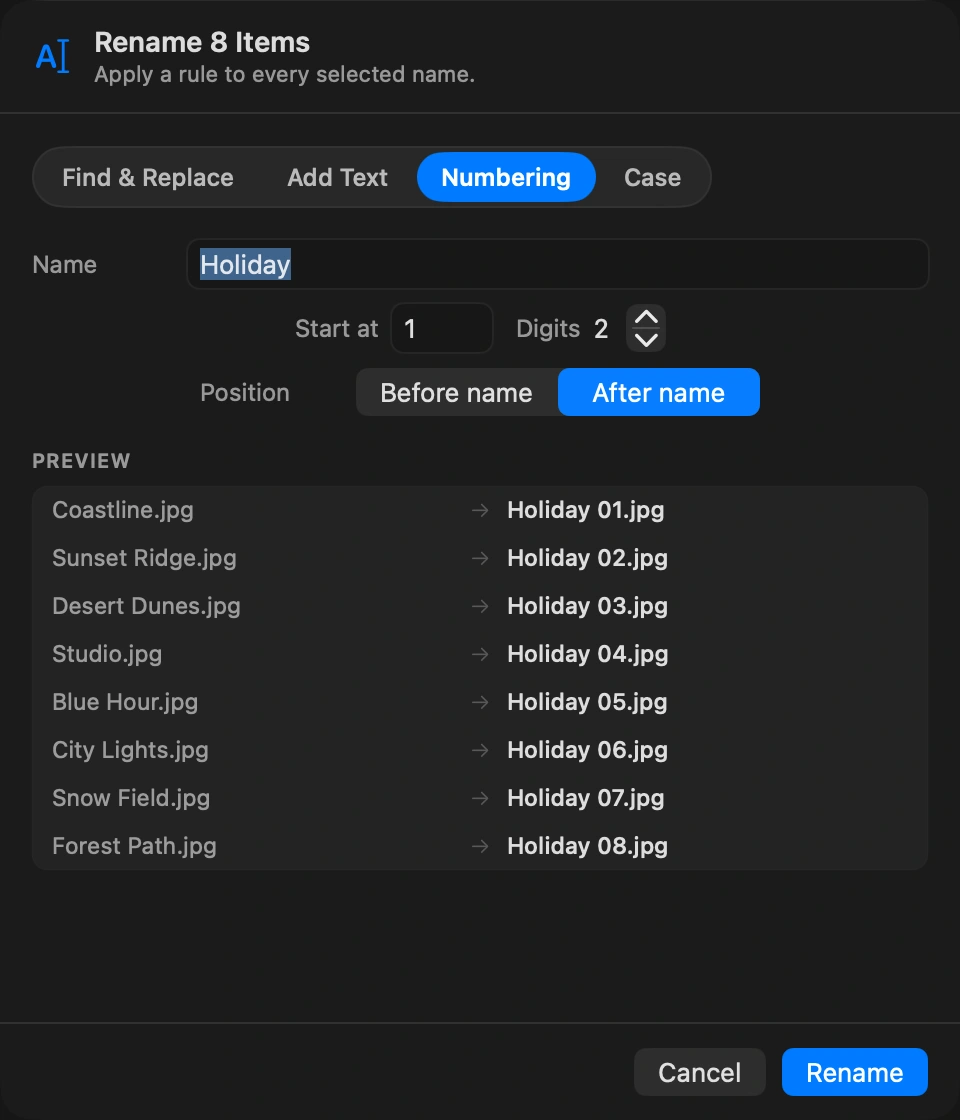
Jak zmienić nazwy wielu plików naraz
Zaznacz pliki, wybierz Zmień nazwę i ustaw jeden wzorzec dla wszystkich.
Nie ma jeszcze poradników na ten temat.