
Pozwól Claude pracować w DockDuck
Połącz aplikację Claude z DockDuck, aby prosić Claude o znajdowanie, otwieranie i porządkowanie plików w oknach DockDuck.
Na tej stronie Sekcji: 6
Co osiągniesz
- Połącz DockDuck z aplikacją Claude jednym przełącznikiem
- Dowiedz się, co Claude może, a czego nie może robić z Twoimi plikami
- Cofnij to, co zmienił Claude, albo wyłącz połączenie
Gdy to jest włączone, aplikacja Claude może pracować w DockDuck za Ciebie. Poproś ją, aby uporządkowała pobrane pliki, coś znalazła albo ustawiła przestrzeń roboczą, a zrobi to w Twoich oknach DockDuck, gdy patrzysz.
Zanim zaczniesz
- Aplikacja Claude na Maca, zainstalowana w folderze Aplikacje.
- Płatny plan Claude.
Włącz to
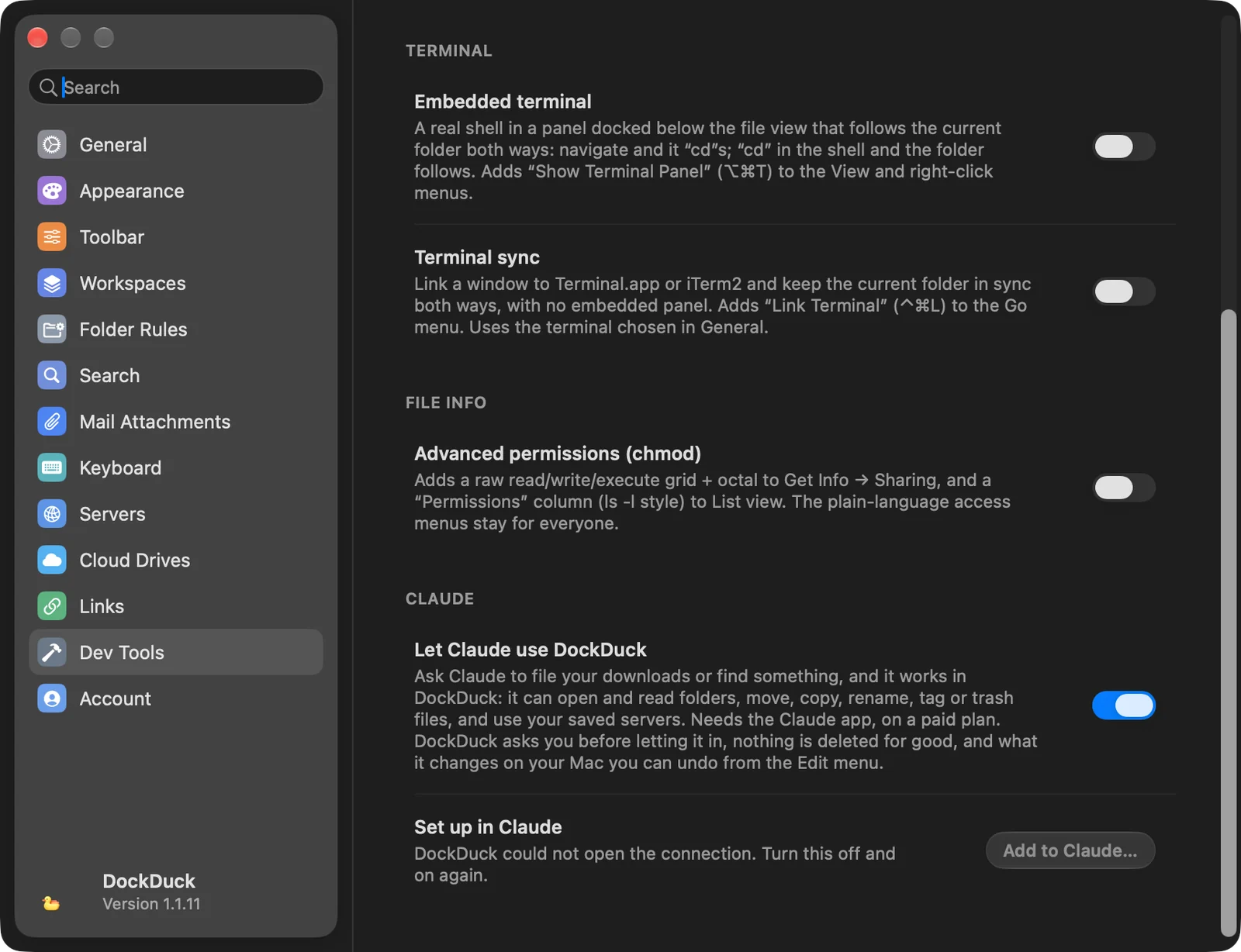
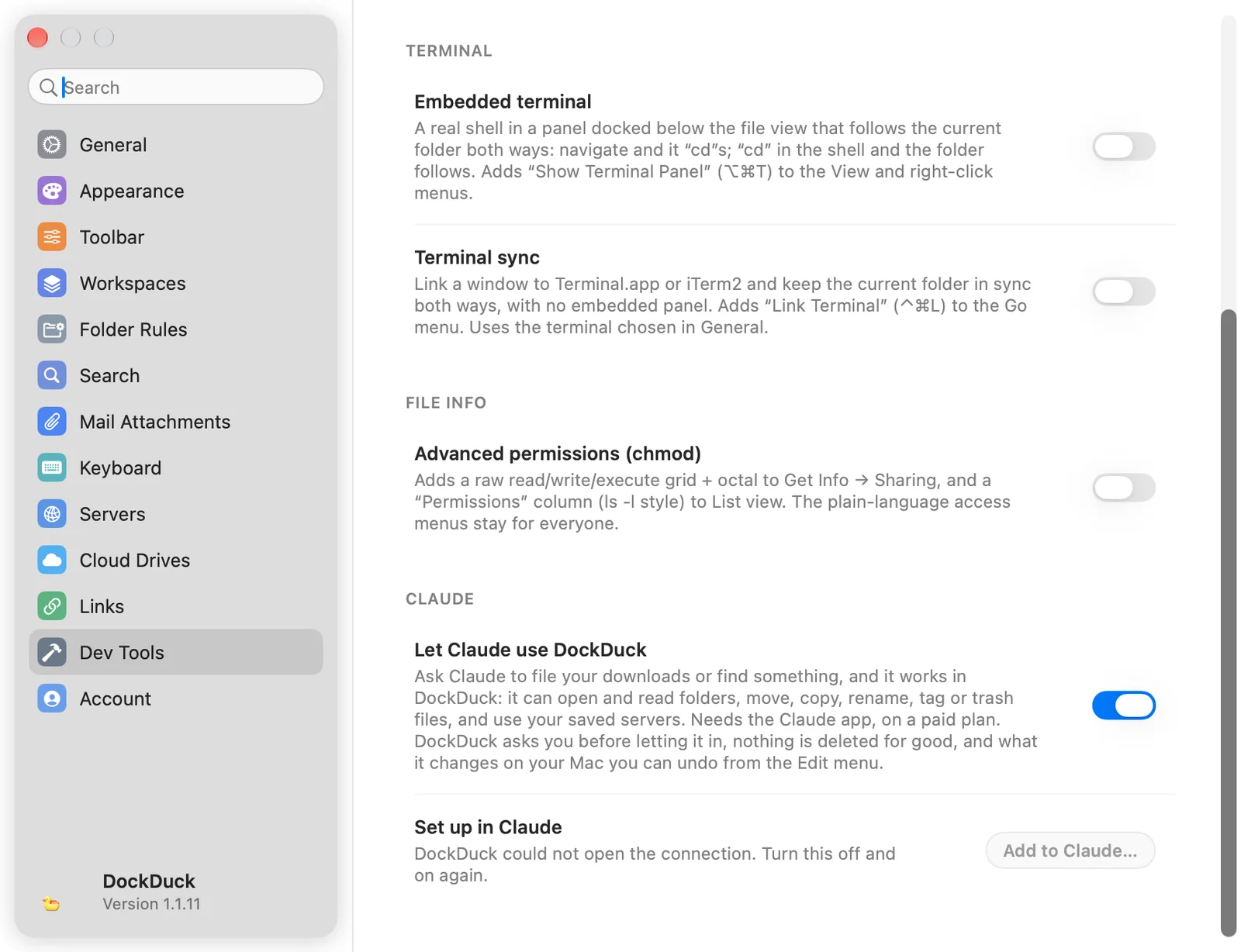
- Otwórz Ustawienia → Narzędzia deweloperskie
Naciśnij ⌘, i wybierz Narzędzia deweloperskie. Przełącznik jest w grupie Claude na dole.
- Włącz Pozwól Claude używać DockDuck
DockDuck dodaje własny wpis do ustawień Claude i zostawia resztę bez zmian.
Wynik: DockDuck dodaje się do listy łączników Claude. - Uruchom Claude ponownie
Claude zauważa DockDuck dopiero przy starcie. Jeśli Claude jest otwarty, DockDuck oferuje Uruchom Claude ponownie. Jeśli jest zamknięty, po prostu go otwórz.


- Zezwól na połączenie
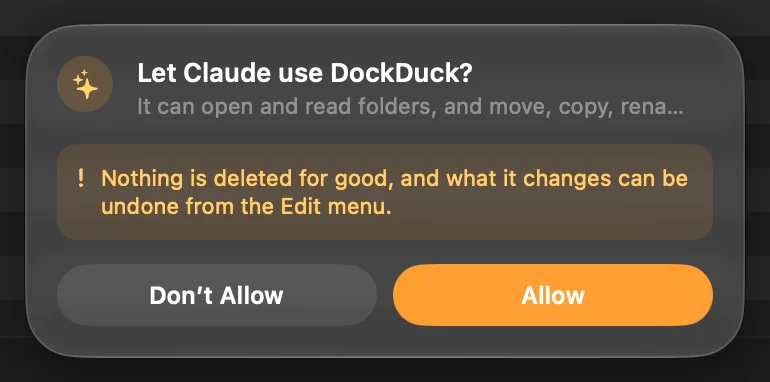
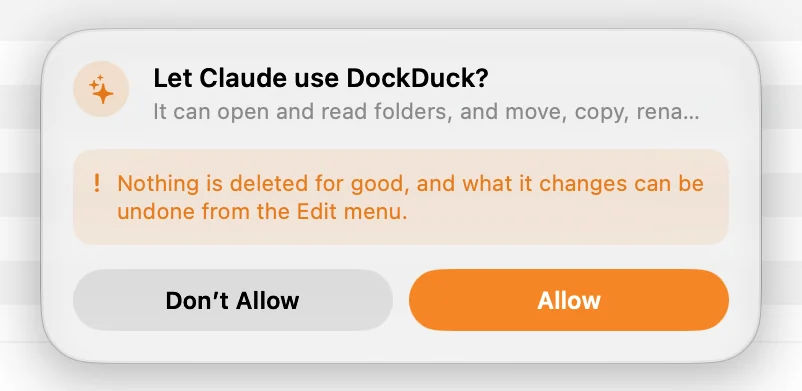
Przy pierwszym połączeniu Claude DockDuck pyta Pozwolić aplikacji Claude używać DockDuck? i podaje nazwę programu, który prosi. Kliknij Pozwól. DockDuck pyta ponownie przy następnym otwarciu.
Wynik: Claude może teraz używać DockDuck, dopóki nie zakończysz DockDuck.
Co Claude może robić
- Widzieć, gdzie jesteś: folder w przednim oknie, to, co jest zaznaczone, widok, kolejność sortowania i Twoje otwarte karty.
- Czytać i przeglądać: wypisywać foldery, pobierać szczegóły plików, otwierać folder, pokazywać plik, zaznaczać pliki i zmieniać widok.
- Zmieniać pliki na Macu: przenosić, kopiować, zmieniać nazwy, powielać, tagować, kompresować, rozpakowywać, przenosić do Kosza, tworzyć foldery i tworzyć pliki tekstowe.
- Używać reszty DockDuck: Półki, Ulubionych, przestrzeni roboczych, reguł folderów, folderów dysków w chmurze, udostępnionych łączy i Twoich zapisanych serwerów.
Co chroni Twoje pliki
- Nic na Macu nie jest usuwane na dobre. Claude może przenosić rzeczy do Kosza, skąd możesz je przywrócić.
- Foldery systemowe zostają na miejscu. Dysku startowego, Systemu, Aplikacji, Twojego folderu domowego i jego standardowych folderów nie można przenosić, zmieniać im nazw ani wyrzucać do Kosza.
- Możesz to cofnąć. To, co Claude zmienia na Macu, trafia do Cofnij w DockDuck, w menu Edycja. Aktywność wymienia to, co Claude zrobił w rozmowie, jako jeden wiersz, z przyciskiem Cofnij wszystko.
- Serwery pytają najpierw. Serwer nie ma Kosza, więc zanim Claude usunie na nim cokolwiek, DockDuck pokazuje dokładnie, co zniknie, i czeka na Twoje potwierdzenie. Zmian na serwerze nie da się cofnąć.
- Zostaje na Twoim Macu. Claude dociera do DockDuck przez lokalne połączenie, które może otworzyć tylko Twoje konto użytkownika, i tylko gdy przełącznik jest włączony.
Wyłącz to
Wyłącz Pozwól Claude używać DockDuck w Ustawienia → Narzędzia deweloperskie. Claude nie może już dotrzeć do DockDuck, a jeśli włączysz to ponownie, DockDuck znów poprosi o Twoje zezwolenie.
Gdy coś pójdzie nie tak
| Problem | Co zrobić |
|---|---|
| Claude nie widzi DockDuck | W Ustawienia → Narzędzia deweloperskie kliknij Dodaj do Claude…, a potem uruchom Claude ponownie. |
| „Claude nie jest zainstalowany” | Zainstaluj aplikację Claude, a potem kliknij Dodaj do Claude…. |
| „DockDuck nie mógł otworzyć połączenia” | Wyłącz Pozwól Claude używać DockDuck i włącz ponownie. |
| „Claude jest nadal otwarty” | Zakończ Claude z jego menu, a potem otwórz go ponownie. |
Dziękujemy, to pomaga nam ulepszyć tę stronę.