
Zarządzanie udostępnionymi łączami
Zobacz każde wysłane łącze, skopiuj je ponownie, pokaż jego kod QR, zmień hasło lub termin ważności i unieważnij je.
Na tej stronie Sekcji: 5
Co osiągniesz
- Znajdź wysłane łącze i skopiuj je ponownie albo pokaż jako kod QR
- Zmień termin ważności, hasło lub ustawienie pobierania aktywnego łącza
- Unieważnij jedno łącze albo wyłącz wszystkie naraz
Każde wysłane łącze jest wymienione w Wysłane łącza, na pasku bocznym. Liczba obok to liczba łączy aktywnych w tej chwili. Nagłówek strony pokazuje, ile łączy jest aktywnych i jaką część miesięcznego limitu wykorzystano.
Czytaj listę
| Kolumna | Co pokazuje |
|---|---|
| Nazwa | Plik albo zip dla kilku rzeczy |
| Łącze | Koniec adresu łącza |
| Wygasa | Kiedy przestaje działać albo jego stan |
| Pobrania | Ile razy zostało pobrane |
Łącze może być Aktywne, Wygasło, Unieważnione albo Wstrzymano. Wstrzymano oznacza, że ludzie zgłosili łącze, a DockDuck je sprawdza.
Liczba pobrań rośnie raz na odwiedzającego na godzinę, więc ponowne wczytanie strony nie zużywa 500 pobrań łącza.
Kliknij łącze, aby zobaczyć jego szczegóły po prawej: kod QR, pełne łącze z przyciskiem kopiowania, plik i jego wielkość, kiedy go utworzono, pobrania oraz Szyfrowanie: end-to-end.
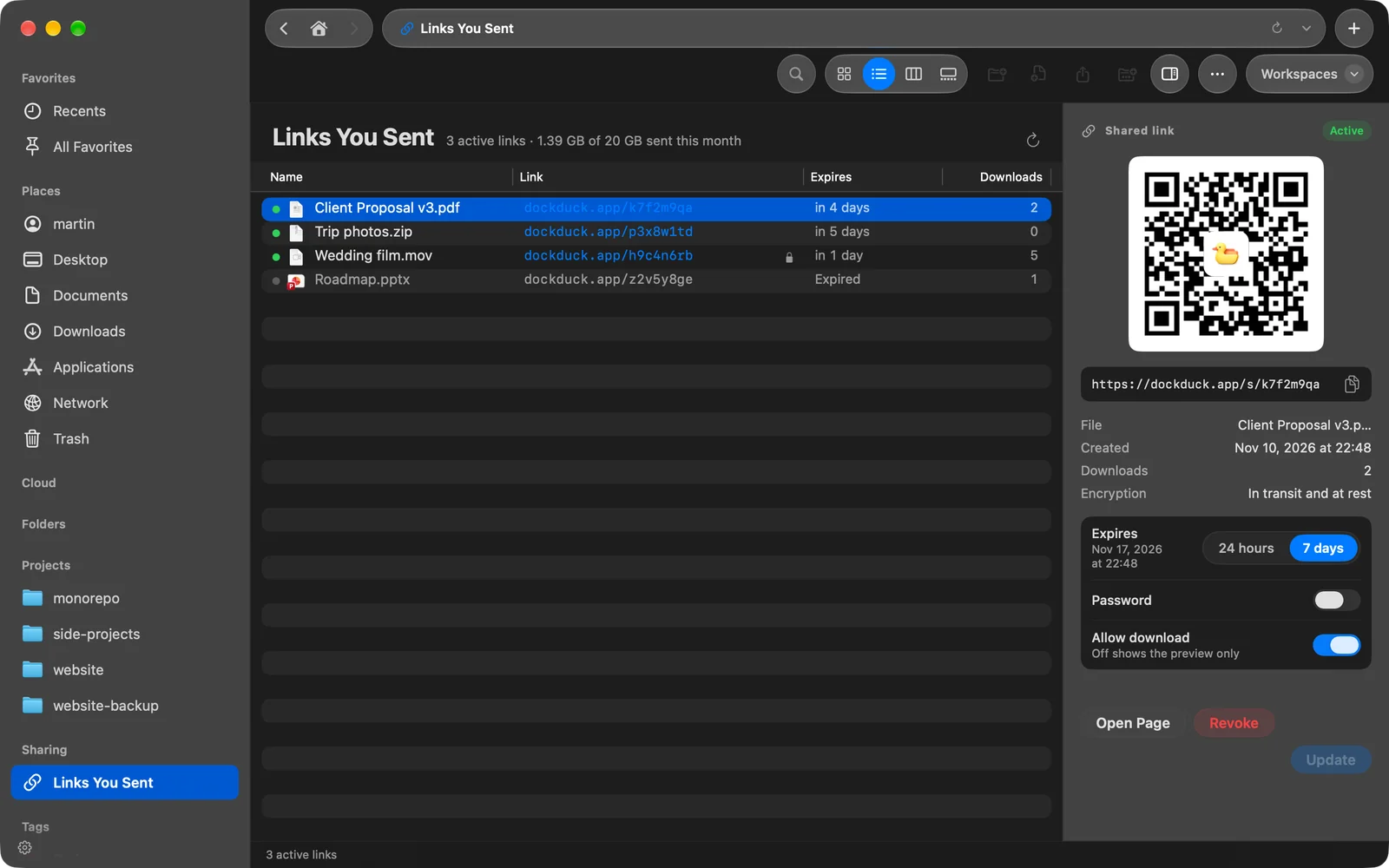
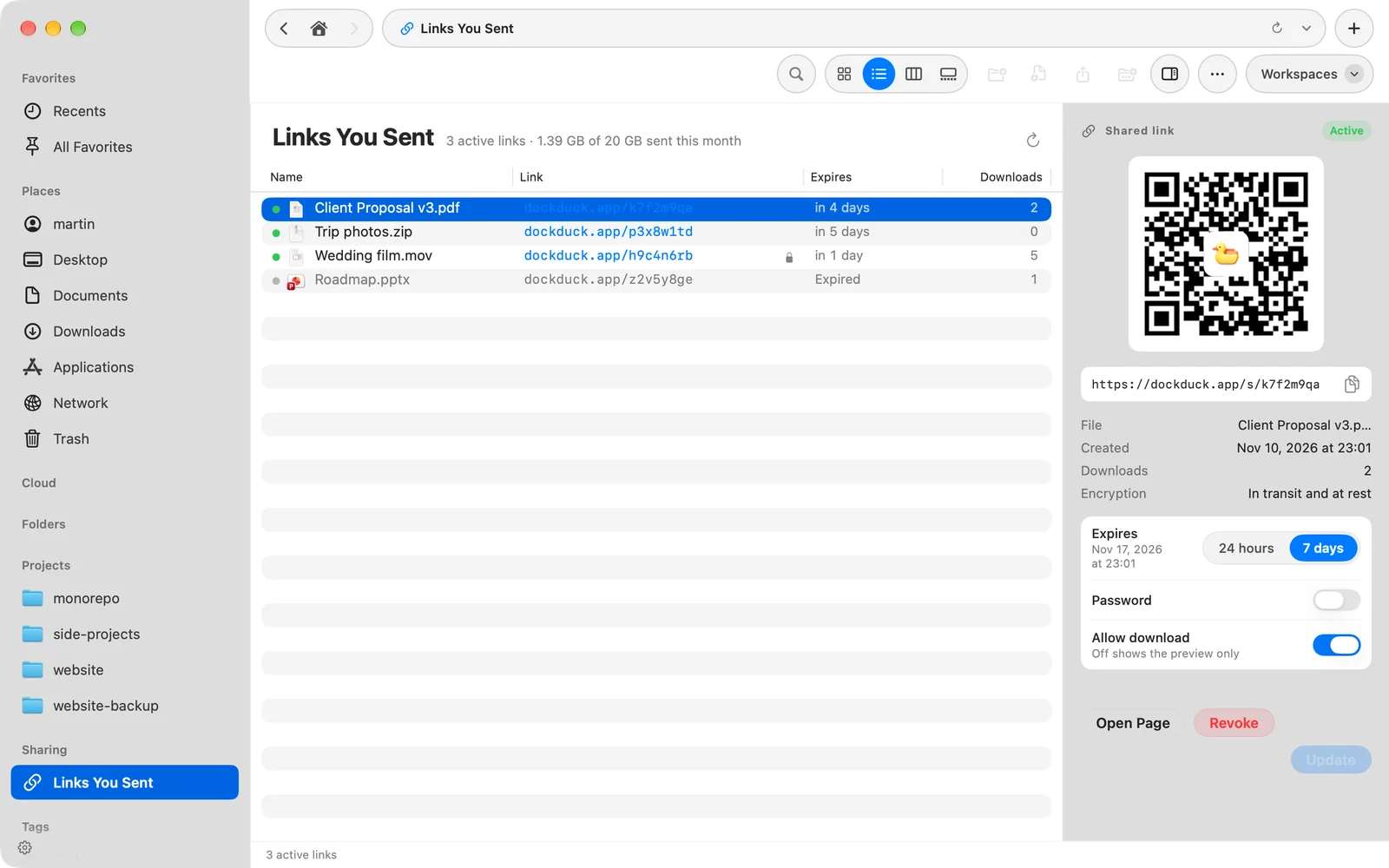
Skopiuj łącze albo pokaż jego kod QR
- Skopiuj je: kliknij wiersz dwukrotnie albo kliknij go z klawiszem Control i wybierz Kopiuj łącze.
- Pokaż kod QR: zaznacz łącze. Kod pojawia się u góry szczegółów, gotowy do zeskanowania telefonem.
- Zobacz stronę: kliknij Otwórz stronę albo kliknij wiersz z klawiszem Control i wybierz Otwórz stronę.
Zmień aktywne łącze
- Zaznacz łącze w Wysłane łącza
Ustawienia pojawiają się pod szczegółami, gdy łącze jest aktywne.
- Zmień, co trzeba
- Wygasa: 24 godziny albo 7 dni, liczone od teraz.
- Hasło: włącz je i wpisz co najmniej 6 znaków albo wyłącz, aby usunąć hasło.
- Pozwalaj na pobieranie: wyłączone pokazuje tylko podgląd.
- Kliknij Uaktualnij
Zmiany obowiązują wszystkich, którzy mają łącze.
Wynik: DockDuck pokazuje Uaktualniono łącze.
Łącze nigdy nie trwa dłużej niż 7 dni od wysłania. Jeśli wybierzesz 7 dni dla łącza wysłanego 3 dni temu, wygaśnie za 4 dni.
Unieważnij łącze
- Zaznacz łącze
Albo kliknij je na liście z klawiszem Control.
- Kliknij Unieważnij
Potwierdź przez Unieważnij w oknie „Unieważnić to łącze?”.
Wynik: Łącze przestaje działać dla wszystkich, którzy je mają.
Unieważnienie usuwa plik z magazynu DockDuck. Limit zużyty przez łącze w tym miesiącu nie wraca. Unieważnione łącza są wymienione w Aktywności.
Wyłącz każde łącze
Otwórz Ustawienia > Łącza i kliknij Wyłącz wszystkie… w Wyłącz wszystkie łącza, a potem potwierdź przez Wyłącz wszystkie. Każde aktywne łącze przestaje działać natychmiast.
Gdy coś pójdzie nie tak
| Problem | Co zrobić |
|---|---|
| „Nie udało się wczytać łączy” | Sprawdź połączenie i kliknij przycisk wczytania w nagłówku. |
| „Zaloguj się, aby wysyłać łącza” | Kliknij Zaloguj się. Lista należy do Twojego konta DockDuck. |
| „Nie udało się uaktualnić łącza” | Powiadomienie podaje powód. Sprawdź połączenie i kliknij Uaktualnij ponownie. |
| Kopiuj łącze i Otwórz stronę są przyciemnione | Łącze wygasło albo zostało unieważnione albo utworzono je na innym Macu. |
Dziękujemy, to pomaga nam ulepszyć tę stronę.