
Arbejd med faneblade
Åbn, skift, fastgør, gruppér og luk faneblade, og hop til et vilkårligt åbent faneblad ved at skrive dets navn.
På denne side 6 afsnit
Det opnår du
- Åbn, skift mellem og luk faneblade fra tastaturet
- Behold mapper, du altid bruger, i fastgjorte faneblade
- Gruppér et projekts faneblade under ét navn og én farve
- Hop til et vilkårligt faneblad i et vilkårligt vindue med Gå til faneblad
Hvert faneblad er sit eget sted i vinduet med sin egen mappe og historik. Faneblade sidder i vinduets øverste række ved siden af vinduesknapperne. Det faneblad, du er på, har en tynd ring i din accentfarve.
Åbn, skift og luk faneblade
| For at | Gør dette |
|---|---|
| Åbne et nyt faneblad | ⌘T |
| Gå til det næste eller forrige faneblad | ⇧⌘] eller ⇧⌘[ |
| Gå til faneblad 1 til 9 | ⌥⌘1 til ⌥⌘9 |
| Hoppe til et vilkårligt åbent faneblad | ⌘P (Gå til faneblad…) |
| Lukke fanebladet | ⌘W. På det sidste faneblad lukker det vinduet. |
| Lukke alle faneblade | ⌥⌘W |
| Flytte et faneblad | Træk det langs rækken. |
| Sætte et faneblad i sit eget vindue | Træk det ned ud af rækken, eller Control-klik på det og vælg Flyt til nyt vindue. |
Nye faneblade åbner på det sted, der er indstillet under Indstillinger > Generelt > Opstart > Åbn ved denne mappe.
Fanebladsmenuen
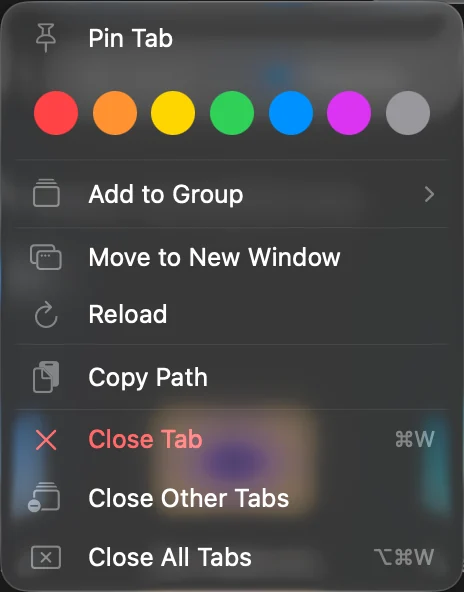
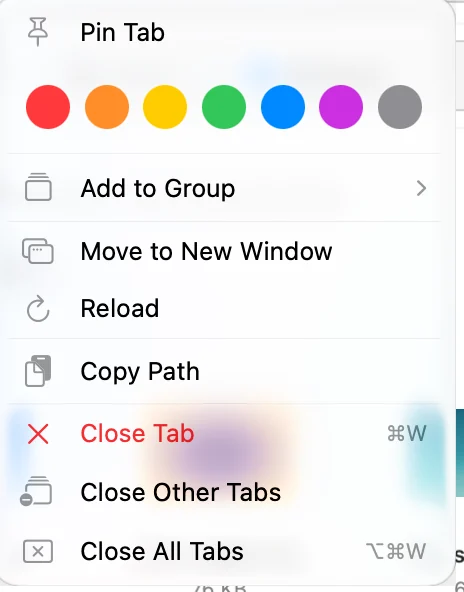
Control-klik på et faneblad for at se, hvad du kan gøre med det:
| Punkt | Hvad det gør |
|---|---|
| Fastgør faneblad / Frigør faneblad | Holder fanebladet forrest i rækken, i hvert nyt vindue |
| Farveprikker | Giver fanebladet en farve. Klik på den samme farve igen for at fjerne den. |
| Føj til gruppe | Lægger fanebladets mappe i en fanebladsgruppe (se nedenfor) |
| Fjern fra gruppe | Tager mappen ud af dens gruppe |
| Flyt til nyt vindue | Åbner fanebladet i et vindue for sig |
| Genindlæs | Læser mappen igen |
| Kopier sti | Kopierer mappens sti |
| Luk faneblad, Luk andre faneblade, Luk faneblade til højre, Luk alle faneblade | Lukker faneblade. Et punkt, der ikke ville lukke noget, vises ikke. |
Fastgør et faneblad
- Åbn mappen i et faneblad
Gå til den mappe, du vil have ved hånden.
- Fastgør det
Control-klik på fanebladet, og vælg Fastgør faneblad.
Resultat: Fanebladet flytter forrest i rækken og viser et nålemærke.
Et fastgjort faneblad:
- vises forrest i rækken i hvert nyt vindue,
- har ingen lukkeknap, og ⌘W lukker det ikke,
- bliver åbent gennem Luk andre faneblade, Luk faneblade til højre og Luk alle faneblade,
- gemmes ikke i et arbejdsområde og bliver, hvor det er, når du åbner et.
For at gøre det til et almindeligt faneblad igen skal du Control-klikke på det og vælge Frigør faneblad.
Gruppér faneblade
En fanebladsgruppe samler et projekts faneblade under ét navn og én farve. En gruppe hører til mapper, ikke til faneblade: når en mappe er i en gruppe, bliver ethvert faneblad, der åbner den mappe, en del af gruppen.
- Start en gruppe
Control-klik på et faneblad, og vælg Føj til gruppe > Ny gruppe….
- Giv den et navn, og vælg en farve
Skriv et navn i Gruppenavn (DockDuck foreslår navnet på mappen ovenfor), vælg en farve, og klik på Opret.
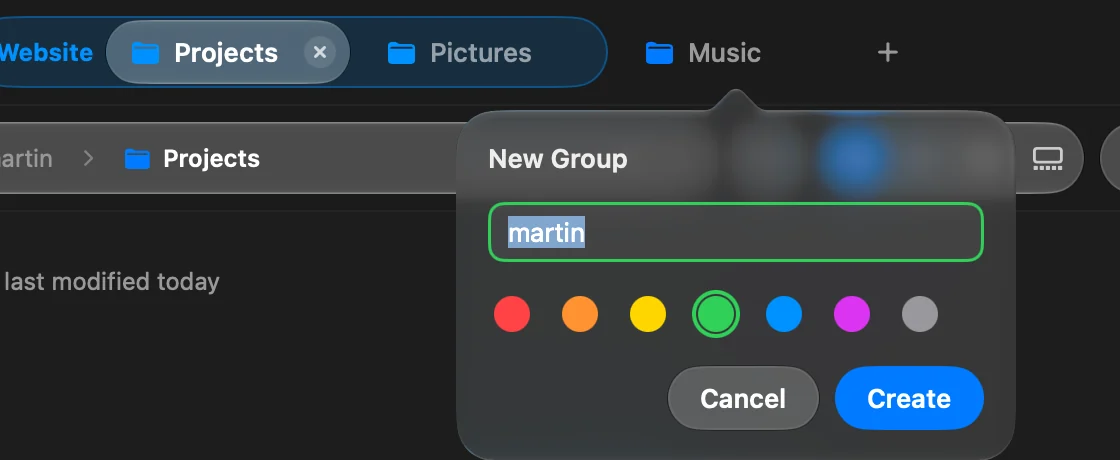
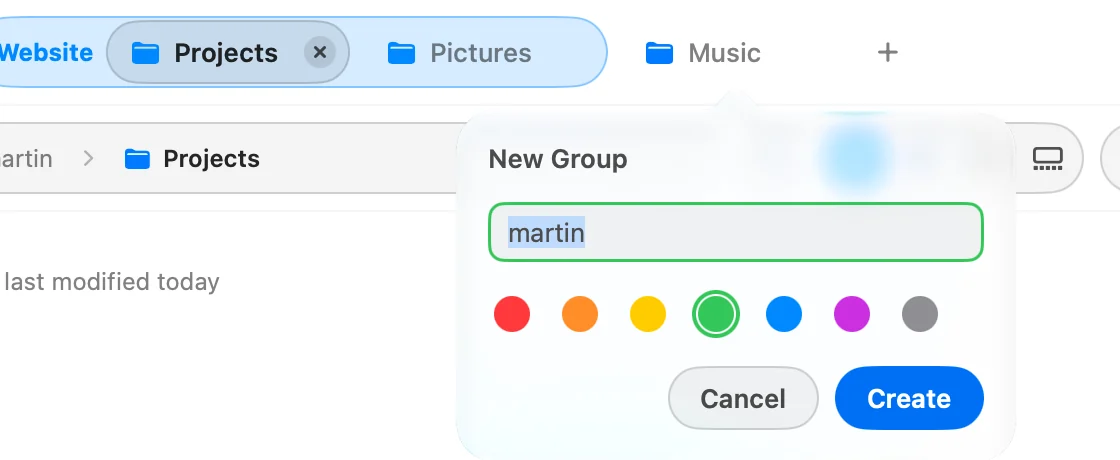 Resultat: Fanebladet sidder under gruppens mærkat i fanebladsrækken.
- Tilføj flere faneblade
Control-klik på et andet faneblad, og vælg Føj til gruppe og derefter gruppens navn.


- Klik på gruppens mærkat for at folde dens faneblade af vejen og igen for at vise dem.
- Control-klik på mærkatet for at omdøbe gruppen, ændre dens farve eller vælge Fold gruppe sammen, Ophæv gruppe eller Luk gruppe.
Ophæv gruppe fjerner gruppen og lader dens faneblade være åbne. Luk gruppe lukker dens faneblade, men beholder gruppen: det næste faneblad, du åbner på en af dens mapper, henter den tilbage.
Grupper deles af alle dine vinduer og bevares, når du afslutter. Fastgjorte faneblade, Hjem og Seneste kan ikke være i en gruppe. For at slå fanebladsgrupper fra skal du gå til Indstillinger > Generelt > Vindue og faneblade og slå Fanebladsgrupper fra. Dine grupper kommer tilbage, hvis du slår den til igen.
Gå til et vilkårligt faneblad
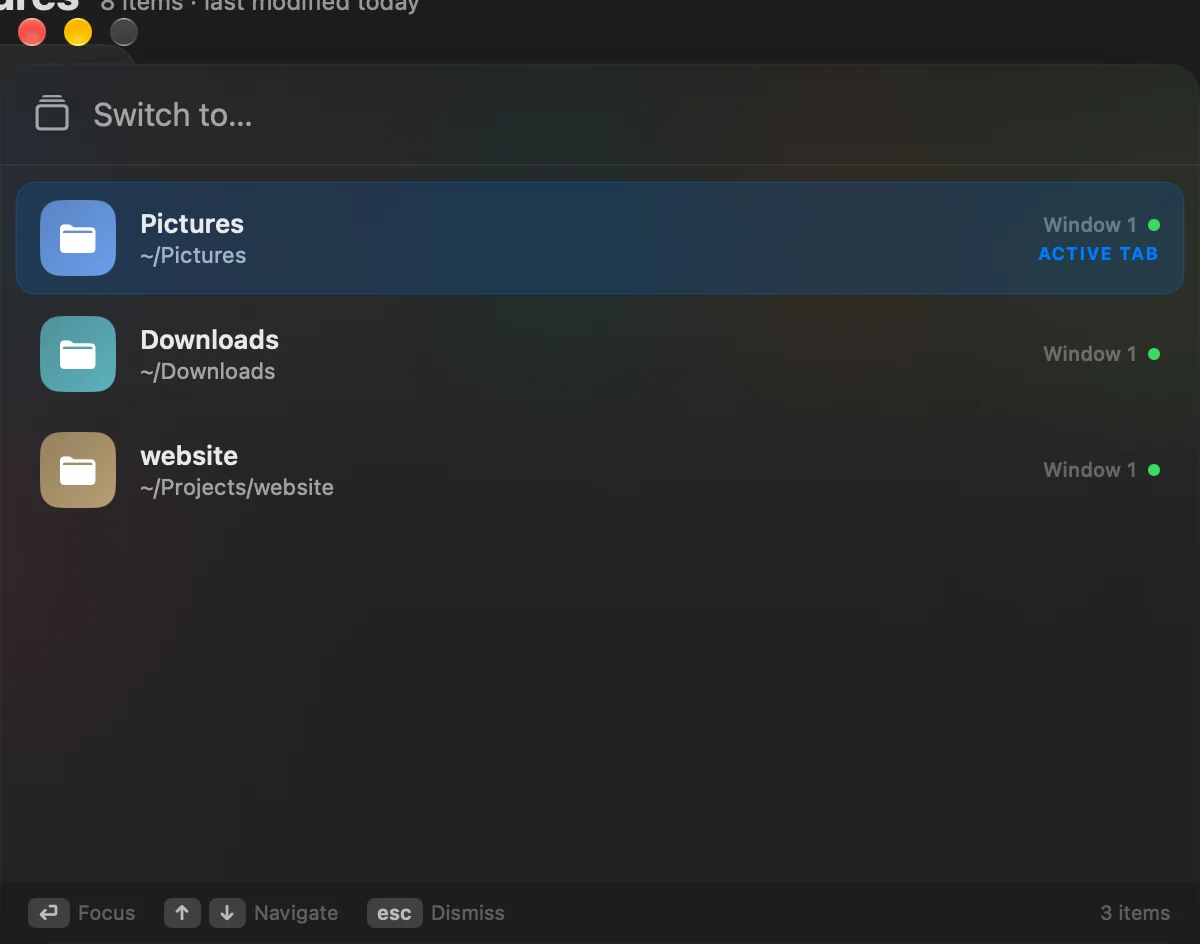
- Åbn Gå til faneblad
Tryk på ⌘P, eller vælg Vindue > Gå til faneblad….
- Find fanebladet
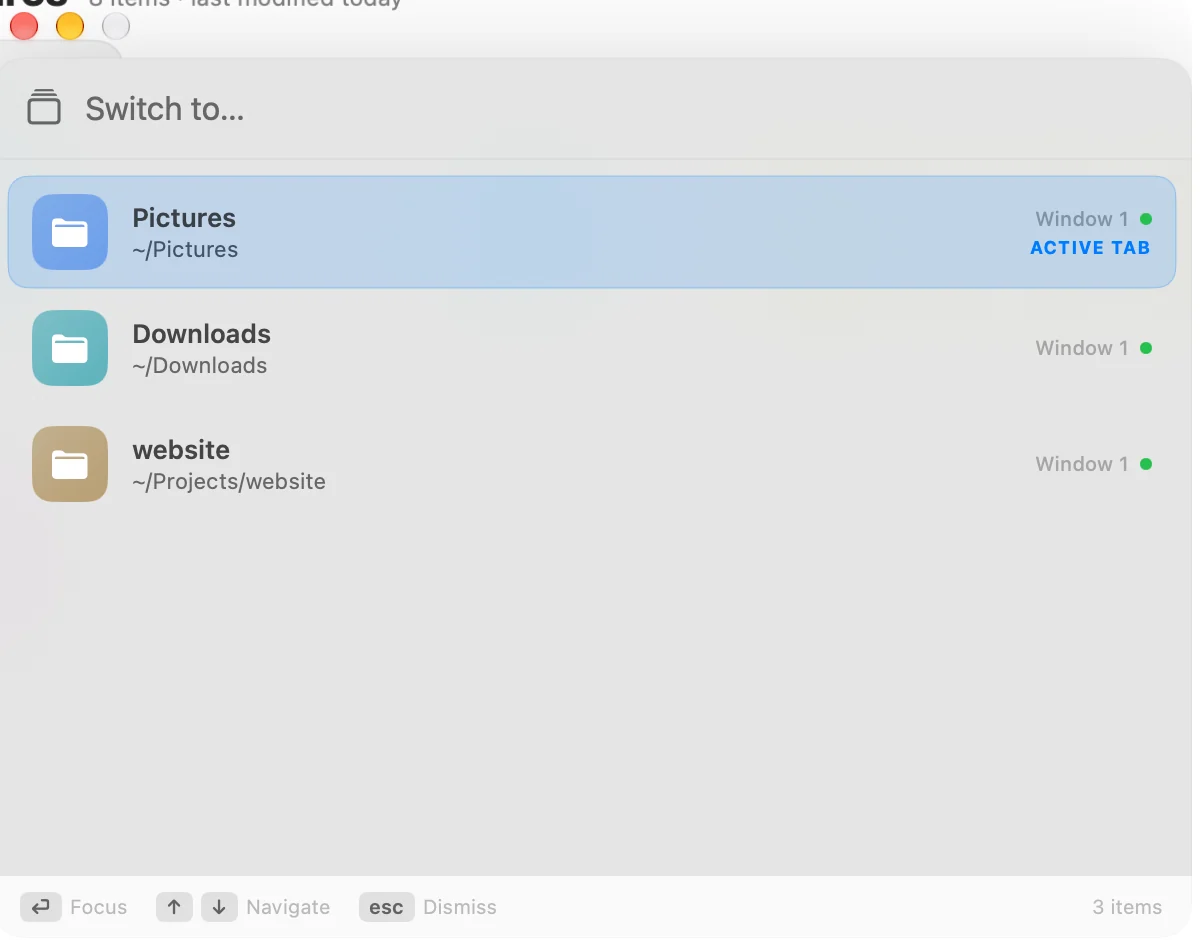
Skriv en del af mappens navn eller sti. Brug ↑ og ↓ til at bevæge dig gennem listen.
- Gå derhen
Tryk på ↩, eller klik på fanebladet. Tryk på esc for at lukke listen.
Resultat: DockDuck henter det vindue frem på det faneblad.
Listen viser de åbne faneblade i alle DockDuck-vinduer med mappens sti og hvilket vindue den er i.
Mapper, der åbner i et nyt vindue
Nogle kommandoer, som Gå > Omgivende mappe i nyt vindue, åbner en mappe i et nyt vindue. For at åbne dem i et faneblad i det samme vindue skal du gå til Indstillinger > Generelt > Vindue og faneblade og slå Åbn mapper i faneblade i stedet for nye vinduer til. ⌘N åbner stadig et nyt vindue.
Tak, det hjælper os med at forbedre siden.