
Lavorare con le schede
Apri, cambia, fissa, raggruppa e chiudi le schede, e salta a qualsiasi scheda aperta digitando il suo nome.
In questa pagina 6 sezioni
Cosa otterrai
- Aprire, spostarsi tra le schede e chiuderle dalla tastiera
- Tenere le cartelle che usi sempre in schede fissate
- Raggruppare le schede di un progetto sotto un unico nome e colore
- Saltare a qualsiasi scheda in qualsiasi finestra con Vai alla scheda
Ogni scheda è un posto a sé nella finestra, con la sua cartella e la sua cronologia. Le schede stanno nella riga in alto della finestra, accanto ai pulsanti della finestra. La scheda in cui ti trovi ha un sottile anello del colore di accento.
Aprire, cambiare e chiudere le schede
| Per | Fai così |
|---|---|
| Aprire una nuova scheda | ⌘T |
| Andare alla scheda successiva o precedente | ⇧⌘] o ⇧⌘[ |
| Andare alla scheda da 1 a 9 | Da ⌥⌘1 a ⌥⌘9 |
| Saltare a qualsiasi scheda aperta | ⌘P (Vai alla scheda…) |
| Chiudere la scheda | ⌘W. Sull’ultima scheda, chiude la finestra. |
| Chiudere tutte le schede | ⌥⌘W |
| Spostare una scheda | Trascinala lungo la riga. |
| Mettere una scheda in una finestra a parte | Trascinala verso il basso fuori dalla riga, oppure fai clic su di essa tenendo premuto Control e scegli Sposta in una nuova finestra. |
Le nuove schede si aprono nel posto impostato in Impostazioni > Generali > Avvio > Apri in questa cartella.
Il menu della scheda
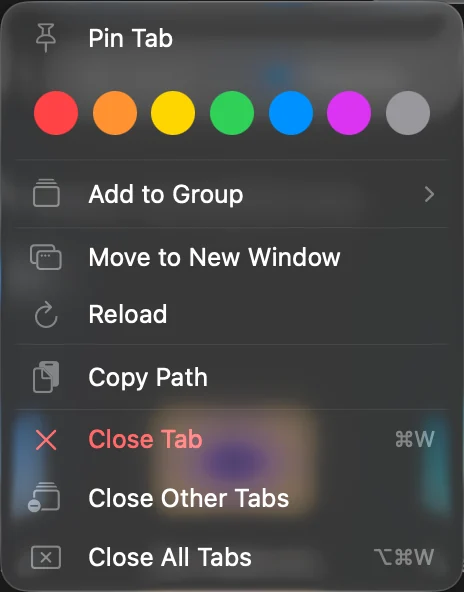
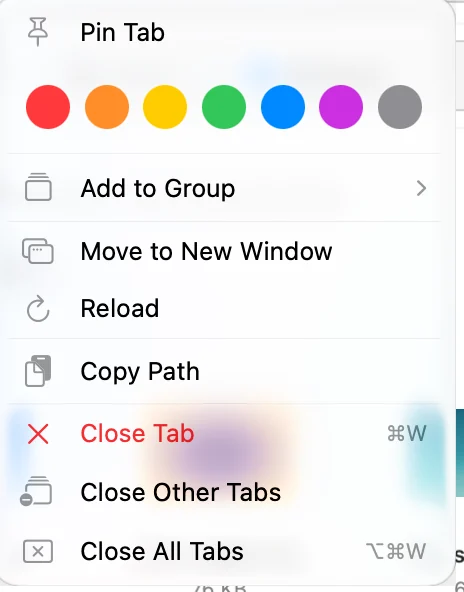
Fai clic su una scheda tenendo premuto Control per vedere cosa puoi farne:
| Voce | Cosa fa |
|---|---|
| Fissa scheda / Sblocca scheda | Tiene la scheda all’inizio della riga, in ogni nuova finestra |
| Puntini colorati | Dà un colore alla scheda. Fai di nuovo clic sullo stesso colore per rimuoverlo. |
| Aggiungi al gruppo | Mette la cartella della scheda in un gruppo di schede (vedi sotto) |
| Rimuovi dal gruppo | Toglie la cartella dal suo gruppo |
| Sposta in una nuova finestra | Apre la scheda in una finestra a parte |
| Ricarica | Legge di nuovo la cartella |
| Copia percorso | Copia il percorso della cartella |
| Chiudi scheda, Chiudi le altre schede, Chiudi le schede a destra, Chiudi tutte le schede | Chiude le schede. Una voce che non chiuderebbe nulla non viene mostrata. |
Fissare una scheda
- Apri la cartella in una scheda
Vai alla cartella che vuoi tenere a portata di mano.
- Fissala
Fai clic sulla scheda tenendo premuto Control e scegli Fissa scheda.
Risultato: La scheda si sposta all'inizio della riga e mostra un badge a puntina.
Una scheda fissata:
- compare all’inizio della riga in ogni nuova finestra,
- non ha un pulsante di chiusura, e ⌘W non la chiude,
- resta aperta con Chiudi le altre schede, Chiudi le schede a destra e Chiudi tutte le schede,
- non viene salvata in uno spazio di lavoro e resta ferma quando ne apri uno.
Per trasformarla di nuovo in una scheda normale, fai clic su di essa tenendo premuto Control e scegli Sblocca scheda.
Raggruppare le schede
Un gruppo di schede raccoglie le schede di un progetto sotto un unico nome e colore. Un gruppo appartiene alle cartelle, non alle schede: quando una cartella è in un gruppo, qualsiasi scheda che apre quella cartella entra nel gruppo.
- Crea un gruppo
Fai clic su una scheda tenendo premuto Control e scegli Aggiungi al gruppo > Nuovo gruppo….
- Dagli un nome e scegli un colore
Digita un nome in Nome del gruppo (DockDuck suggerisce il nome della cartella sopra), scegli un colore e fai clic su Crea.
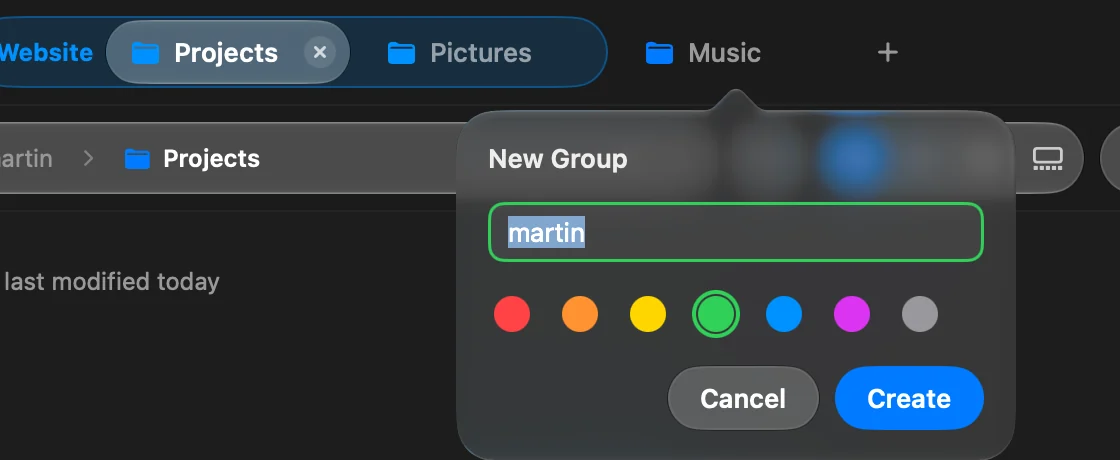
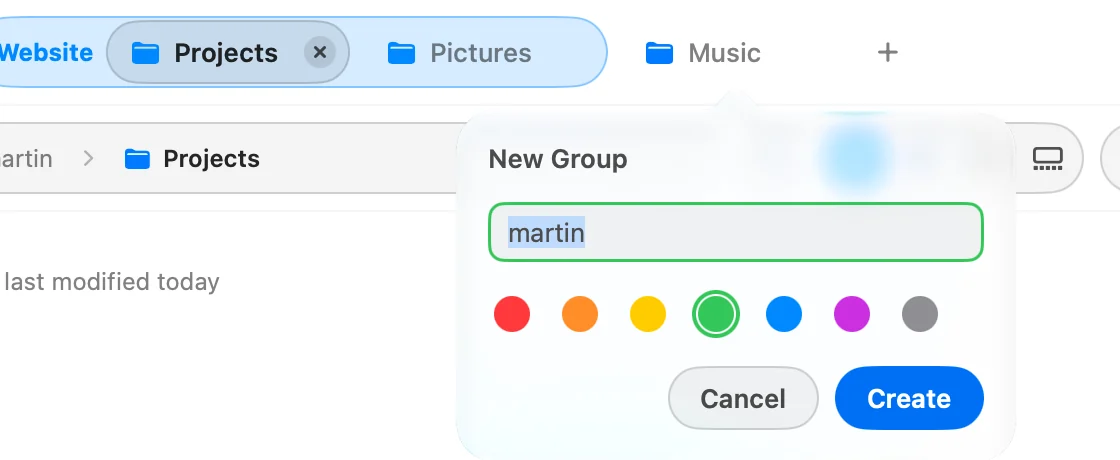 Risultato: La scheda si trova sotto l'etichetta del gruppo nella riga delle schede.
- Aggiungi altre schede
Fai clic su un’altra scheda tenendo premuto Control e scegli Aggiungi al gruppo, poi il nome del gruppo.


- Fai clic sull’etichetta del gruppo per togliere di mezzo le sue schede, e di nuovo per mostrarle.
- Fai clic sull’etichetta tenendo premuto Control per rinominare il gruppo, cambiare il suo colore, oppure scegliere Comprimi gruppo, Separa gruppo o Chiudi gruppo.
Separa gruppo rimuove il gruppo e lascia aperte le sue schede. Chiudi gruppo chiude le sue schede ma mantiene il gruppo: la scheda successiva che apri su una delle sue cartelle lo riporta indietro.
I gruppi sono condivisi da tutte le tue finestre e conservati quando esci. Le schede fissate, Inizio e Recenti non possono far parte di un gruppo. Per disattivare i gruppi di schede, vai in Impostazioni > Generali > Finestre e schede e disattiva Gruppi di schede. I tuoi gruppi tornano se lo riattivi.
Andare a qualsiasi scheda
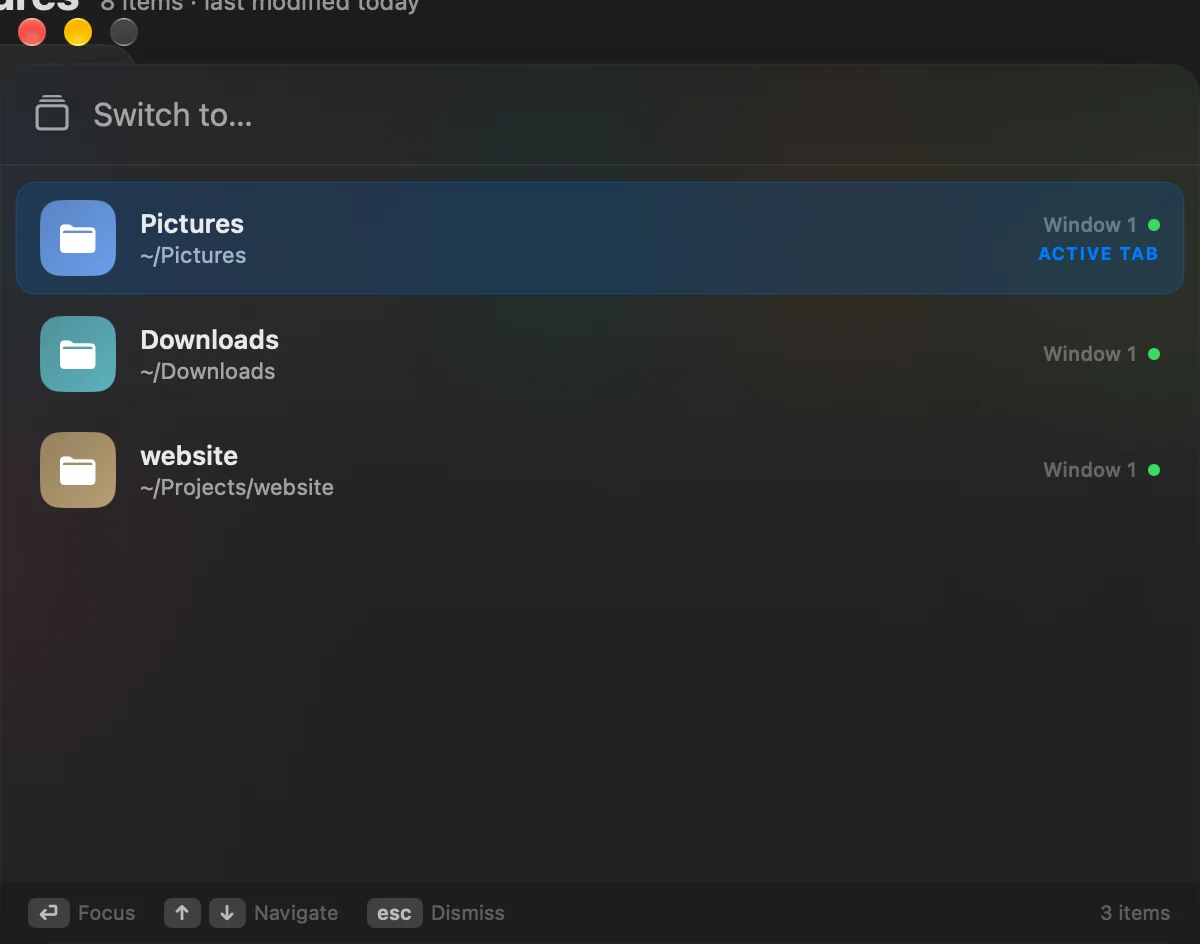
- Apri Vai alla scheda
Premi ⌘P, oppure scegli Finestra > Vai alla scheda….
- Trova la scheda
Digita una parte del nome o del percorso della cartella. Usa ↑ e ↓ per spostarti nell’elenco.
- Vai lì
Premi ↩, oppure fai clic sulla scheda. Premi esc per chiudere l’elenco.
Risultato: DockDuck porta in primo piano quella finestra su quella scheda.
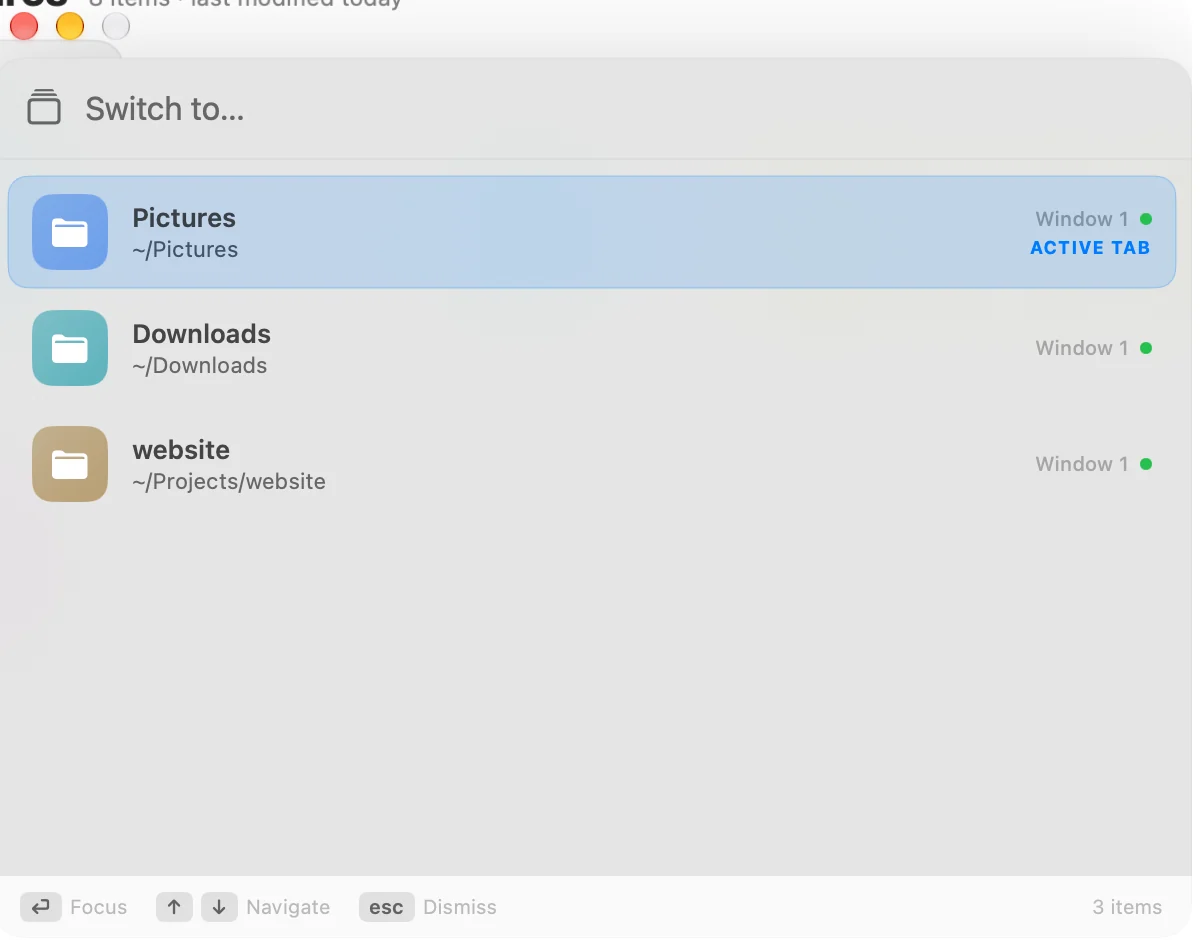
L’elenco mostra le schede aperte di ogni finestra di DockDuck, con il percorso della cartella e la finestra in cui si trova.
Cartelle che si aprono in una nuova finestra
Alcuni comandi, come Vai > Cartella superiore in una nuova finestra, aprono una cartella in una nuova finestra. Per aprirle in una scheda della stessa finestra, vai in Impostazioni > Generali > Finestre e schede e attiva Apri le cartelle in schede invece che in nuove finestre. ⌘N apre comunque una nuova finestra.
Grazie, ci aiuta a migliorare questa pagina.