
Làm việc với thẻ
Mở, chuyển, ghim, nhóm và đóng thẻ, và nhảy đến bất kỳ thẻ nào đang mở bằng cách gõ tên của nó.
Trên trang này 6 phần
Bạn sẽ làm được gì
- Mở, chuyển giữa và đóng thẻ bằng bàn phím
- Giữ các thư mục bạn luôn dùng trong thẻ đã ghim
- Nhóm các thẻ của một dự án dưới một tên và màu
- Nhảy đến bất kỳ thẻ nào trong bất kỳ cửa sổ nào bằng Đi tới Tab
Mỗi thẻ là một nơi riêng trong cửa sổ, với thư mục và lịch sử riêng. Các thẻ nằm ở hàng trên cùng của cửa sổ, cạnh các nút cửa sổ. Thẻ bạn đang dùng có một vòng mảnh màu nhấn của bạn.
Mở, chuyển và đóng thẻ
| Để | Làm như sau |
|---|---|
| Mở thẻ mới | ⌘T |
| Đi đến thẻ kế tiếp hoặc trước đó | ⇧⌘] hoặc ⇧⌘[ |
| Đi đến thẻ 1 đến 9 | ⌥⌘1 đến ⌥⌘9 |
| Nhảy đến bất kỳ thẻ nào đang mở | ⌘P (Đi tới Tab…) |
| Đóng thẻ | ⌘W. Với thẻ cuối cùng, thao tác này đóng cửa sổ. |
| Đóng tất cả thẻ | ⌥⌘W |
| Di chuyển một thẻ | Kéo nó dọc theo hàng. |
| Đưa một thẻ sang cửa sổ riêng | Kéo nó xuống ra khỏi hàng, hoặc Control-nhấp vào nó và chọn Chuyển sang Cửa sổ Mới. |
Thẻ mới mở tại nơi đặt trong Cài đặt > Chung > Khởi động > Mở tại thư mục này.
Menu thẻ
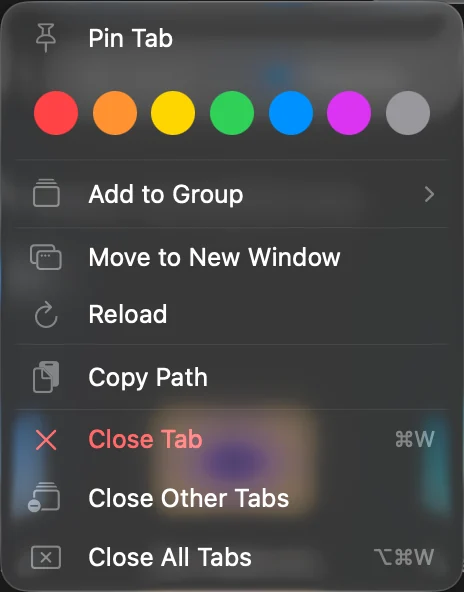
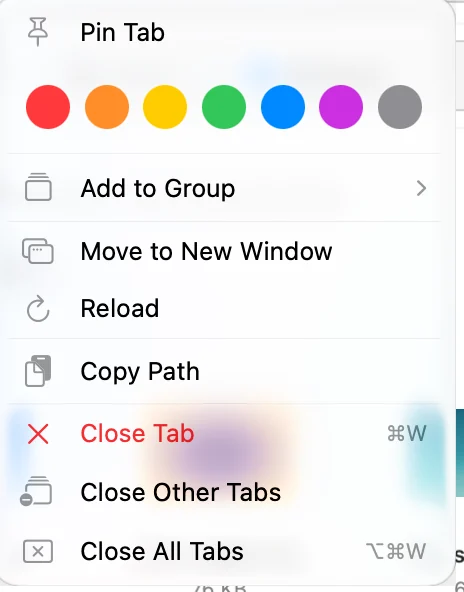
Control-nhấp một thẻ để xem bạn có thể làm gì với nó:
| Mục | Tác dụng |
|---|---|
| Ghim Thẻ / Bỏ ghim Thẻ | Giữ thẻ ở đầu hàng, trong mọi cửa sổ mới |
| Chấm màu | Gán màu cho thẻ. Nhấp lại cùng màu để bỏ. |
| Thêm vào Nhóm | Đưa thư mục của thẻ vào một nhóm thẻ (xem bên dưới) |
| Xóa khỏi Nhóm | Đưa thư mục ra khỏi nhóm của nó |
| Chuyển sang Cửa sổ Mới | Mở thẻ trong một cửa sổ riêng |
| Tải lại | Đọc lại thư mục |
| Sao chép Đường dẫn | Sao chép đường dẫn của thư mục |
| Đóng Thẻ, Đóng các Thẻ Khác, Đóng các Thẻ Bên phải, Đóng Tất cả Thẻ | Đóng thẻ. Mục nào không đóng được gì thì không hiển thị. |
Ghim một thẻ
- Mở thư mục trong một thẻ
Đi đến thư mục bạn muốn có sẵn trong tầm tay.
- Ghim nó
Control-nhấp vào thẻ và chọn Ghim Thẻ.
Kết quả: Thẻ chuyển lên đầu hàng và hiển thị huy hiệu ghim.
Một thẻ đã ghim:
- xuất hiện ở đầu hàng trong mọi cửa sổ mới,
- không có nút đóng, và ⌘W không đóng nó,
- vẫn mở qua Đóng các Thẻ Khác, Đóng các Thẻ Bên phải và Đóng Tất cả Thẻ,
- không được lưu trong không gian làm việc và đứng yên khi bạn mở một không gian.
Để biến nó trở lại thẻ thông thường, Control-nhấp vào nó và chọn Bỏ ghim Thẻ.
Nhóm thẻ
Một nhóm thẻ gom các thẻ của một dự án dưới một tên và màu. Nhóm thuộc về thư mục, không thuộc về thẻ: khi một thư mục đã ở trong nhóm, bất kỳ thẻ nào mở thư mục đó sẽ gia nhập nhóm.
- Bắt đầu một nhóm
Control-nhấp một thẻ và chọn Thêm vào Nhóm > Nhóm mới….
- Đặt tên và chọn màu
Gõ một tên vào Tên nhóm (DockDuck gợi ý tên của thư mục phía trên), chọn một màu, và nhấp Tạo.
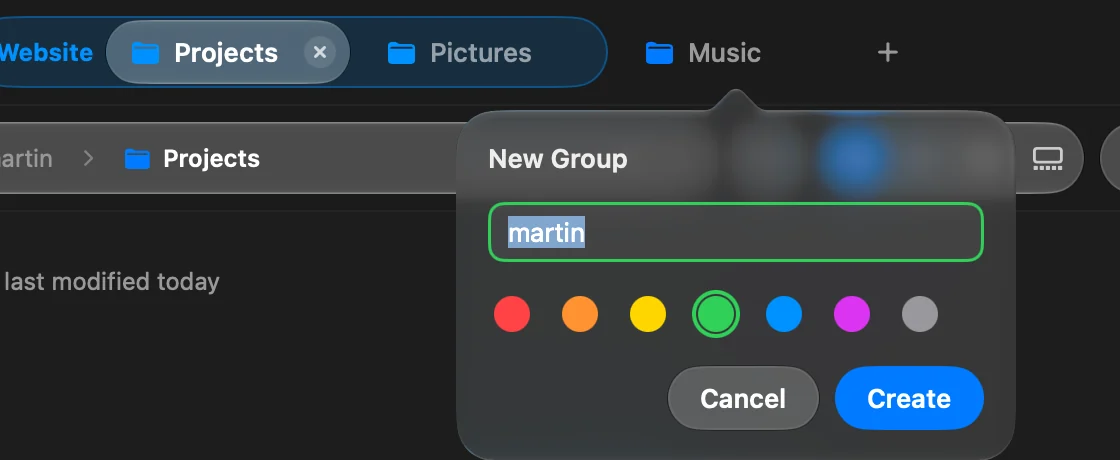
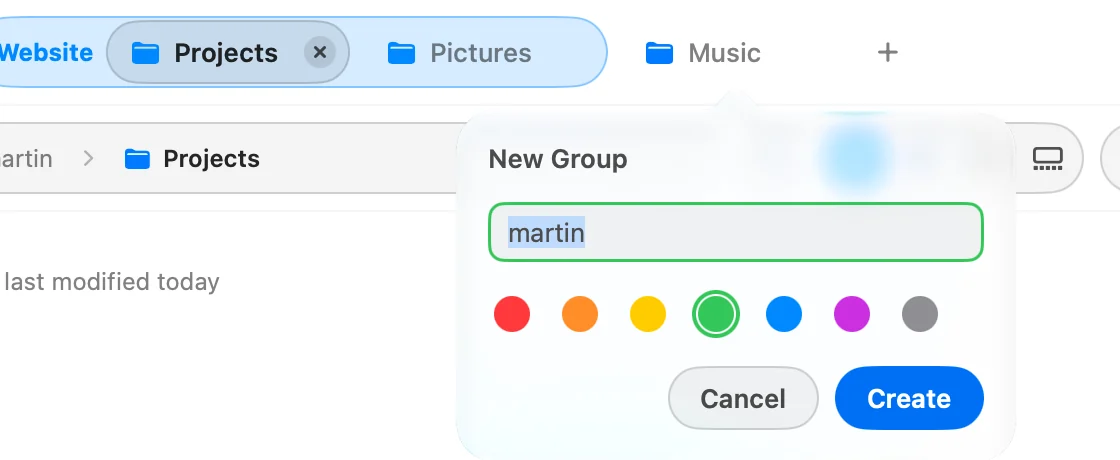 Kết quả: Thẻ nằm dưới nhãn của nhóm trong hàng thẻ.
- Thêm thẻ khác
Control-nhấp một thẻ khác và chọn Thêm vào Nhóm, rồi tên của nhóm.


- Nhấp nhãn của nhóm để thu các thẻ của nó gọn lại, và nhấp lần nữa để hiện chúng.
- Control-nhấp nhãn để đổi tên nhóm, đổi màu, hoặc chọn Thu gọn Nhóm, Bỏ nhóm hoặc Đóng Nhóm.
Bỏ nhóm xóa nhóm và để các thẻ của nó vẫn mở. Đóng Nhóm đóng các thẻ của nó nhưng giữ nhóm: thẻ kế tiếp bạn mở trên một thư mục của nó sẽ đưa nhóm trở lại.
Các nhóm được chia sẻ giữa mọi cửa sổ của bạn và được giữ khi bạn thoát. Thẻ đã ghim, Trang chính và Gần đây không thể ở trong nhóm. Để tắt nhóm thẻ, vào Cài đặt > Chung > Cửa sổ & Thẻ và tắt Nhóm thẻ. Các nhóm của bạn sẽ quay lại nếu bạn bật lại.
Đi đến bất kỳ thẻ nào
- Mở Đi tới Tab
Nhấn ⌘P, hoặc chọn Cửa sổ > Đi tới Tab….
- Tìm thẻ
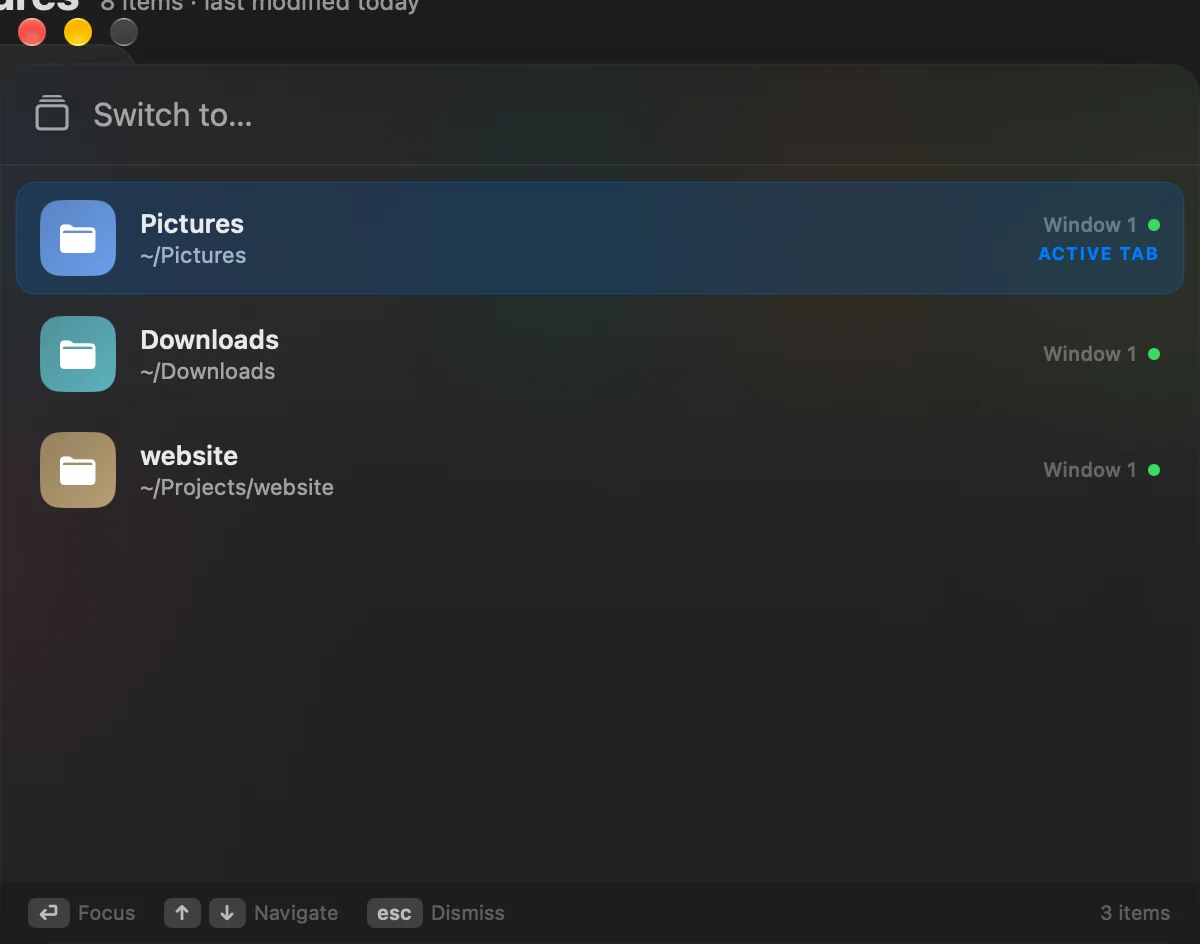
Gõ một phần tên hoặc đường dẫn của thư mục. Dùng ↑ và ↓ để di chuyển trong danh sách.
- Đi đến đó
Nhấn ↩, hoặc nhấp vào thẻ. Nhấn esc để đóng danh sách.
Kết quả: DockDuck đưa cửa sổ đó lên phía trước ở thẻ đó.
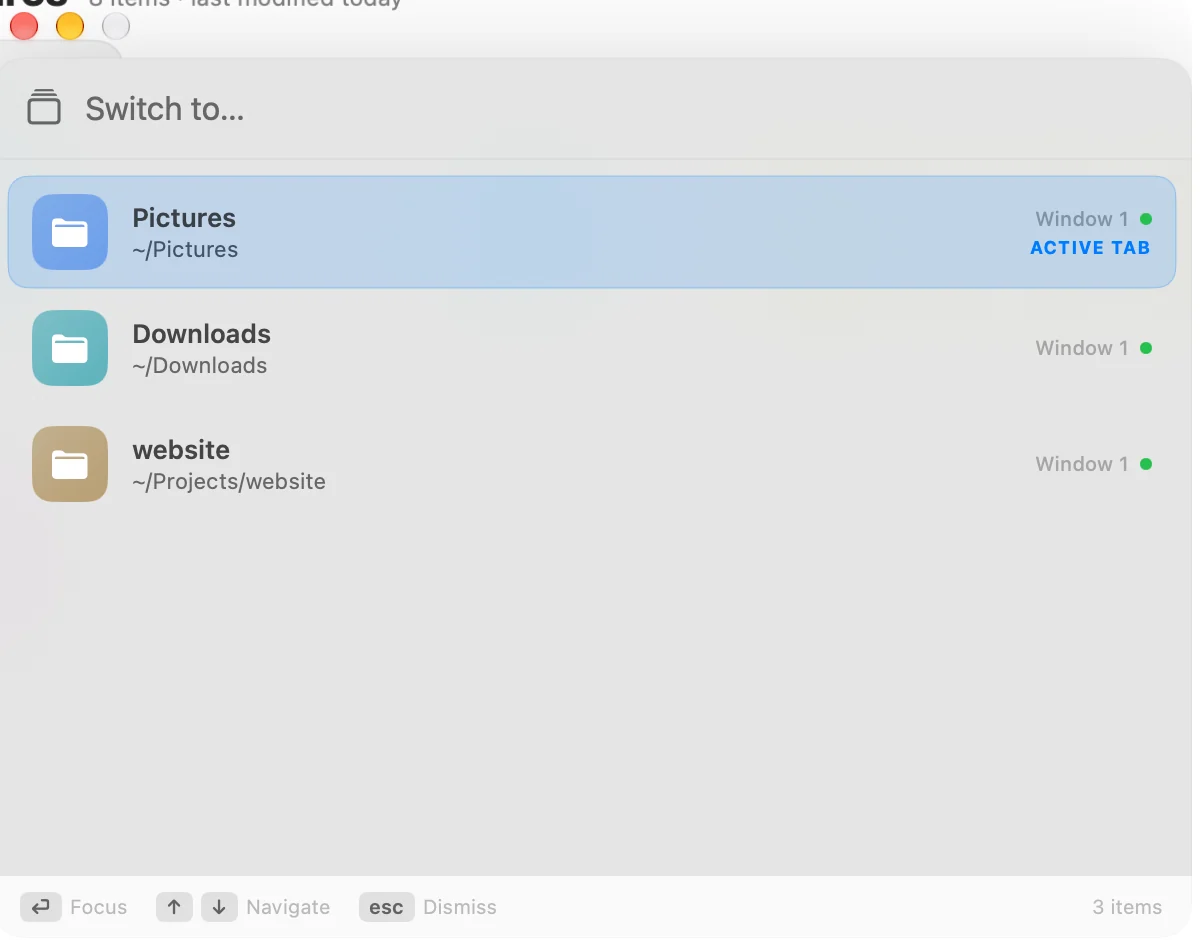
Danh sách hiển thị các thẻ đang mở của mọi cửa sổ DockDuck, với đường dẫn của thư mục và cửa sổ chứa nó.
Thư mục mở trong cửa sổ mới
Một số lệnh, như Đi > Thư mục cấp trên trong Cửa sổ Mới, mở thư mục trong cửa sổ mới. Để mở chúng trong một thẻ của cùng cửa sổ, vào Cài đặt > Chung > Cửa sổ & Thẻ và bật Mở thư mục trong tab thay vì cửa sổ mới. ⌘N vẫn mở cửa sổ mới.
Cảm ơn bạn, điều này giúp chúng tôi cải thiện trang.