
탭 사용
탭을 열고, 전환하고, 고정하고, 그룹화하고, 닫고, 이름을 입력해 열려 있는 아무 탭으로나 이동합니다.
이 페이지에서 섹션 6개
이 문서로 할 수 있는 일
- 키보드로 탭을 열고, 이동하고, 닫기
- 항상 쓰는 폴더를 고정 탭에 두기
- 프로젝트의 탭을 하나의 이름과 색상으로 그룹화하기
- 탭으로 이동으로 어느 윈도우의 어느 탭으로든 이동하기
각 탭은 윈도우 안의 독립된 공간이며 자체 폴더와 방문 기록이 있습니다. 탭은 윈도우 맨 위 줄에 윈도우 버튼 옆에 있습니다. 현재 탭에는 강조 색상의 가는 고리가 있습니다.
탭 열기, 전환, 닫기
| 목적 | 방법 |
|---|---|
| 새 탭 열기 | ⌘T |
| 다음 또는 이전 탭으로 이동 | ⇧⌘] 또는 ⇧⌘[ |
| 1번부터 9번 탭으로 이동 | ⌥⌘1부터 ⌥⌘9까지 |
| 열려 있는 아무 탭으로 이동 | ⌘P(탭으로 이동…) |
| 탭 닫기 | ⌘W. 마지막 탭이면 윈도우가 닫힙니다. |
| 모든 탭 닫기 | ⌥⌘W |
| 탭 이동 | 줄을 따라 드래그합니다. |
| 탭을 별도의 윈도우로 만들기 | 줄 밖으로 아래로 드래그하거나, Control-클릭하고 새로운 윈도우로 이동을 선택합니다. |
새 탭은 설정 > 일반 > 시작 > 이 폴더에서 열기에서 지정한 위치에서 열립니다.
탭 메뉴
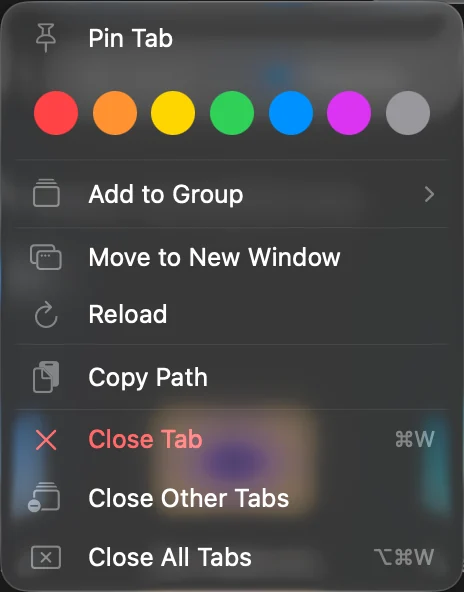
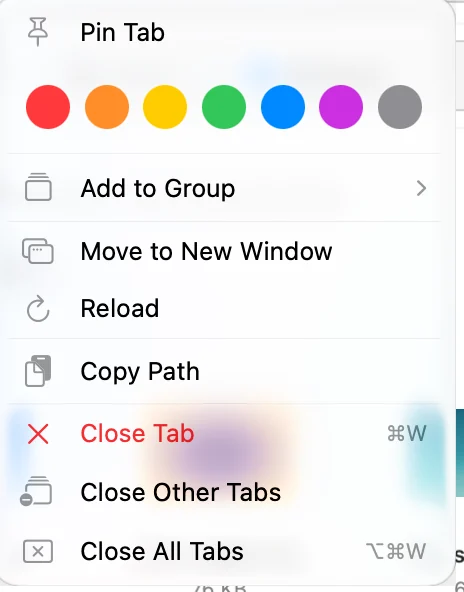
탭을 Control-클릭하면 할 수 있는 일이 표시됩니다.
| 항목 | 기능 |
|---|---|
| 탭 고정 / 탭 고정 해제 | 탭을 모든 새 윈도우에서 줄의 맨 앞에 유지합니다 |
| 색상 점 | 탭에 색상을 지정합니다. 같은 색상을 다시 클릭하면 제거됩니다. |
| 그룹에 추가 | 탭의 폴더를 탭 그룹에 넣습니다(아래 참고) |
| 그룹에서 제거 | 폴더를 그룹에서 뺍니다 |
| 새로운 윈도우로 이동 | 탭을 별도의 윈도우에서 엽니다 |
| 다시 로드 | 폴더를 다시 읽습니다 |
| 경로 복사 | 폴더의 경로를 복사합니다 |
| 탭 닫기, 다른 탭 닫기, 오른쪽 탭 닫기, 모든 탭 닫기 | 탭을 닫습니다. 아무것도 닫지 않는 항목은 표시되지 않습니다. |
탭 고정
- 탭에서 폴더 열기
가까이 두고 싶은 폴더로 이동합니다.
- 고정
탭을 Control-클릭하고 탭 고정을 선택합니다.
결과: 탭이 줄의 맨 앞으로 이동하고 고정 배지가 표시됩니다.
고정한 탭은 다음과 같습니다.
- 모든 새 윈도우에서 줄의 맨 앞에 나타납니다.
- 닫기 버튼이 없으며 ⌘W로 닫히지 않습니다.
- 다른 탭 닫기, 오른쪽 탭 닫기, 모든 탭 닫기를 해도 열려 있습니다.
- 작업 공간에 저장되지 않으며 작업 공간을 열어도 그대로 유지됩니다.
일반 탭으로 되돌리려면 Control-클릭하고 탭 고정 해제를 선택합니다.
탭 그룹화
탭 그룹은 프로젝트의 탭을 하나의 이름과 색상으로 모읍니다. 그룹은 탭이 아니라 폴더에 속합니다. 폴더가 그룹에 들어 있으면 그 폴더를 여는 모든 탭이 그룹에 들어갑니다.
- 그룹 시작
탭을 Control-클릭하고 그룹에 추가 > **새로운 그룹…**을 선택합니다.
- 이름을 지정하고 색상 선택
그룹 이름에 이름을 입력하고(DockDuck이 위 폴더의 이름을 제안합니다) 색상을 선택한 다음 생성을 클릭합니다.
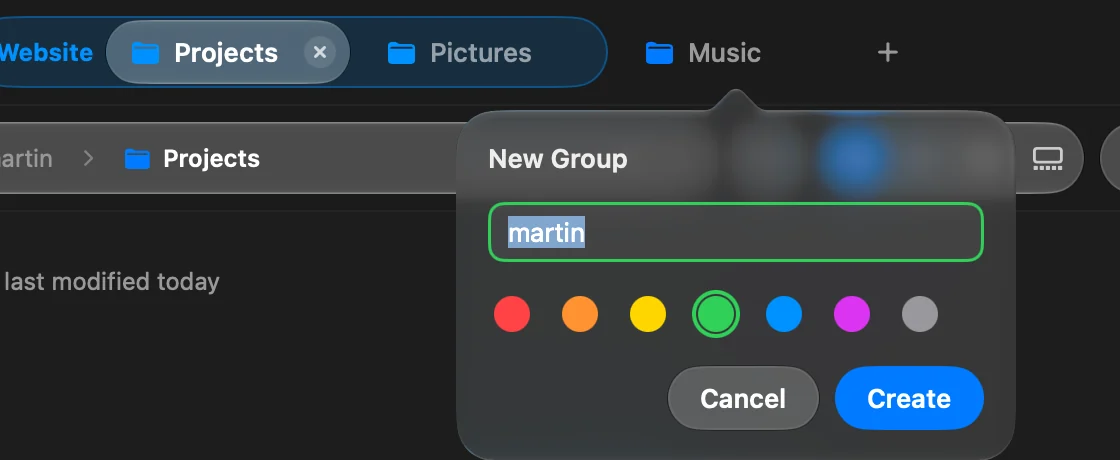
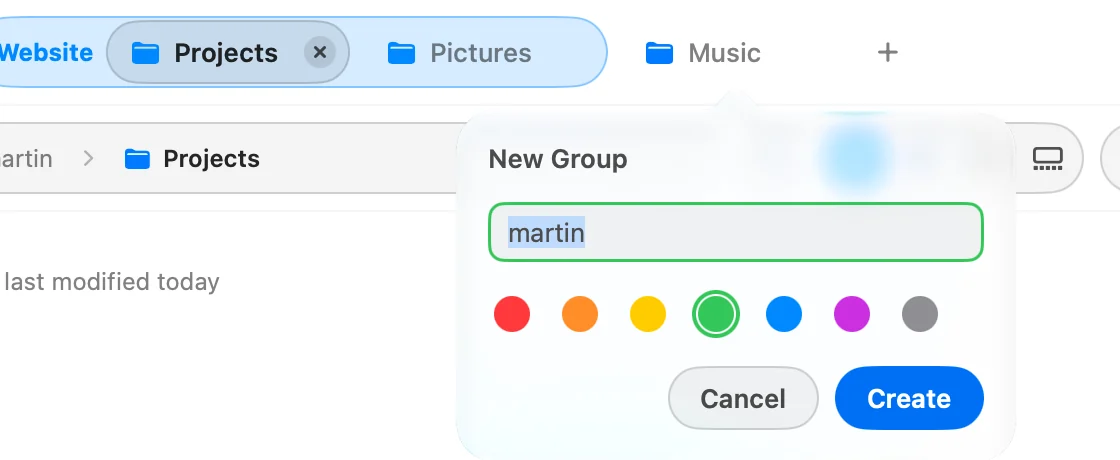 결과: 탭이 탭 줄에서 그룹의 레이블 아래에 놓입니다.
- 탭 더 추가
다른 탭을 Control-클릭하고 그룹에 추가를 선택한 다음 그룹 이름을 선택합니다.


- 그룹의 레이블을 클릭하면 탭이 접혀 치워지고, 다시 클릭하면 표시됩니다.
- 레이블을 Control-클릭하면 그룹 이름 변경, 색상 변경, 그룹 접기, 그룹 해제, 그룹 닫기를 할 수 있습니다.
그룹 해제는 그룹을 제거하고 탭은 열어 둡니다. 그룹 닫기는 탭을 닫지만 그룹은 유지합니다. 그룹의 폴더 중 하나에서 다음에 여는 탭이 그룹을 되살립니다.
그룹은 모든 윈도우가 공유하며 종료해도 유지됩니다. 고정한 탭, 홈, 최근 항목은 그룹에 넣을 수 없습니다. 탭 그룹을 끄려면 설정 > 일반 > 윈도우 및 탭에서 탭 그룹을 끕니다. 다시 켜면 그룹이 돌아옵니다.
아무 탭으로 이동
- 탭으로 이동 열기
⌘P를 누르거나 윈도우 > **탭으로 이동…**을 선택합니다.
- 탭 찾기
폴더 이름이나 경로의 일부를 입력합니다. ↑와 ↓로 목록을 이동합니다.
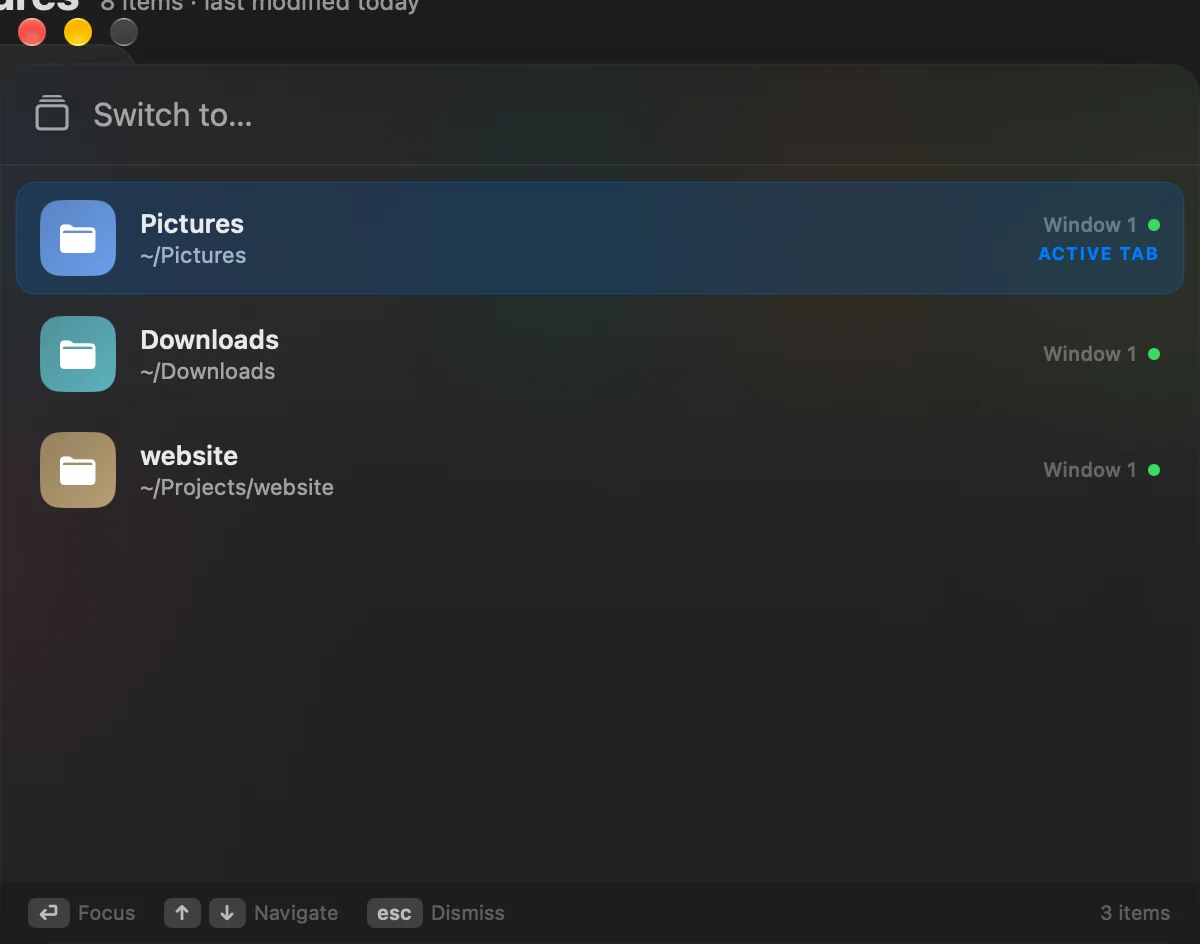
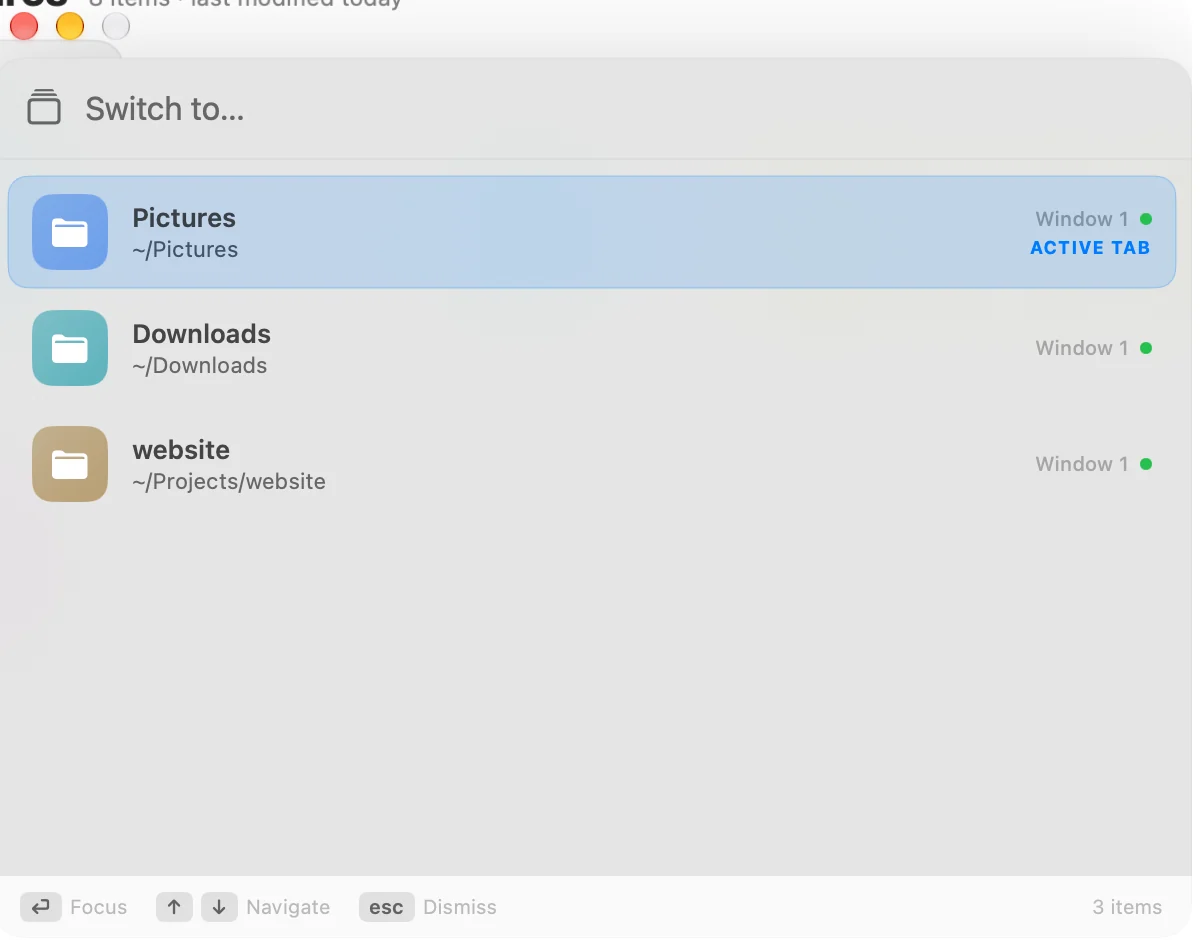
- 이동
↩를 누르거나 탭을 클릭합니다. esc를 누르면 목록이 닫힙니다.
결과: DockDuck이 그 윈도우를 해당 탭으로 앞으로 가져옵니다.
목록에는 모든 DockDuck 윈도우에서 열려 있는 탭이 폴더 경로와 해당 윈도우와 함께 표시됩니다.
새 윈도우에서 열리는 폴더
이동 > 새로운 윈도우에서 상위 폴더 열기 같은 일부 명령은 폴더를 새 윈도우에서 엽니다. 이를 같은 윈도우의 탭에서 열려면 설정 > 일반 > 윈도우 및 탭에서 폴더를 새로운 윈도우 대신 탭으로 열기를 켭니다. ⌘N은 여전히 새 윈도우를 엽니다.
감사합니다. 이 페이지를 개선하는 데 도움이 됩니다.