
Mit Tabs arbeiten
Öffne, wechsle, hefte an, gruppiere und schließe Tabs und springe durch Tippen ihres Namens zu jedem offenen Tab.
Auf dieser Seite 6 Abschnitte
Was du erreichst
- Tabs per Tastatur öffnen, zwischen ihnen wechseln und sie schließen
- Ordner, die du immer brauchst, in angehefteten Tabs behalten
- Die Tabs eines Projekts unter einem Namen und einer Farbe gruppieren
- Mit „Zu Tab wechseln“ zu jedem Tab in jedem Fenster springen
Jeder Tab ist ein eigener Ort im Fenster, mit eigenem Ordner und eigenem Verlauf. Tabs sitzen in der oberen Zeile des Fensters neben den Fensterknöpfen. Der aktuelle Tab hat einen dünnen Ring in deiner Akzentfarbe.
Tabs öffnen, wechseln und schließen
| Um | Mach das |
|---|---|
| Einen neuen Tab zu öffnen | ⌘T |
| Zum nächsten oder vorherigen Tab zu gehen | ⇧⌘] oder ⇧⌘[ |
| Zu Tab 1 bis 9 zu gehen | ⌥⌘1 bis ⌥⌘9 |
| Zu jedem offenen Tab zu springen | ⌘P (Zu Tab wechseln…) |
| Den Tab zu schließen | ⌘W. Beim letzten Tab schließt das das Fenster. |
| Alle Tabs zu schließen | ⌥⌘W |
| Einen Tab zu verschieben | Ziehe ihn entlang der Zeile. |
| Einen Tab in ein eigenes Fenster zu setzen | Ziehe ihn nach unten aus der Zeile oder klicke bei gedrückter Control-Taste darauf und wähle In neues Fenster bewegen. |
Neue Tabs öffnen an dem Ort, der in Einstellungen > Allgemein > Start > Bei diesem Ordner öffnen festgelegt ist.
Das Tab-Menü
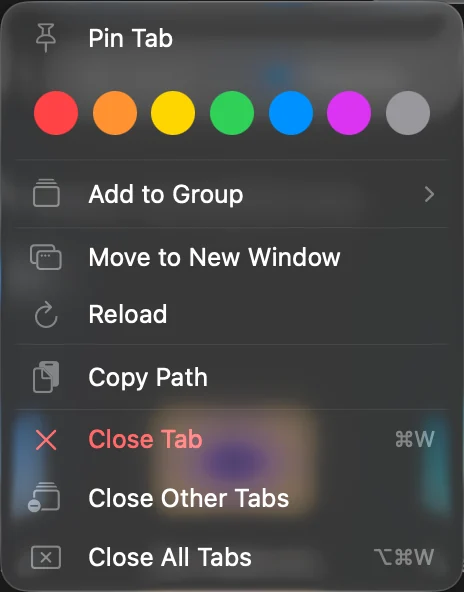
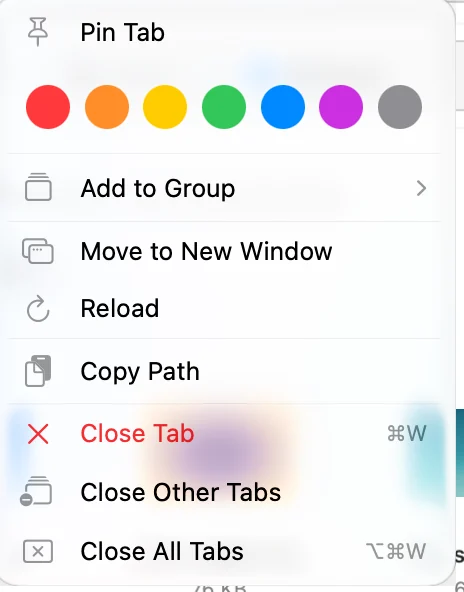
Klicke bei gedrückter Control-Taste auf einen Tab, um zu sehen, was du damit tun kannst:
| Eintrag | Was er macht |
|---|---|
| Tab anheften / Tab lösen | Hält den Tab in jedem neuen Fenster vorn in der Zeile |
| Farbpunkte | Gibt dem Tab eine Farbe. Klicke noch einmal auf dieselbe Farbe, um sie zu entfernen. |
| Zu Gruppe hinzufügen | Legt den Ordner des Tabs in eine Tabgruppe (siehe unten) |
| Aus Gruppe entfernen | Nimmt den Ordner aus seiner Gruppe |
| In neues Fenster bewegen | Öffnet den Tab in einem eigenen Fenster |
| Neu laden | Liest den Ordner erneut |
| Pfad kopieren | Kopiert den Pfad des Ordners |
| Tab schließen, Andere Tabs schließen, Tabs rechts schließen, Alle Tabs schließen | Schließt Tabs. Ein Eintrag, der nichts schließen würde, wird nicht gezeigt. |
Einen Tab anheften
- Den Ordner in einem Tab öffnen
Gehe zu dem Ordner, den du griffbereit halten willst.
- Ihn anheften
Klicke bei gedrückter Control-Taste auf den Tab und wähle Tab anheften.
Ergebnis: Der Tab wandert an den Anfang der Zeile und zeigt ein Heftzwecken-Zeichen.
Ein angehefteter Tab:
- erscheint in jedem neuen Fenster am Anfang der Zeile,
- hat keine Schließen-Taste, und ⌘W schließt ihn nicht,
- bleibt bei Andere Tabs schließen, Tabs rechts schließen und Alle Tabs schließen offen,
- wird nicht in einem Arbeitsbereich gesichert und bleibt an seinem Platz, wenn du einen öffnest.
Um ihn wieder zu einem normalen Tab zu machen, klicke bei gedrückter Control-Taste darauf und wähle Tab lösen.
Tabs gruppieren
Eine Tabgruppe sammelt die Tabs eines Projekts unter einem Namen und einer Farbe. Eine Gruppe gehört zu Ordnern, nicht zu Tabs: Sobald ein Ordner in einer Gruppe ist, tritt jeder Tab, der diesen Ordner öffnet, der Gruppe bei.
- Eine Gruppe beginnen
Klicke bei gedrückter Control-Taste auf einen Tab und wähle Zu Gruppe hinzufügen > Neue Gruppe….
- Sie benennen und eine Farbe wählen
Tippe bei Gruppenname einen Namen (DockDuck schlägt den Namen des Ordners darüber vor), wähle eine Farbe und klicke auf Erstellen.
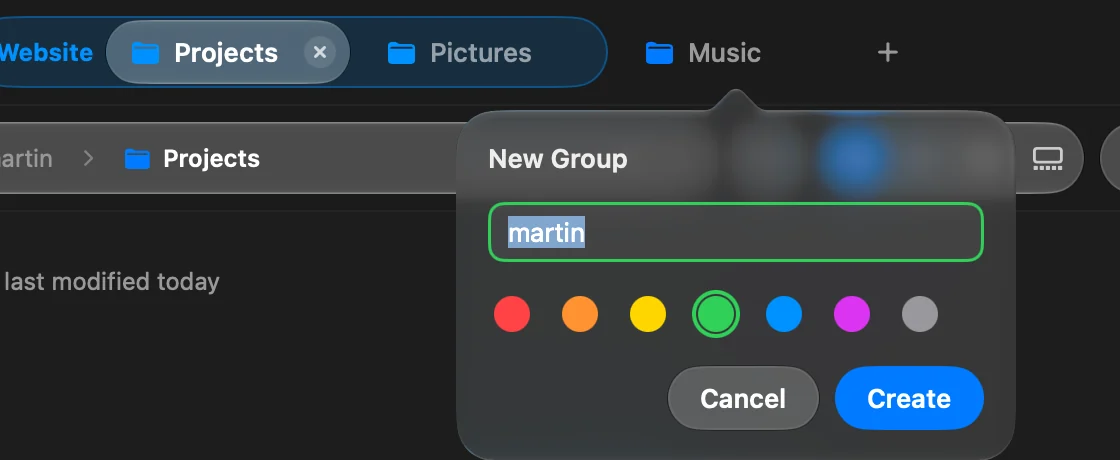
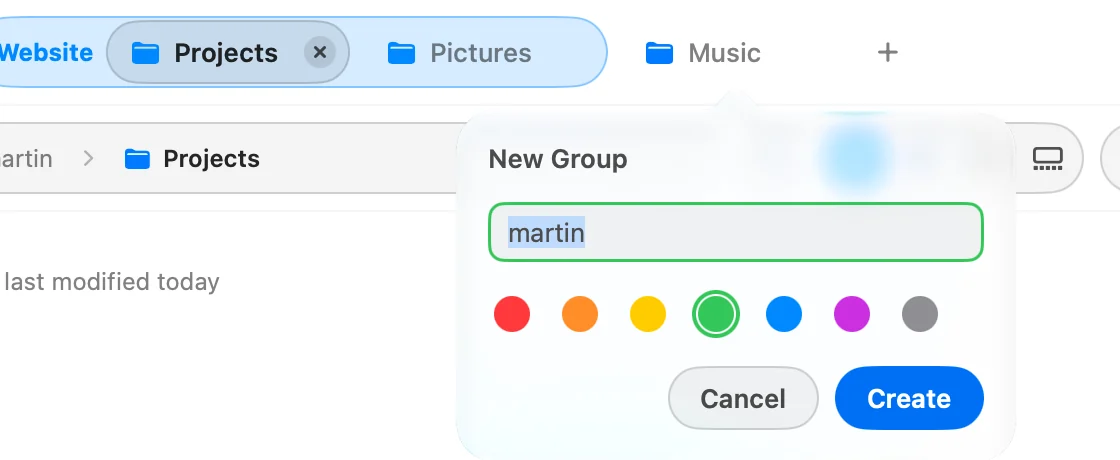 Ergebnis: Der Tab sitzt in der Tab-Zeile unter dem Etikett der Gruppe.
- Weitere Tabs hinzufügen
Klicke bei gedrückter Control-Taste auf einen anderen Tab und wähle Zu Gruppe hinzufügen, dann den Namen der Gruppe.


- Klicke auf das Etikett der Gruppe, um ihre Tabs einzuklappen, und noch einmal, um sie zu zeigen.
- Klicke bei gedrückter Control-Taste auf das Etikett, um die Gruppe umzubenennen, ihre Farbe zu ändern oder Gruppe einklappen, Gruppierung aufheben oder Gruppe schließen zu wählen.
Gruppierung aufheben entfernt die Gruppe und lässt ihre Tabs offen. Gruppe schließen schließt ihre Tabs, behält aber die Gruppe: Der nächste Tab, den du bei einem ihrer Ordner öffnest, bringt sie zurück.
Gruppen werden von allen deinen Fenstern geteilt und beim Beenden behalten. Angeheftete Tabs, „Privat“ und „Zuletzt benutzt“ können nicht in einer Gruppe sein. Um Tabgruppen auszuschalten, gehe zu Einstellungen > Allgemein > Fenster & Tabs und schalte Tabgruppen aus. Deine Gruppen kommen zurück, wenn du es wieder einschaltest.
Zu jedem Tab gehen
- Zu Tab wechseln öffnen
Drücke ⌘P oder wähle Fenster > Zu Tab wechseln….
- Den Tab finden
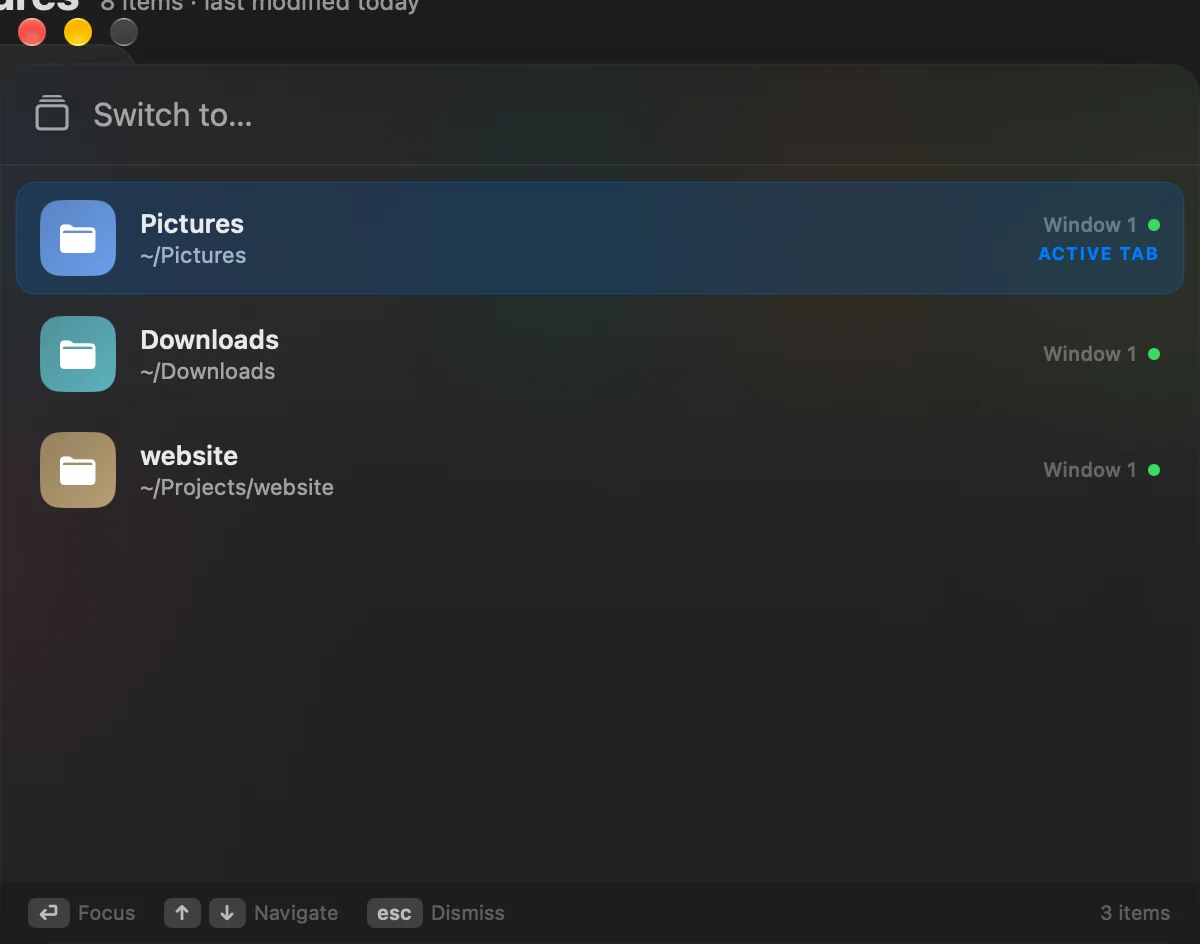
Tippe einen Teil des Ordnernamens oder Pfads. Nutze ↑ und ↓, um dich durch die Liste zu bewegen.
- Dorthin gehen
Drücke ↩ oder klicke auf den Tab. Drücke esc, um die Liste zu schließen.
Ergebnis: DockDuck holt dieses Fenster mit diesem Tab nach vorn.
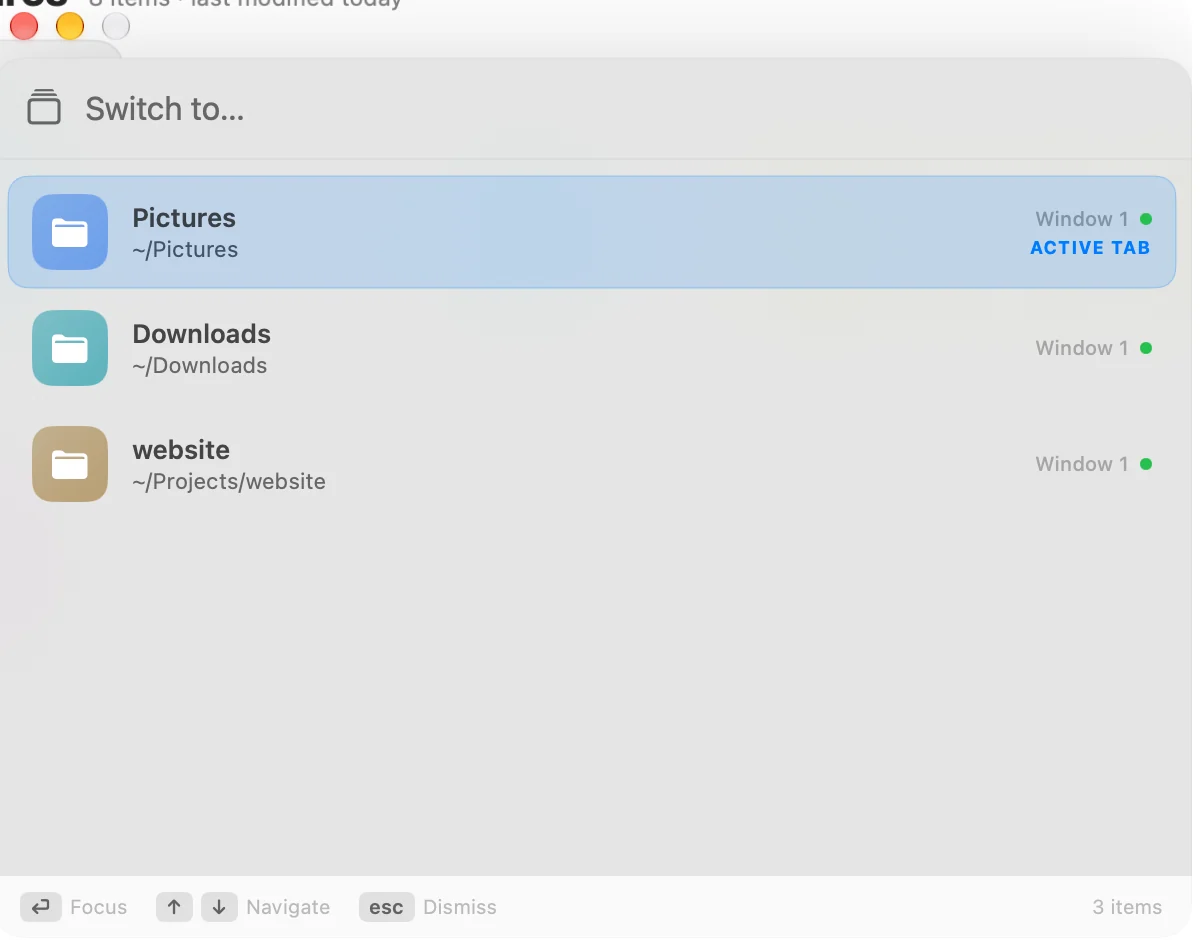
Die Liste zeigt die offenen Tabs jedes DockDuck-Fensters, mit dem Pfad des Ordners und dem Fenster, in dem er ist.
Ordner, die in einem neuen Fenster öffnen
Manche Befehle, etwa Los > Übergeordneter Ordner in neuem Fenster, öffnen einen Ordner in einem neuen Fenster. Um diese in einem Tab desselben Fensters zu öffnen, gehe zu Einstellungen > Allgemein > Fenster & Tabs und schalte Ordner in Tabs statt in neuen Fenstern öffnen ein. ⌘N öffnet weiterhin ein neues Fenster.
Danke, das hilft uns, diese Seite zu verbessern.