
Työskentele välilehdillä
Avaa, vaihda, kiinnitä, ryhmittele ja sulje välilehtiä ja hyppää mihin tahansa avoimeen välilehteen kirjoittamalla sen nimi.
Tällä sivulla 6 osiota
Mitä saat aikaan
- Avaa, vaihda ja sulje välilehtiä näppäimistöllä
- Pidä aina käyttämäsi kansiot kiinnitetyillä välilehdillä
- Ryhmittele projektin välilehdet yhden nimen ja värin alle
- Hyppää mihin tahansa välilehteen missä tahansa ikkunassa toiminnolla Siirry välilehteen
Jokainen välilehti on oma paikkansa ikkunassa, ja sillä on oma kansionsa ja historiansa. Välilehdet ovat ikkunan ylärivillä ikkunapainikkeiden vieressä. Välilehdellä, jolla olet, on ohut kehä korostusvärissäsi.
Avaa, vaihda ja sulje välilehtiä
| Jos haluat | Tee näin |
|---|---|
| Avata uuden välilehden | ⌘T |
| Siirtyä seuraavalle tai edelliselle välilehdelle | ⇧⌘] tai ⇧⌘[ |
| Siirtyä välilehdelle 1-9 | ⌥⌘1 - ⌥⌘9 |
| Hypätä mihin tahansa avoimeen välilehteen | ⌘P (Siirry välilehteen…) |
| Sulkea välilehden | ⌘W. Viimeisellä välilehdellä tämä sulkee ikkunan. |
| Sulkea kaikki välilehdet | ⌥⌘W |
| Siirtää välilehteä | Vedä sitä rivillä. |
| Laittaa välilehden omaan ikkunaansa | Vedä se alas pois riviltä tai Control-napsauta sitä ja valitse Siirrä uuteen ikkunaan. |
Uudet välilehdet avautuvat kohdassa, joka on asetettu kohtaan Asetukset > Yleiset > Käynnistys > Avaa tässä kansiossa.
Välilehden valikko
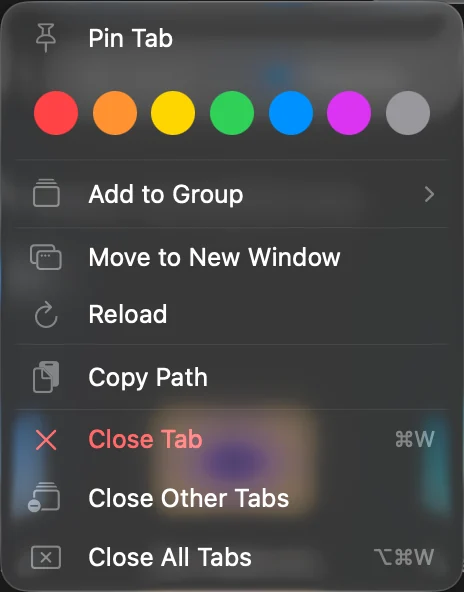
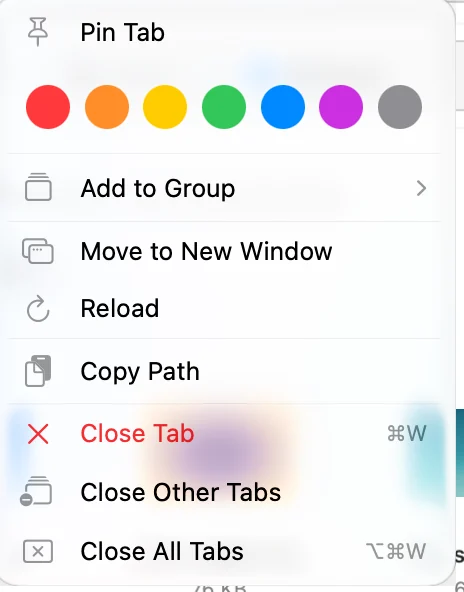
Control-napsauta välilehteä nähdäksesi, mitä sille voi tehdä:
| Kohta | Mitä se tekee |
|---|---|
| Kiinnitä välilehti / Poista välilehden kiinnitys | Pitää välilehden rivin alussa jokaisessa uudessa ikkunassa |
| Värimerkit | Antaa välilehdelle värin. Napsauta samaa väriä uudelleen poistaaksesi sen. |
| Lisää ryhmään | Laittaa välilehden kansion välilehtiryhmään (katso alla) |
| Poista ryhmästä | Ottaa kansion pois ryhmästään |
| Siirrä uuteen ikkunaan | Avaa välilehden omaan ikkunaansa |
| Lataa uudelleen | Lukee kansion uudelleen |
| Kopioi polku | Kopioi kansion polun |
| Sulje välilehti, Sulje muut välilehdet, Sulje oikealla olevat välilehdet, Sulje kaikki välilehdet | Sulkee välilehtiä. Kohtaa, joka ei sulkisi mitään, ei näytetä. |
Kiinnitä välilehti
- Avaa kansio välilehdellä
Siirry kansioon, jonka haluat pitää käden ulottuvilla.
- Kiinnitä se
Control-napsauta välilehteä ja valitse Kiinnitä välilehti.
Tulos: Välilehti siirtyy rivin alkuun ja siinä näkyy kiinnitysmerkki.
Kiinnitetty välilehti:
- näkyy rivin alussa jokaisessa uudessa ikkunassa,
- ei sisällä sulkupainiketta, eikä ⌘W sulje sitä,
- pysyy auki toiminnoilla Sulje muut välilehdet, Sulje oikealla olevat välilehdet ja Sulje kaikki välilehdet,
- ei tallennu työtilaan ja pysyy paikallaan, kun avaat sellaisen.
Voit muuttaa sen takaisin tavalliseksi välilehdeksi Control-napsauttamalla sitä ja valitsemalla Poista välilehden kiinnitys.
Ryhmittele välilehtiä
Välilehtiryhmä kerää projektin välilehdet yhden nimen ja värin alle. Ryhmä kuuluu kansioille, ei välilehdille: kun kansio on ryhmässä, jokainen välilehti, joka avaa kyseisen kansion, liittyy ryhmään.
- Aloita ryhmä
Control-napsauta välilehteä ja valitse Lisää ryhmään > Uusi ryhmä….
- Anna nimi ja valitse väri
Kirjoita nimi kenttään Ryhmän nimi (DockDuck ehdottaa yllä olevan kansion nimeä), valitse väri ja napsauta Luo.
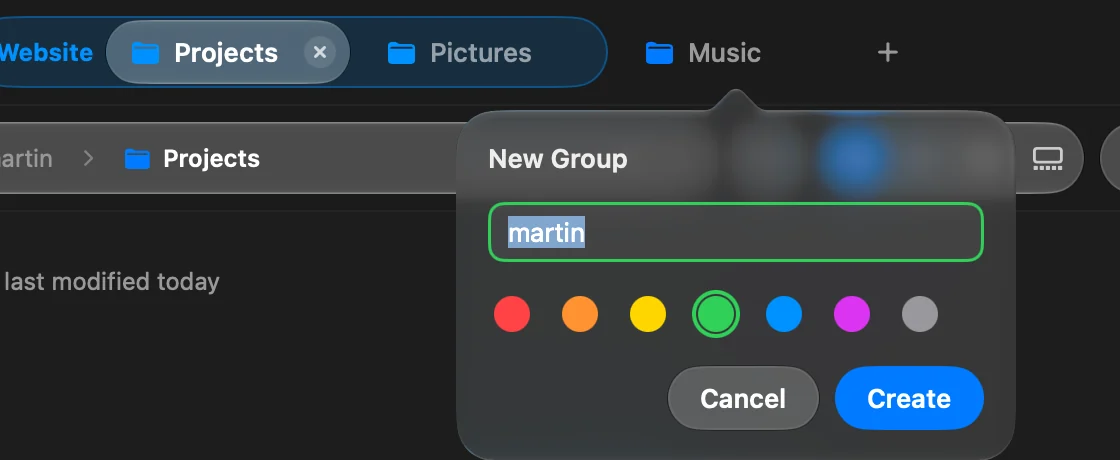
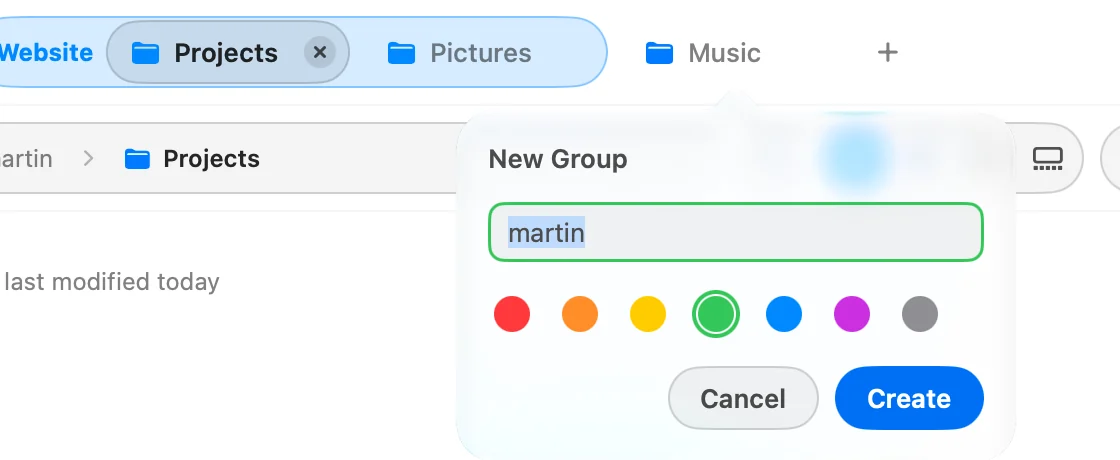 Tulos: Välilehti on ryhmän nimen alla välilehtirivillä.
- Lisää lisää välilehtiä
Control-napsauta toista välilehteä ja valitse Lisää ryhmään ja sitten ryhmän nimi.


- Napsauta ryhmän nimeä taittaaksesi sen välilehdet pois tieltä ja uudelleen näyttääksesi ne.
- Control-napsauta nimeä nimetäksesi ryhmän uudelleen, muuttaaksesi sen väriä tai valitaksesi Supista ryhmä, Pura ryhmä tai Sulje ryhmä.
Pura ryhmä poistaa ryhmän ja jättää sen välilehdet auki. Sulje ryhmä sulkee sen välilehdet mutta säilyttää ryhmän: seuraava välilehti, jonka avaat jollakin sen kansioista, tuo sen takaisin.
Ryhmät ovat kaikkien ikkunoidesi yhteisiä, ja ne säilyvät, kun suljet DockDuckin. Kiinnitetyt välilehdet, Koti ja Äskeiset eivät voi olla ryhmässä. Voit laittaa välilehtiryhmät pois päältä kohdassa Asetukset > Yleiset > Ikkuna ja välilehdet poistamalla Välilehtiryhmät käytöstä. Ryhmäsi palaavat, jos laitat sen takaisin päälle.
Siirry mihin tahansa välilehteen
- Avaa Siirry välilehteen
Paina ⌘P tai valitse Ikkuna > Siirry välilehteen….
- Etsi välilehti
Kirjoita osa kansion nimestä tai polusta. Liiku luettelossa näppäimillä ↑ ja ↓.
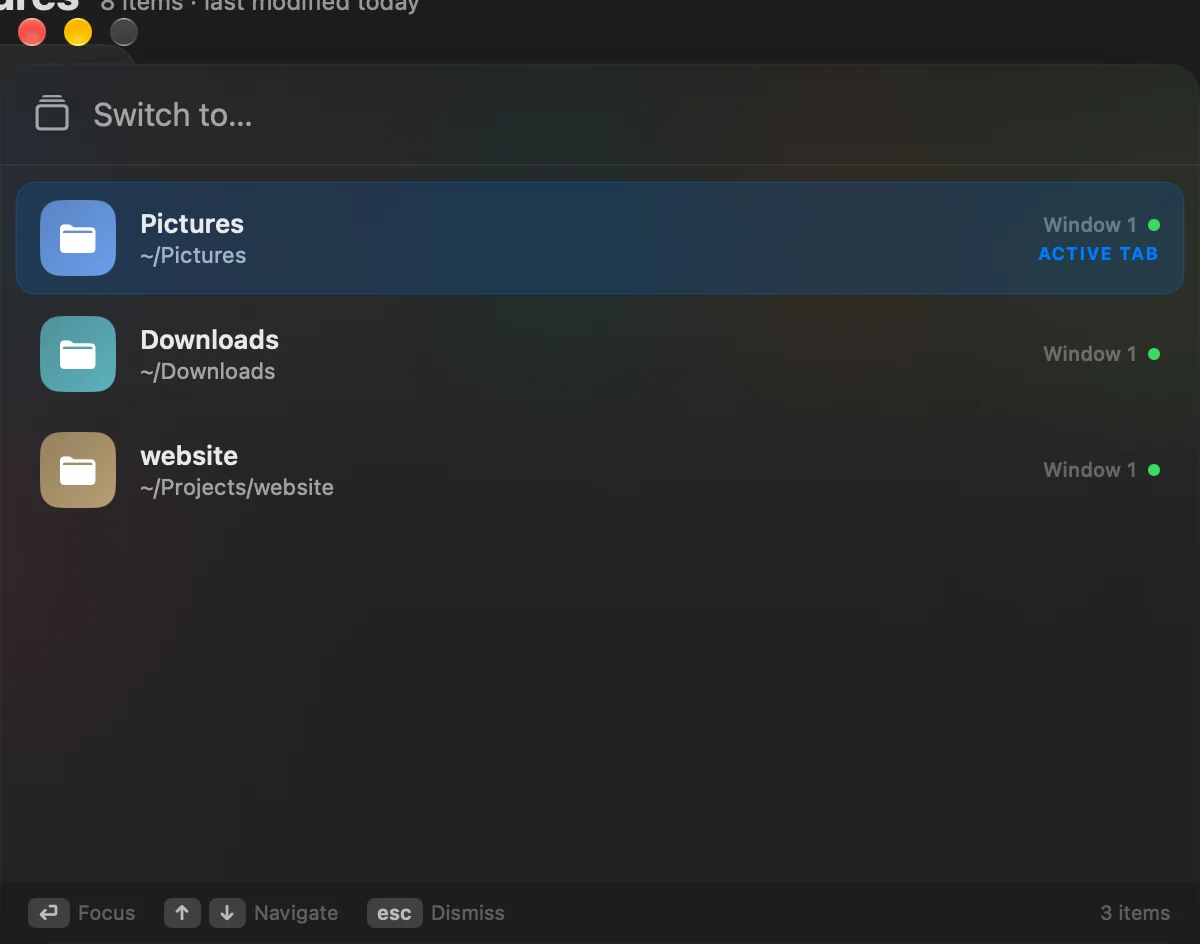
- Siirry sinne
Paina ↩ tai napsauta välilehteä. Sulje luettelo painamalla esc.
Tulos: DockDuck tuo kyseisen ikkunan esiin kyseisellä välilehdellä.
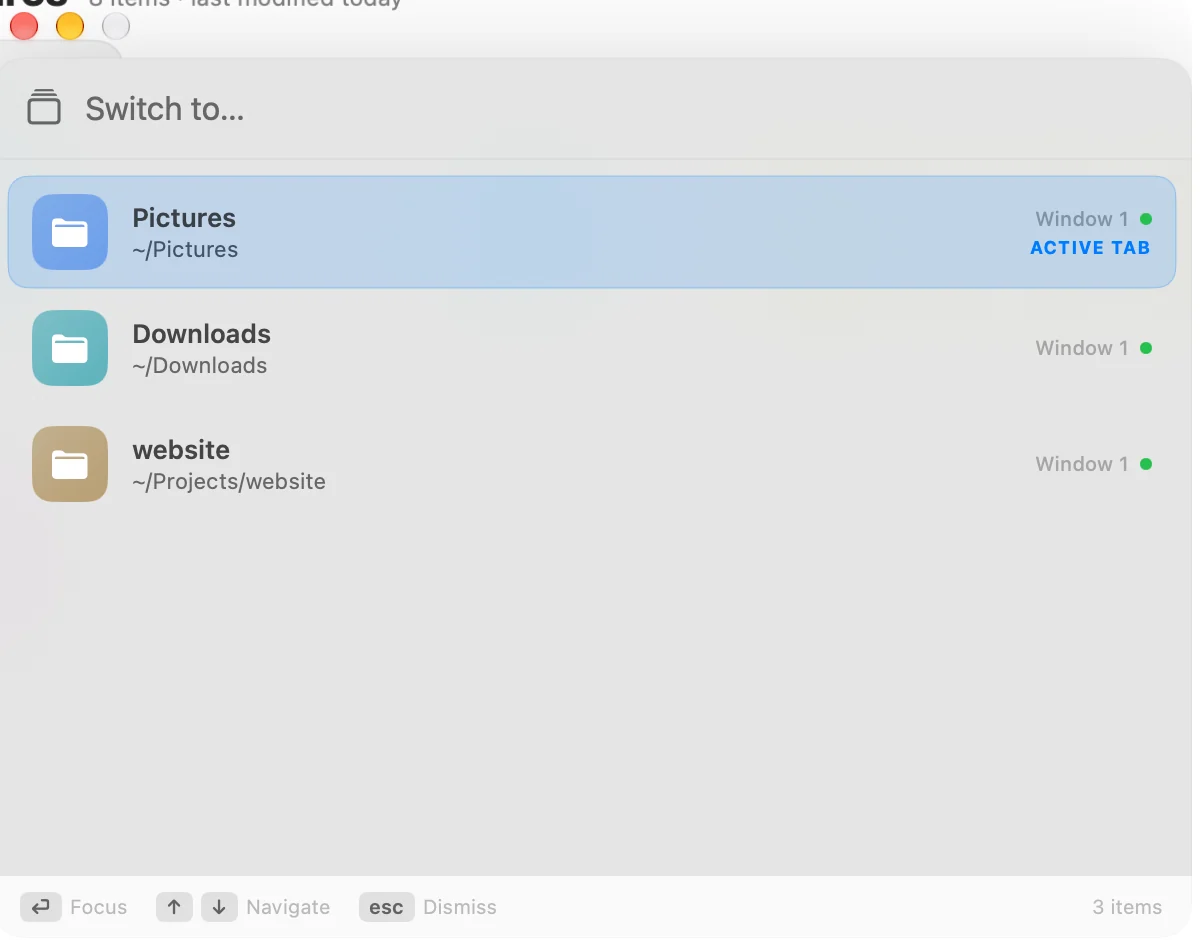
Luettelo näyttää jokaisen DockDuck-ikkunan avoimet välilehdet sekä kansion polun ja sen, missä ikkunassa se on.
Kansiot, jotka avautuvat uuteen ikkunaan
Jotkin komennot, kuten Siirry > Ylempi kansio uudessa ikkunassa, avaavat kansion uuteen ikkunaan. Jos haluat avata ne saman ikkunan välilehdessä, siirry kohtaan Asetukset > Yleiset > Ikkuna ja välilehdet ja laita päälle Avaa kansiot välilehdissä uusien ikkunoiden sijaan. ⌘N avaa edelleen uuden ikkunan.
Kiitos, tämä auttaa meitä parantamaan sivua.