
Trabaja con pestañas
Abre, cambia, fija, agrupa y cierra pestañas, y salta a cualquier pestaña abierta escribiendo su nombre.
En esta página 6 secciones
Lo que conseguirás
- Abrir, moverte entre pestañas y cerrarlas desde el teclado
- Mantener las carpetas que siempre usas en pestañas fijadas
- Agrupar las pestañas de un proyecto bajo un nombre y un color
- Saltar a cualquier pestaña de cualquier ventana con Ir a la pestaña
Cada pestaña es su propio lugar en la ventana, con su propia carpeta e historial. Las pestañas están en la fila superior de la ventana, junto a los botones de la ventana. La pestaña en la que estás tiene un anillo fino del color de acento.
Abre, cambia y cierra pestañas
| Para | Haz esto |
|---|---|
| Abrir una pestaña nueva | ⌘T |
| Ir a la pestaña siguiente o anterior | ⇧⌘] o ⇧⌘[ |
| Ir a la pestaña 1 a 9 | ⌥⌘1 a ⌥⌘9 |
| Saltar a cualquier pestaña abierta | ⌘P (Ir a la pestaña…) |
| Cerrar la pestaña | ⌘W. En la última pestaña, esto cierra la ventana. |
| Cerrar todas las pestañas | ⌥⌘W |
| Mover una pestaña | Arrástrala a lo largo de la fila. |
| Poner una pestaña en su propia ventana | Arrástrala hacia abajo fuera de la fila, o haz clic con Control en ella y elige Mover a una ventana nueva. |
Las pestañas nuevas se abren en el lugar definido en Ajustes > General > Arranque > Abrir en esta carpeta.
El menú de la pestaña
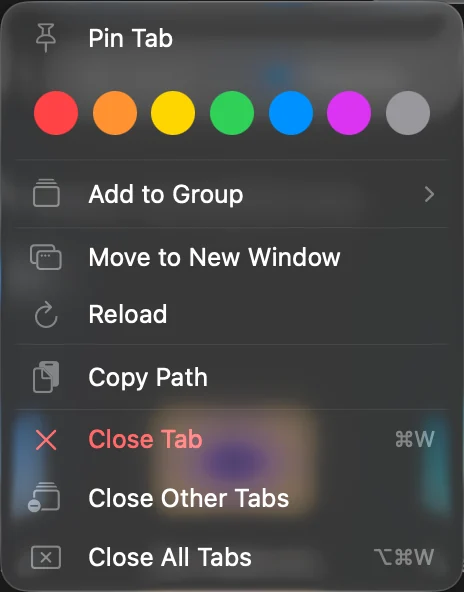
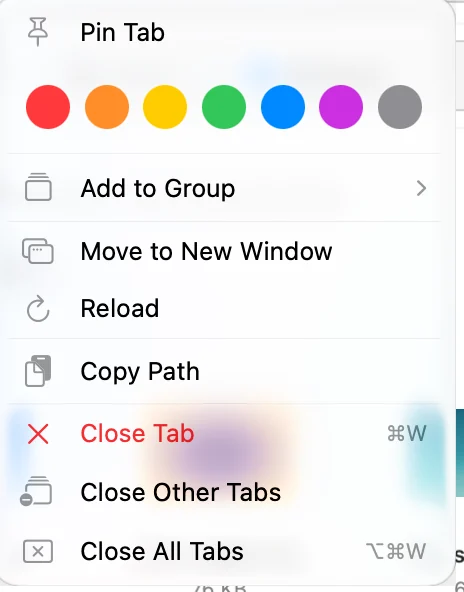
Haz clic con Control en una pestaña para ver qué puedes hacer con ella:
| Elemento | Qué hace |
|---|---|
| Fijar pestaña / Dejar de fijar pestaña | Mantiene la pestaña al principio de la fila, en todas las ventanas nuevas |
| Puntos de color | Da un color a la pestaña. Haz clic en el mismo color otra vez para quitarlo. |
| Añadir al grupo | Pone la carpeta de la pestaña en un grupo de pestañas (ver abajo) |
| Quitar del grupo | Saca la carpeta de su grupo |
| Mover a una ventana nueva | Abre la pestaña en su propia ventana |
| Recargar | Vuelve a leer la carpeta |
| Copiar ruta | Copia la ruta de la carpeta |
| Cerrar pestaña, Cerrar las demás pestañas, Cerrar las pestañas a la derecha, Cerrar todas las pestañas | Cierra pestañas. Un elemento que no cerraría nada no se muestra. |
Fija una pestaña
- Abre la carpeta en una pestaña
Ve a la carpeta que quieres tener a mano.
- Fíjala
Haz clic con Control en la pestaña y elige Fijar pestaña.
Resultado: La pestaña pasa al principio de la fila y muestra una insignia de chincheta.
Una pestaña fijada:
- aparece al principio de la fila en todas las ventanas nuevas,
- no tiene botón de cerrar, y ⌘W no la cierra,
- se mantiene abierta con Cerrar las demás pestañas, Cerrar las pestañas a la derecha y Cerrar todas las pestañas,
- no se guarda en un espacio de trabajo y se queda donde está cuando abres uno.
Para convertirla de nuevo en una pestaña normal, haz clic con Control en ella y elige Dejar de fijar pestaña.
Agrupa pestañas
Un grupo de pestañas reúne las pestañas de un proyecto bajo un nombre y un color. Un grupo pertenece a carpetas, no a pestañas: cuando una carpeta está en un grupo, cualquier pestaña que abra esa carpeta se une al grupo.
- Empieza un grupo
Haz clic con Control en una pestaña y elige Añadir al grupo > Nuevo grupo….
- Ponle nombre y elige un color
Escribe un nombre en Nombre del grupo (DockDuck sugiere el nombre de la carpeta de arriba), elige un color y haz clic en Crear.
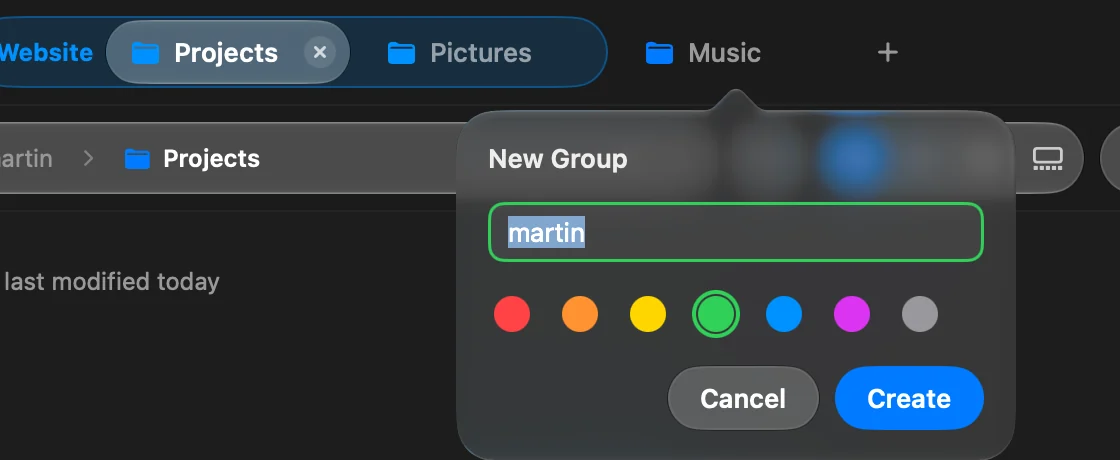
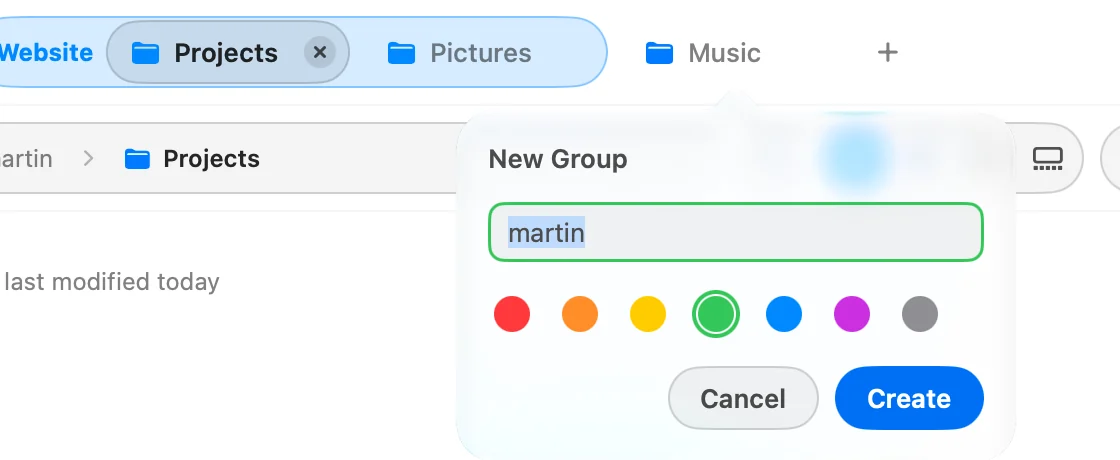 Resultado: La pestaña queda bajo la etiqueta del grupo en la fila de pestañas.
- Añade más pestañas
Haz clic con Control en otra pestaña y elige Añadir al grupo, y luego el nombre del grupo.


- Haz clic en la etiqueta del grupo para plegar sus pestañas y quitarlas de en medio, y otra vez para mostrarlas.
- Haz clic con Control en la etiqueta para renombrar el grupo, cambiar su color, o elegir Contraer grupo, Desagrupar o Cerrar grupo.
Desagrupar elimina el grupo y deja sus pestañas abiertas. Cerrar grupo cierra sus pestañas pero conserva el grupo: la próxima pestaña que abras en una de sus carpetas lo recupera.
Los grupos se comparten entre todas tus ventanas y se conservan al salir. Las pestañas fijadas, Inicio y Recientes no pueden estar en un grupo. Para desactivar los grupos de pestañas, ve a Ajustes > General > Ventanas y pestañas y desactiva Grupos de pestañas. Tus grupos vuelven si lo activas de nuevo.
Ve a cualquier pestaña
- Abre Ir a la pestaña
Pulsa ⌘P, o elige Ventana > Ir a la pestaña….
- Encuentra la pestaña
Escribe parte del nombre o de la ruta de la carpeta. Usa ↑ y ↓ para moverte por la lista.
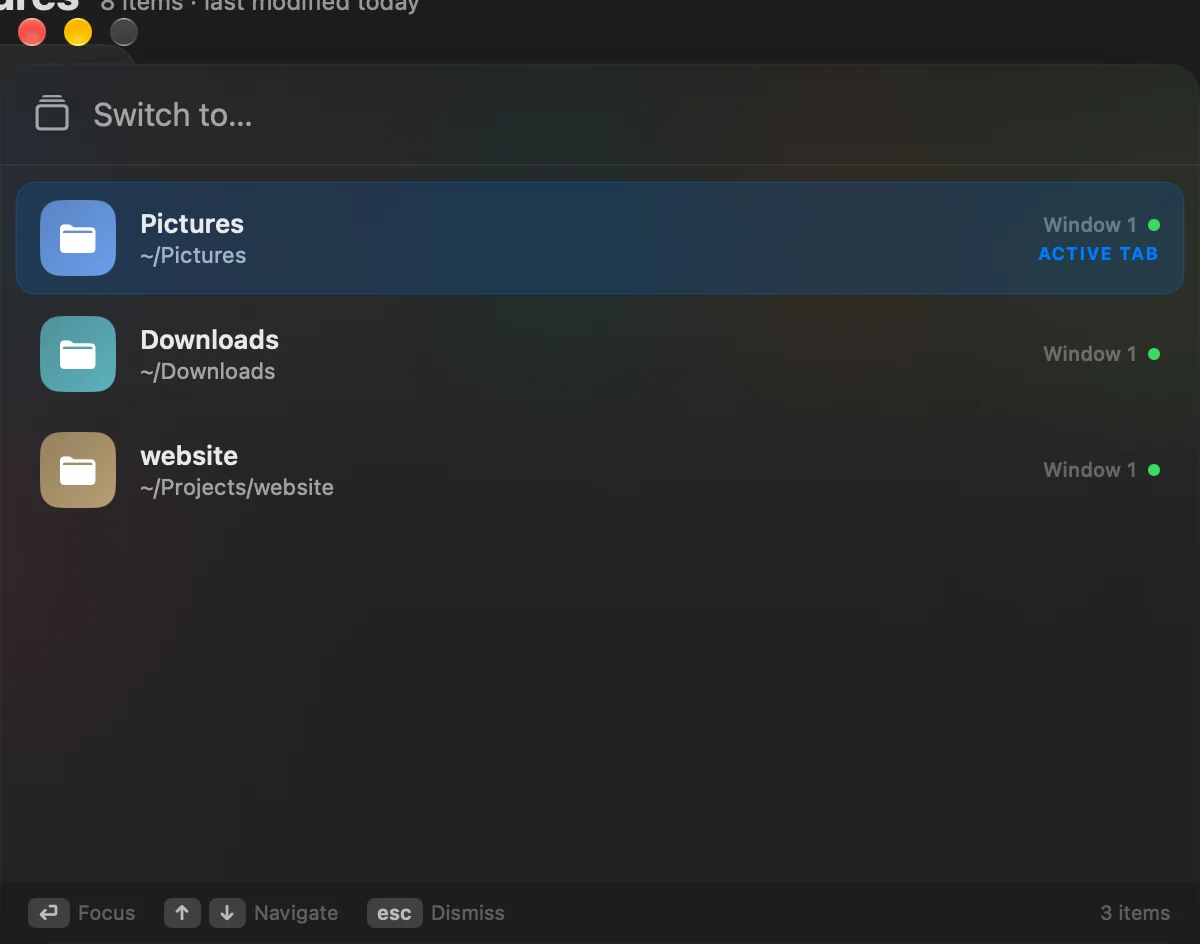
- Ve allí
Pulsa ↩, o haz clic en la pestaña. Pulsa esc para cerrar la lista.
Resultado: DockDuck trae esa ventana al frente en esa pestaña.
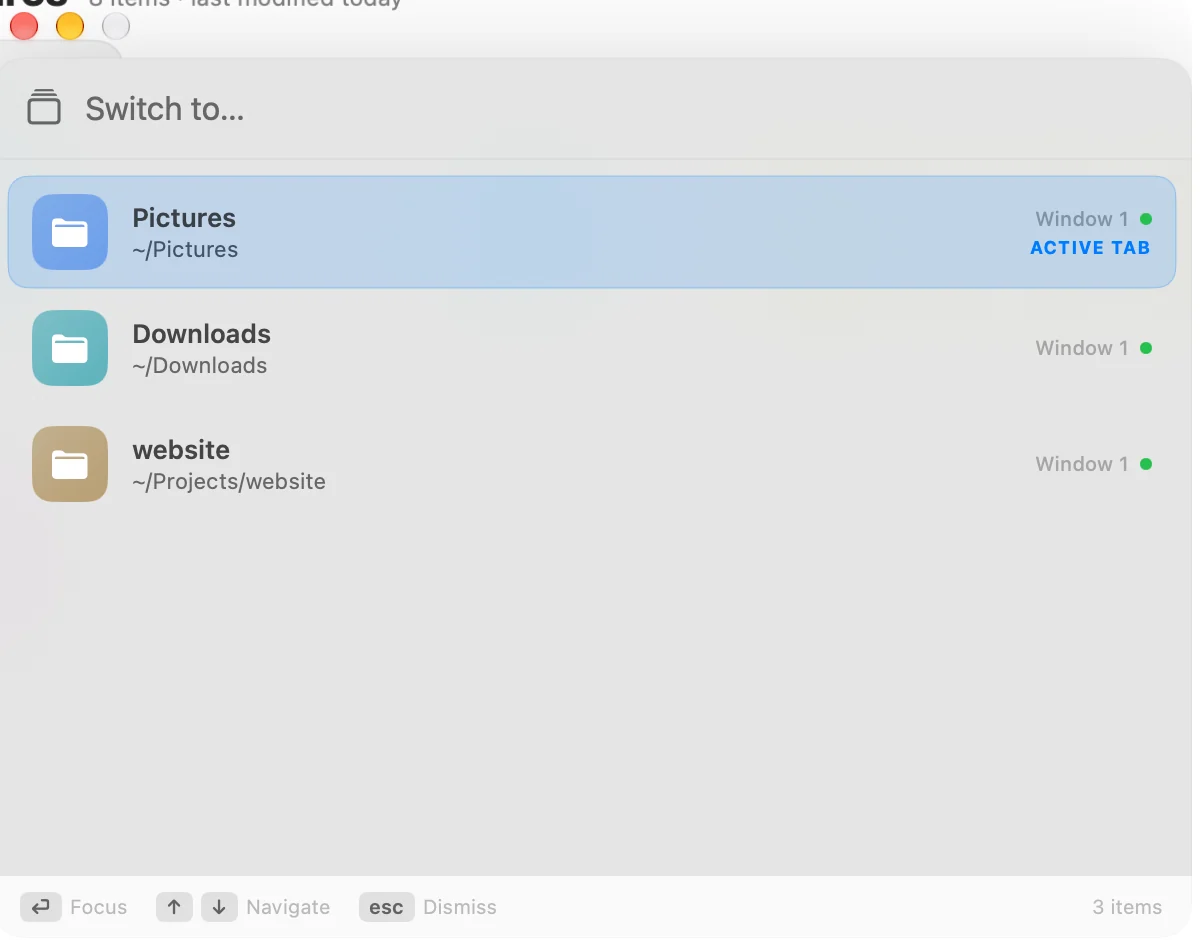
La lista muestra las pestañas abiertas de todas las ventanas de DockDuck, con la ruta de la carpeta y en qué ventana está.
Carpetas que se abren en una ventana nueva
Algunos comandos, como Ir > Carpeta contenedora en una ventana nueva, abren una carpeta en una ventana nueva. Para abrirlas en una pestaña de la misma ventana, ve a Ajustes > General > Ventanas y pestañas y activa Abrir carpetas en pestañas en lugar de ventanas nuevas. ⌘N sigue abriendo una ventana nueva.
Gracias, nos ayuda a mejorar esta página.