
使用标签页
打开、切换、固定、分组和关闭标签页,并通过输入名称跳转到任何已打开的标签页。
本页内容 6 个章节
你将学会
- 用键盘打开、切换和关闭标签页
- 将常用文件夹保留在固定的标签页中
- 将一个项目的标签页归入同一个名称和颜色之下
- 用前往标签页跳转到任何窗口中的任何标签页
每个标签页都是窗口中独立的位置,有自己的文件夹和历史记录。标签页位于窗口顶部一行,紧挨着窗口按钮。你当前所在的标签页带有一圈细细的强调色环。
打开、切换和关闭标签页
| 想要 | 这样做 |
|---|---|
| 打开新标签页 | ⌘T |
| 前往下一个或上一个标签页 | ⇧⌘] 或 ⇧⌘[ |
| 前往第 1 到 9 个标签页 | ⌥⌘1 到 ⌥⌘9 |
| 跳转到任何已打开的标签页 | ⌘P(前往标签页…) |
| 关闭标签页 | ⌘W。在最后一个标签页上,这会关闭窗口。 |
| 关闭所有标签页 | ⌥⌘W |
| 移动标签页 | 沿标签页行拖移它。 |
| 将标签页放入单独的窗口 | 将它向下拖出标签页行,或 Control 点按它并选择移到新窗口。 |
新标签页会在设置 > 通用 > 启动 > 在此文件夹打开所设的位置打开。
标签页菜单
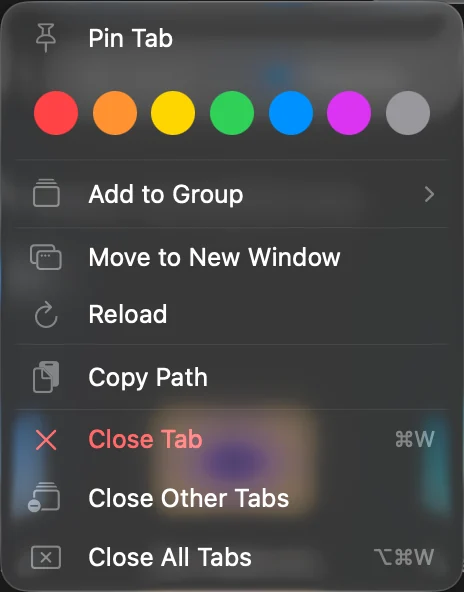
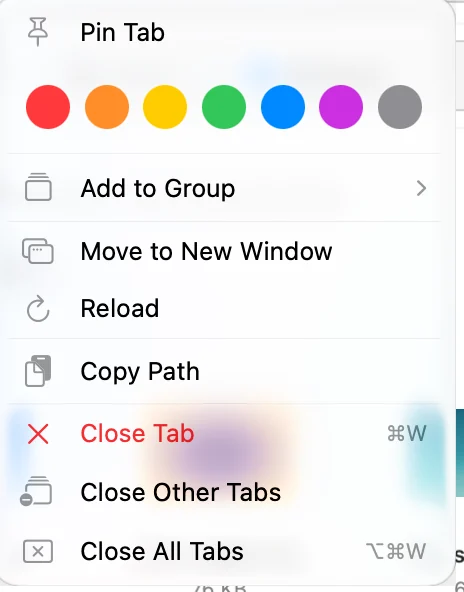
Control 点按标签页,查看可以对它做什么:
| 项目 | 作用 |
|---|---|
| 固定标签页 / 取消固定标签页 | 让标签页保持在标签页行的最前面,并出现在每个新窗口中 |
| 颜色圆点 | 为标签页设置颜色。再次点按同一颜色可移除。 |
| 添加到组 | 将标签页的文件夹放入标签页组(见下文) |
| 从组中移除 | 将文件夹从所在的组中取出 |
| 移到新窗口 | 在单独的窗口中打开该标签页 |
| 重新加载 | 重新读取文件夹 |
| 拷贝路径 | 拷贝文件夹的路径 |
| 关闭标签页、关闭其他标签页、关闭右侧标签页、关闭所有标签页 | 关闭标签页。不会关闭任何标签页的项目不会显示。 |
固定标签页
- 在标签页中打开文件夹
前往你想随手可得的文件夹。
- 固定它
Control 点按该标签页并选择固定标签页。
结果: 标签页会移到标签页行的最前面,并显示图钉标记。
固定的标签页:
- 出现在每个新窗口的标签页行最前面,
- 没有关闭按钮,⌘W 也不会关闭它,
- 在关闭其他标签页、关闭右侧标签页和关闭所有标签页之后仍保持打开,
- 不会保存在工作区中,并且在你打开工作区时保持不动。
要将它变回普通标签页,请 Control 点按它并选择取消固定标签页。
为标签页分组
标签页组会将一个项目的标签页归入同一个名称和颜色之下。组属于文件夹,而不属于标签页:一旦某个文件夹在组中,任何打开该文件夹的标签页都会加入该组。
- 创建组
Control 点按标签页并选择添加到组 > 新建组…。
- 为它命名并选取颜色
在组名称中输入名称(DockDuck 会建议上方文件夹的名称),选取颜色,然后点按创建。
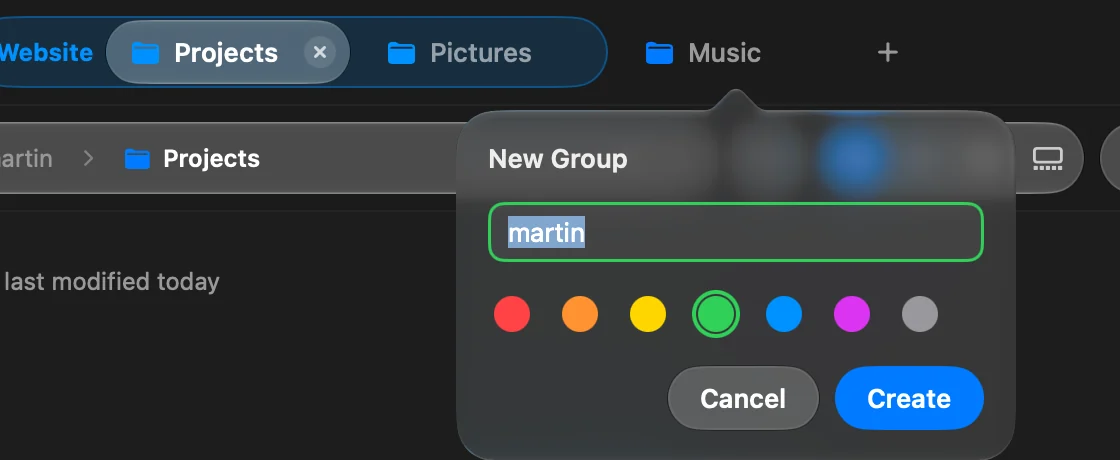
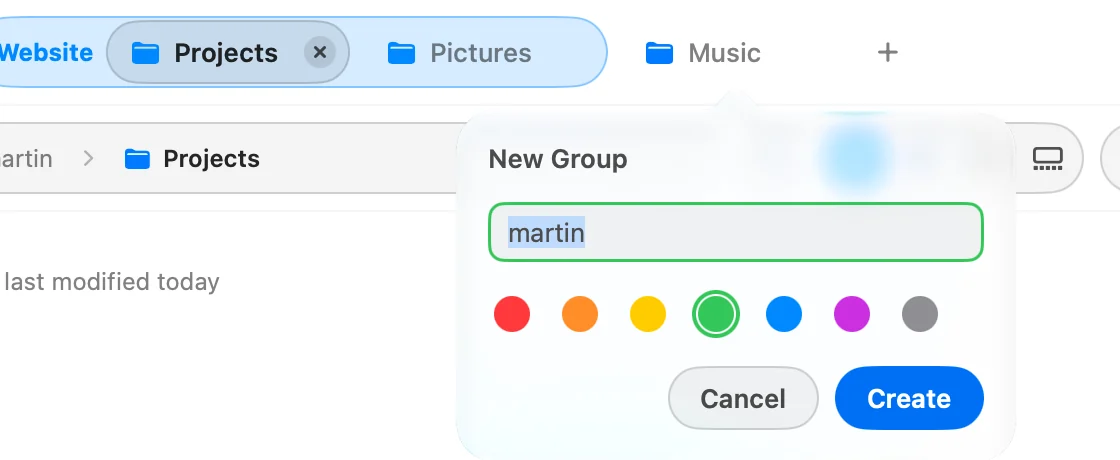 结果: 标签页会位于标签页行中该组的标签之下。
- 添加更多标签页
Control 点按另一个标签页,选择添加到组,然后选择该组的名称。


- 点按组的标签可将其中的标签页折叠起来,再次点按则显示。
- Control 点按标签可重命名组、更改其颜色,或选择折叠组、取消分组或关闭组。
取消分组会移除该组,但保持其中的标签页打开。关闭组会关闭其中的标签页,但保留该组:你下次打开其中某个文件夹的标签页时,它会重新出现。
组由你的所有窗口共享,并在退出后保留。固定的标签页、起始页和“最近使用”不能放入组。要关闭标签页组,请前往设置 > 通用 > 窗口与标签页并关闭标签页组。再次打开后,你的组会恢复。
前往任何标签页
- 打开“前往标签页”
按 ⌘P,或选取窗口 > 前往标签页…。
- 找到标签页
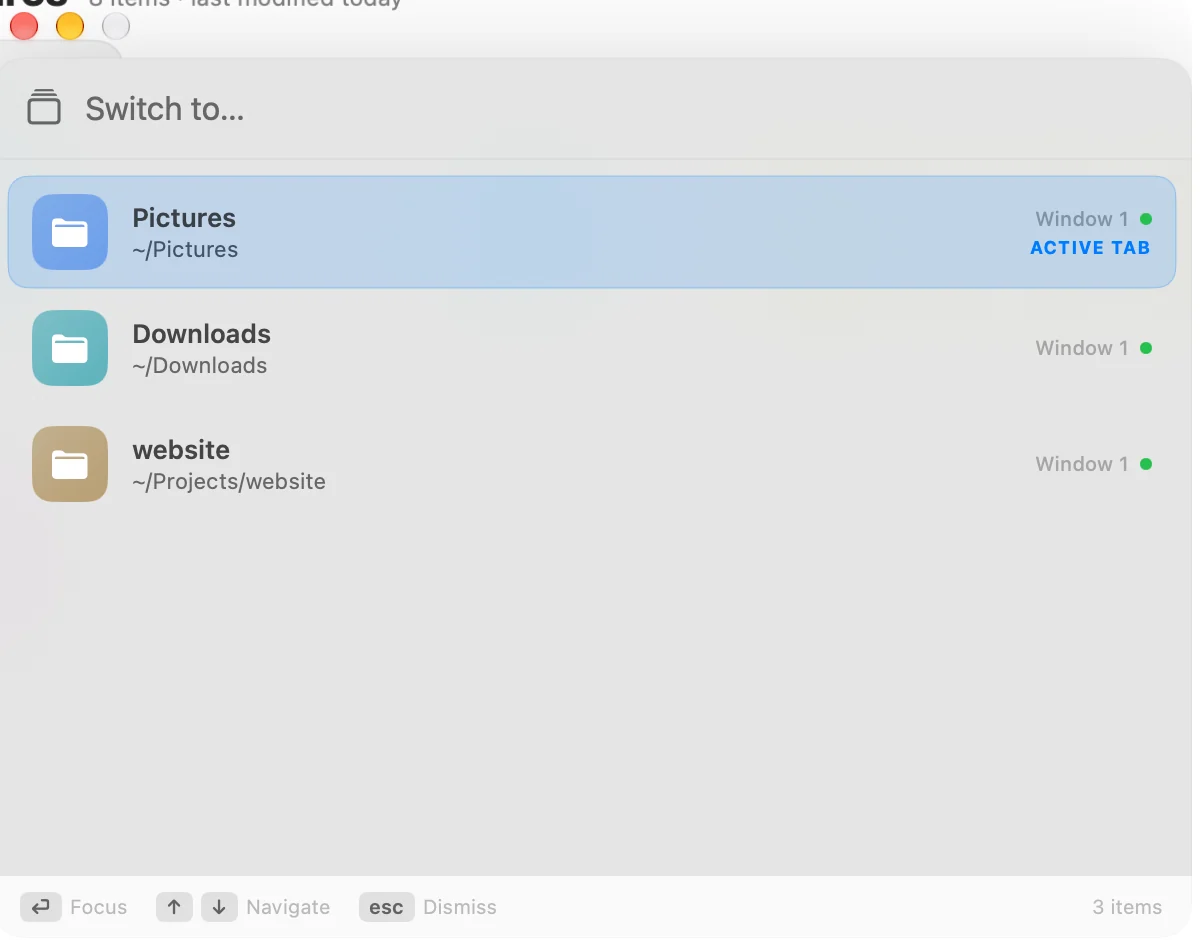
输入文件夹名称或路径的一部分。用 ↑ 和 ↓ 在列表中移动。
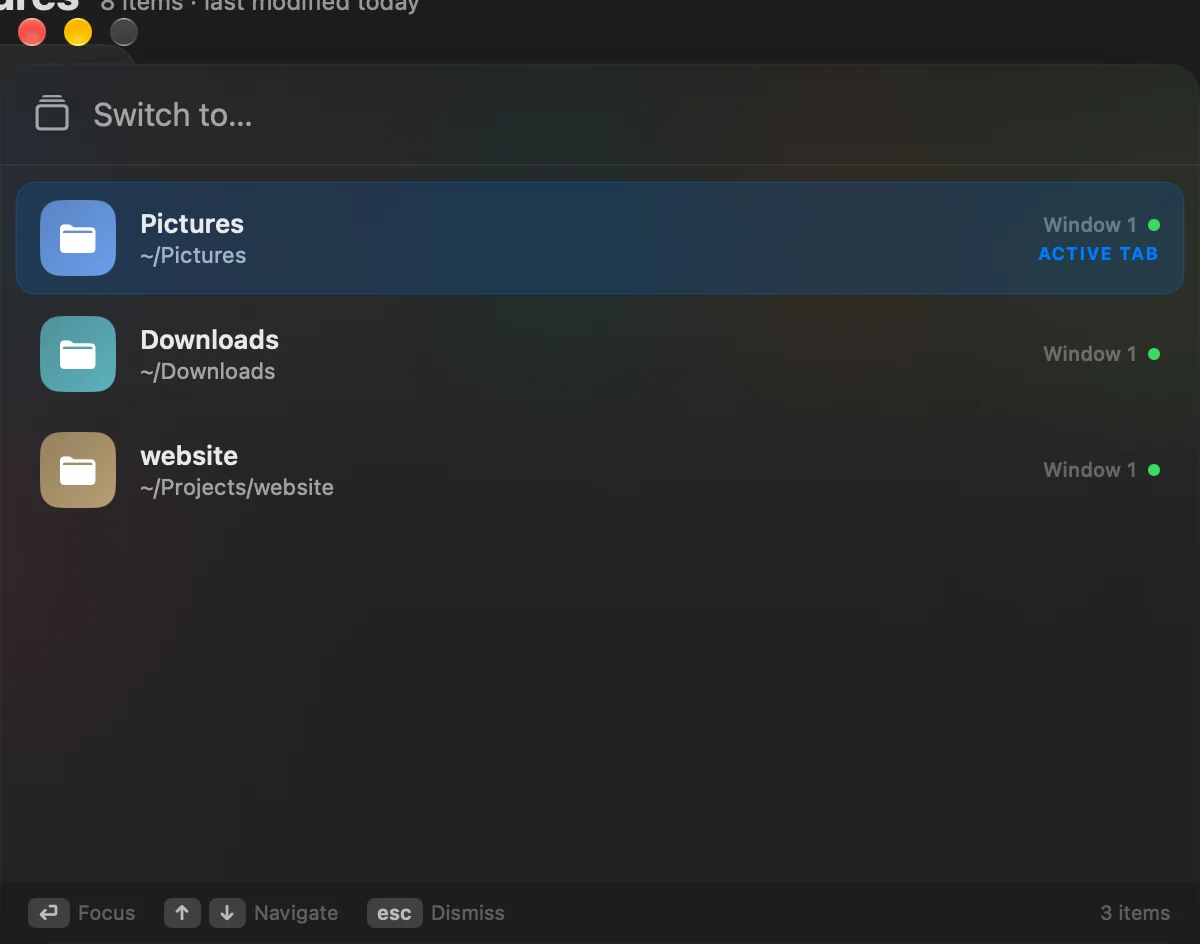
- 前往那里
按 ↩,或点按该标签页。按 esc 可关闭列表。
结果: DockDuck 会将该窗口带到前面,并显示那个标签页。
列表会显示每个 DockDuck 窗口中已打开的标签页,以及文件夹的路径和所在的窗口。
在新窗口中打开的文件夹
有些命令,例如前往 > 在新窗口中打开上层文件夹,会在新窗口中打开文件夹。要让它们在同一窗口的标签页中打开,请前往设置 > 通用 > 窗口与标签页并打开在标签页而非新窗口中打开文件夹。⌘N 仍会打开新窗口。
谢谢,这有助于我们改进此页面。