
Trabalhar com abas
Abra, alterne, fixe, agrupe e feche abas, e pule para qualquer aba aberta digitando o nome dela.
Nesta página 6 seções
O que você vai conseguir
- Abrir, alternar e fechar abas pelo teclado
- Manter as pastas que você sempre usa em abas fixadas
- Agrupar as abas de um projeto sob um nome e uma cor
- Pular para qualquer aba em qualquer janela com Ir para Aba
Cada aba é um lugar próprio na janela, com sua própria pasta e histórico. As abas ficam na linha de cima da janela, ao lado dos botões da janela. A aba em que você está tem um anel fino na sua cor de destaque.
Abrir, alternar e fechar abas
| Para | Faça isto |
|---|---|
| Abrir uma nova aba | ⌘T |
| Ir para a próxima aba ou a anterior | ⇧⌘] ou ⇧⌘[ |
| Ir para a aba 1 a 9 | ⌥⌘1 a ⌥⌘9 |
| Pular para qualquer aba aberta | ⌘P (Ir para Aba…) |
| Fechar a aba | ⌘W. Na última aba, isso fecha a janela. |
| Fechar todas as abas | ⌥⌘W |
| Mover uma aba | Arraste-a ao longo da linha. |
| Colocar uma aba na própria janela | Arraste-a para baixo, para fora da linha, ou clique nela com Control pressionada e escolha Mover para Nova Janela. |
As novas abas abrem no lugar definido em Ajustes > Geral > Inicialização > Abrir nesta pasta.
O menu da aba
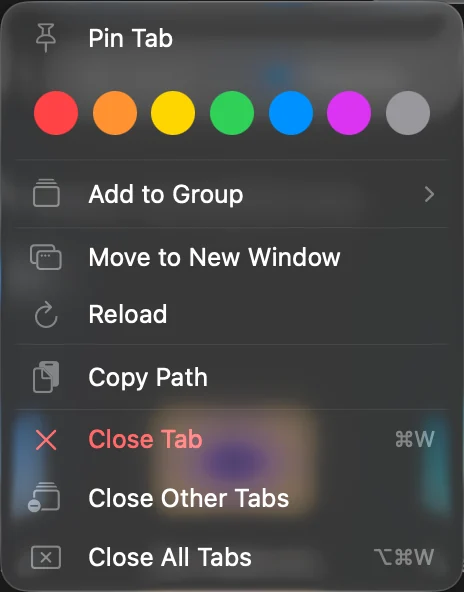
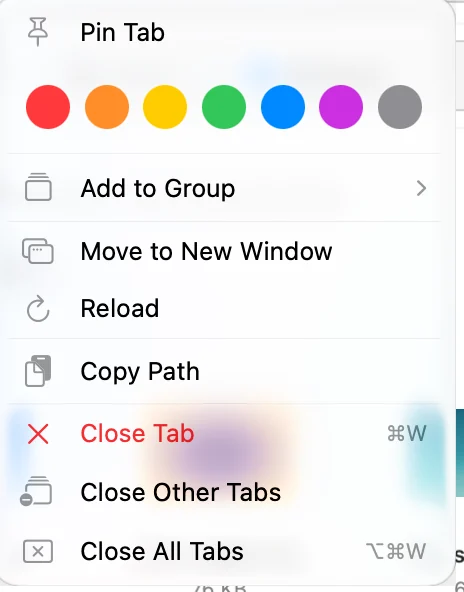
Clique em uma aba com Control pressionada para ver o que você pode fazer com ela:
| Item | O que faz |
|---|---|
| Fixar Aba / Desafixar Aba | Mantém a aba na frente da linha, em todas as novas janelas |
| Pontos de cor | Dá uma cor à aba. Clique na mesma cor de novo para removê-la. |
| Adicionar ao Grupo | Coloca a pasta da aba em um grupo de abas (veja abaixo) |
| Remover do Grupo | Tira a pasta do grupo dela |
| Mover para Nova Janela | Abre a aba em uma janela própria |
| Recarregar | Lê a pasta de novo |
| Copiar Caminho | Copia o caminho da pasta |
| Fechar Aba, Fechar Outras Abas, Fechar Abas à Direita, Fechar Todas as Abas | Fecha abas. Um item que não fecharia nada não é mostrado. |
Fixar uma aba
- Abra a pasta em uma aba
Vá até a pasta que você quer ter à mão.
- Fixe-a
Clique na aba com Control pressionada e escolha Fixar Aba.
Resultado: A aba vai para a frente da linha e mostra um selo de alfinete.
Uma aba fixada:
- aparece na frente da linha em todas as novas janelas,
- não tem botão de fechar, e ⌘W não a fecha,
- continua aberta em Fechar Outras Abas, Fechar Abas à Direita e Fechar Todas as Abas,
- não é salva em um espaço de trabalho e fica onde está quando você abre um.
Para transformá-la de novo em uma aba comum, clique nela com Control pressionada e escolha Desafixar Aba.
Agrupar abas
Um grupo de abas reúne as abas de um projeto sob um nome e uma cor. Um grupo pertence a pastas, não a abas: depois que uma pasta está em um grupo, qualquer aba que abre essa pasta entra no grupo.
- Comece um grupo
Clique em uma aba com Control pressionada e escolha Adicionar ao Grupo > Novo Grupo….
- Dê um nome e escolha uma cor
Digite um nome em Nome do grupo (o DockDuck sugere o nome da pasta acima), escolha uma cor e clique em Criar.
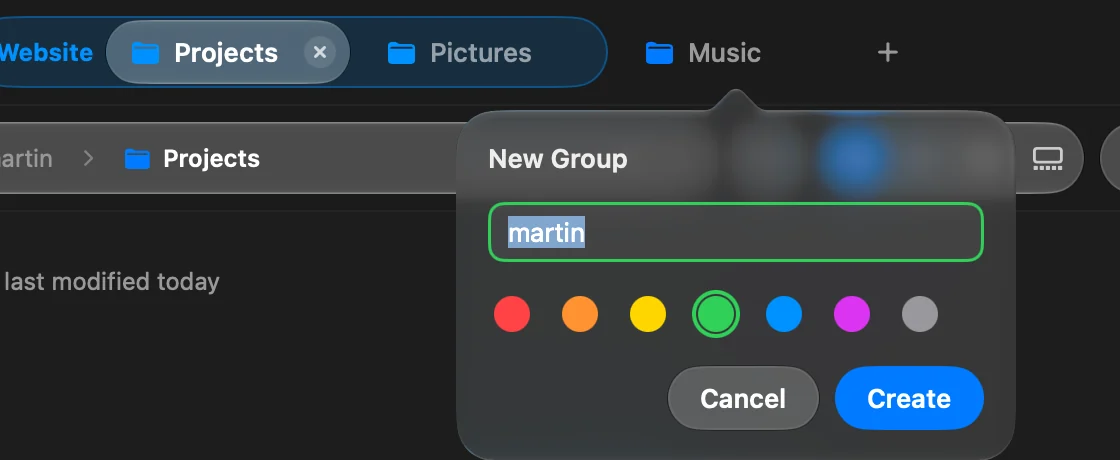
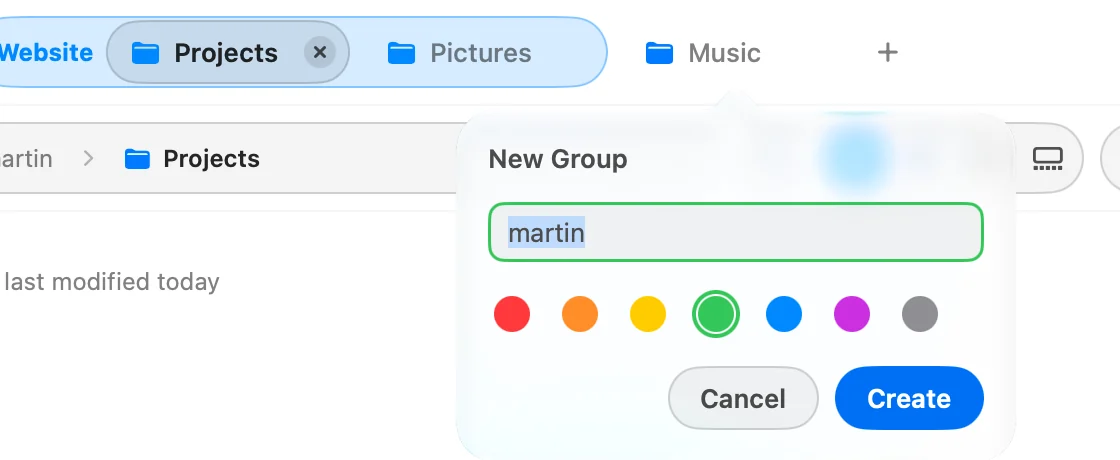 Resultado: A aba fica sob o rótulo do grupo na linha de abas.
- Adicione mais abas
Clique em outra aba com Control pressionada e escolha Adicionar ao Grupo e depois o nome do grupo.


- Clique no rótulo do grupo para recolher as abas dele, e de novo para mostrá-las.
- Clique no rótulo com Control pressionada para renomear o grupo, mudar a cor dele ou escolher Recolher Grupo, Desagrupar ou Fechar Grupo.
Desagrupar remove o grupo e deixa as abas abertas. Fechar Grupo fecha as abas dele, mas mantém o grupo: a próxima aba que você abrir em uma das pastas dele o traz de volta.
Os grupos são compartilhados por todas as suas janelas e mantidos quando você encerra. Abas fixadas, Início e Recentes não podem estar em um grupo. Para desativar os grupos de abas, vá em Ajustes > Geral > Janela e Abas e desative Grupos de abas. Seus grupos voltam se você ativá-lo de novo.
Ir para qualquer aba
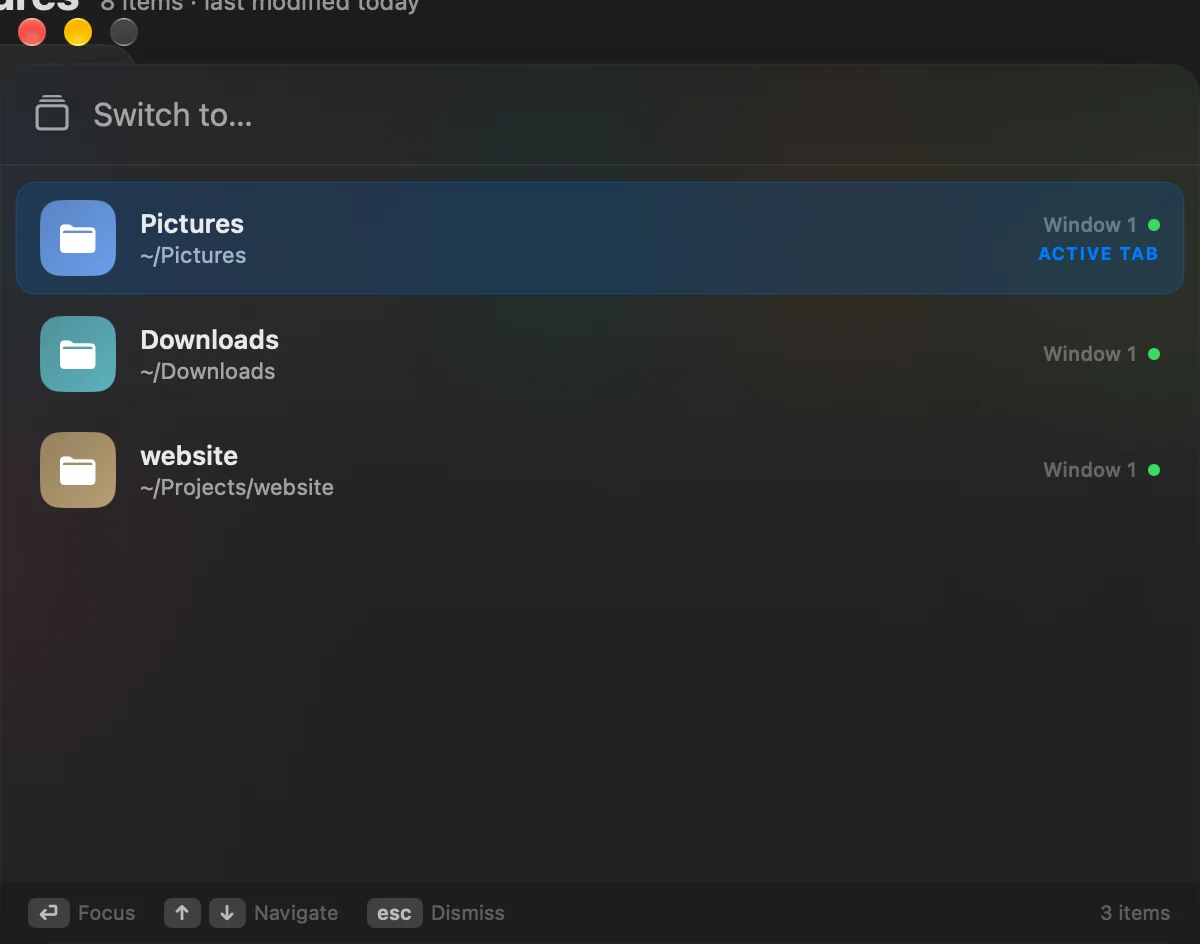
- Abra Ir para Aba
Pressione ⌘P, ou escolha Janela > Ir para Aba….
- Encontre a aba
Digite parte do nome ou do caminho da pasta. Use ↑ e ↓ para percorrer a lista.
- Vá até lá
Pressione ↩, ou clique na aba. Pressione esc para fechar a lista.
Resultado: O DockDuck traz essa janela para a frente nessa aba.
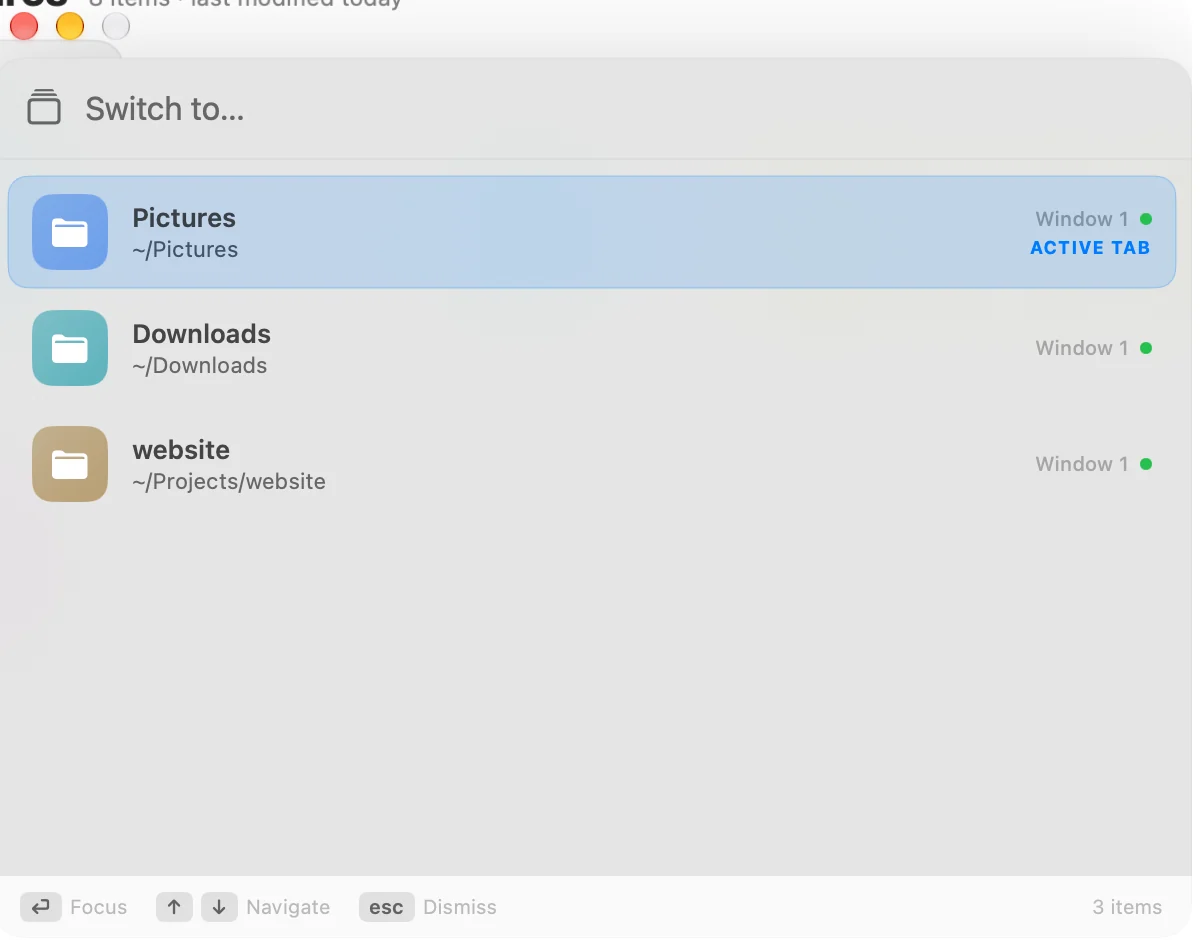
A lista mostra as abas abertas de todas as janelas do DockDuck, com o caminho da pasta e em qual janela ela está.
Pastas que abrem em uma nova janela
Alguns comandos, como Ir > Pasta anterior em nova janela, abrem uma pasta em uma nova janela. Para abri-las em uma aba da mesma janela, vá em Ajustes > Geral > Janela e Abas e ative Abrir pastas em abas em vez de novas janelas. ⌘N ainda abre uma nova janela.
Obrigado, isso nos ajuda a melhorar esta página.