
Работа со вкладками
Открывайте, переключайте, закрепляйте, группируйте и закрывайте вкладки и переходите к любой открытой вкладке, введя её название.
На этой странице Разделов: 6
Что вы сможете
- Открывать вкладки, переключаться между ними и закрывать их с клавиатуры
- Держать нужные папки в закреплённых вкладках
- Объединять вкладки проекта в группу с одним названием и цветом
- Переходить к любой вкладке в любом окне командой «Перейти к вкладке»
Каждая вкладка это отдельное место в окне со своей папкой и историей. Вкладки находятся в верхнем ряду окна рядом с кнопками окна. У вкладки, на которой вы находитесь, тонкое кольцо цвета выделения.
Открытие, переключение и закрытие вкладок
| Чтобы | Сделайте так |
|---|---|
| Открыть новую вкладку | ⌘T |
| Перейти к следующей или предыдущей вкладке | ⇧⌘] или ⇧⌘[ |
| Перейти к вкладке с 1 по 9 | ⌥⌘1 до ⌥⌘9 |
| Перейти к любой открытой вкладке | ⌘P (Перейти к вкладке…) |
| Закрыть вкладку | ⌘W. На последней вкладке это закрывает окно. |
| Закрыть все вкладки | ⌥⌘W |
| Переместить вкладку | Перетащите её вдоль ряда. |
| Вынести вкладку в отдельное окно | Перетащите её вниз из ряда или нажмите на неё с клавишей Control и выберите Переместить в новое окно. |
Новые вкладки открываются в месте, заданном в Настройки > Основные > Запуск > Открывать в этой папке.
Меню вкладки
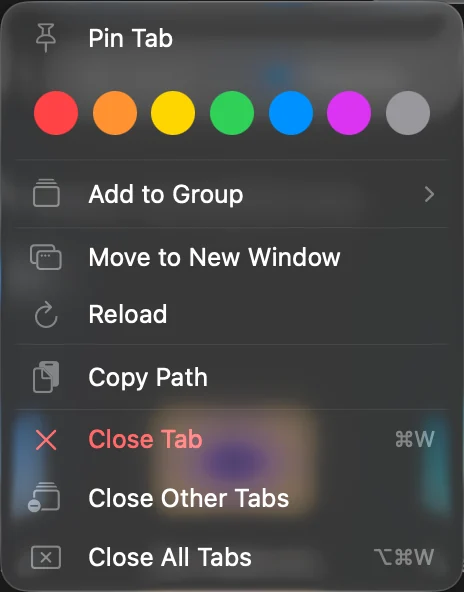
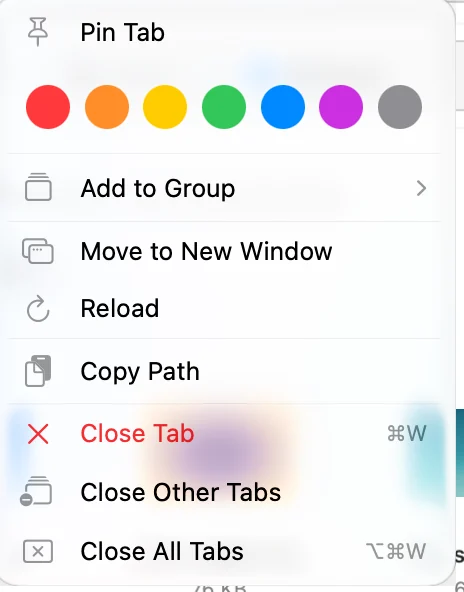
Нажмите на вкладку с клавишей Control, чтобы увидеть, что с ней можно сделать:
| Пункт | Что делает |
|---|---|
| Закрепить вкладку / Открепить вкладку | Оставляет вкладку в начале ряда в каждом новом окне |
| Цветные точки | Задают вкладке цвет. Нажмите на тот же цвет ещё раз, чтобы убрать его. |
| Добавить в группу | Помещает папку вкладки в группу вкладок (см. ниже) |
| Убрать из группы | Убирает папку из её группы |
| Переместить в новое окно | Открывает вкладку в отдельном окне |
| Обновить | Читает папку заново |
| Скопировать путь | Копирует путь к папке |
| Закрыть вкладку, Закрыть остальные вкладки, Закрыть вкладки справа, Закрыть все вкладки | Закрывает вкладки. Пункт, который ничего бы не закрыл, не показывается. |
Закрепление вкладки
- Откройте папку во вкладке
Перейдите в папку, которую хотите держать под рукой.
- Закрепите её
Нажмите на вкладку с клавишей Control и выберите Закрепить вкладку.
Результат: Вкладка перемещается в начало ряда и получает значок булавки.
Закреплённая вкладка:
- появляется в начале ряда в каждом новом окне,
- не имеет кнопки закрытия, и ⌘W её не закрывает,
- остаётся открытой при Закрыть остальные вкладки, Закрыть вкладки справа и Закрыть все вкладки,
- не сохраняется в рабочем пространстве и остаётся на месте, когда вы его открываете.
Чтобы снова сделать её обычной вкладкой, нажмите на неё с клавишей Control и выберите Открепить вкладку.
Группы вкладок
Группа вкладок собирает вкладки проекта под одним названием и цветом. Группа принадлежит папкам, а не вкладкам: когда папка попадает в группу, любая вкладка, открывающая эту папку, присоединяется к группе.
- Начните группу
Нажмите на вкладку с клавишей Control и выберите Добавить в группу > Новая группа….
- Назовите её и выберите цвет
Введите название в Название группы (DockDuck предлагает название папки выше), выберите цвет и нажмите Создать.
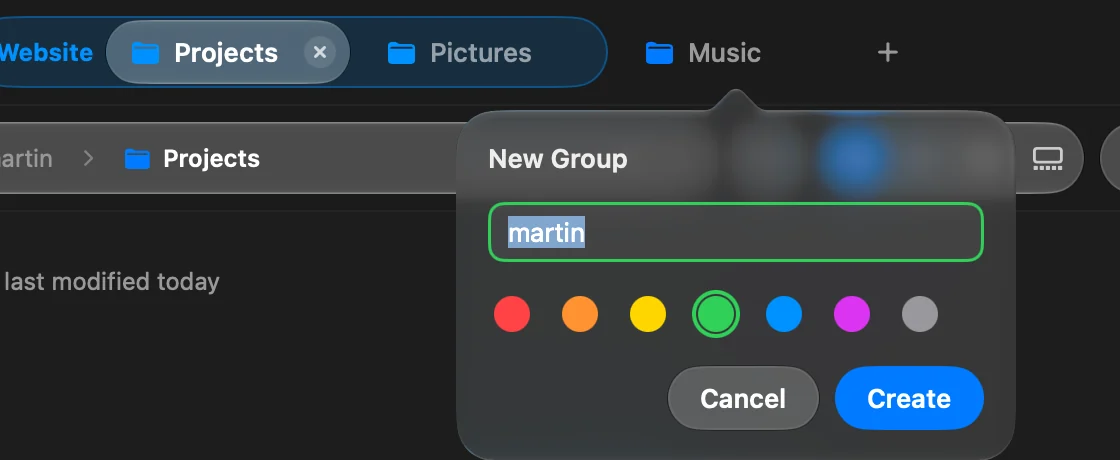
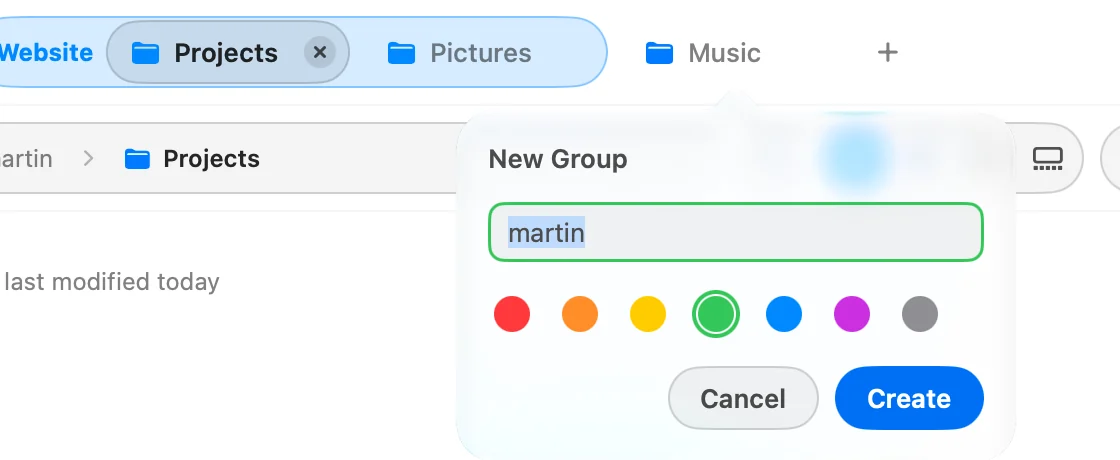 Результат: Вкладка оказывается под меткой группы в ряду вкладок.
- Добавьте ещё вкладки
Нажмите на другую вкладку с клавишей Control и выберите Добавить в группу, затем название группы.


- Нажмите на метку группы, чтобы убрать её вкладки с глаз, и ещё раз, чтобы показать их.
- Нажмите на метку с клавишей Control, чтобы переименовать группу, изменить её цвет или выбрать Свернуть группу, Разгруппировать или Закрыть группу.
Разгруппировать удаляет группу и оставляет её вкладки открытыми. Закрыть группу закрывает её вкладки, но сохраняет группу: следующая вкладка, открытая на одной из её папок, вернёт её.
Группы общие для всех ваших окон и сохраняются при выходе. Закреплённые вкладки, «Дом» и «Недавние» не могут быть в группе. Чтобы выключить группы вкладок, откройте Настройки > Основные > Окна и вкладки и выключите Группы вкладок. Ваши группы вернутся, если снова включить их.
Переход к любой вкладке
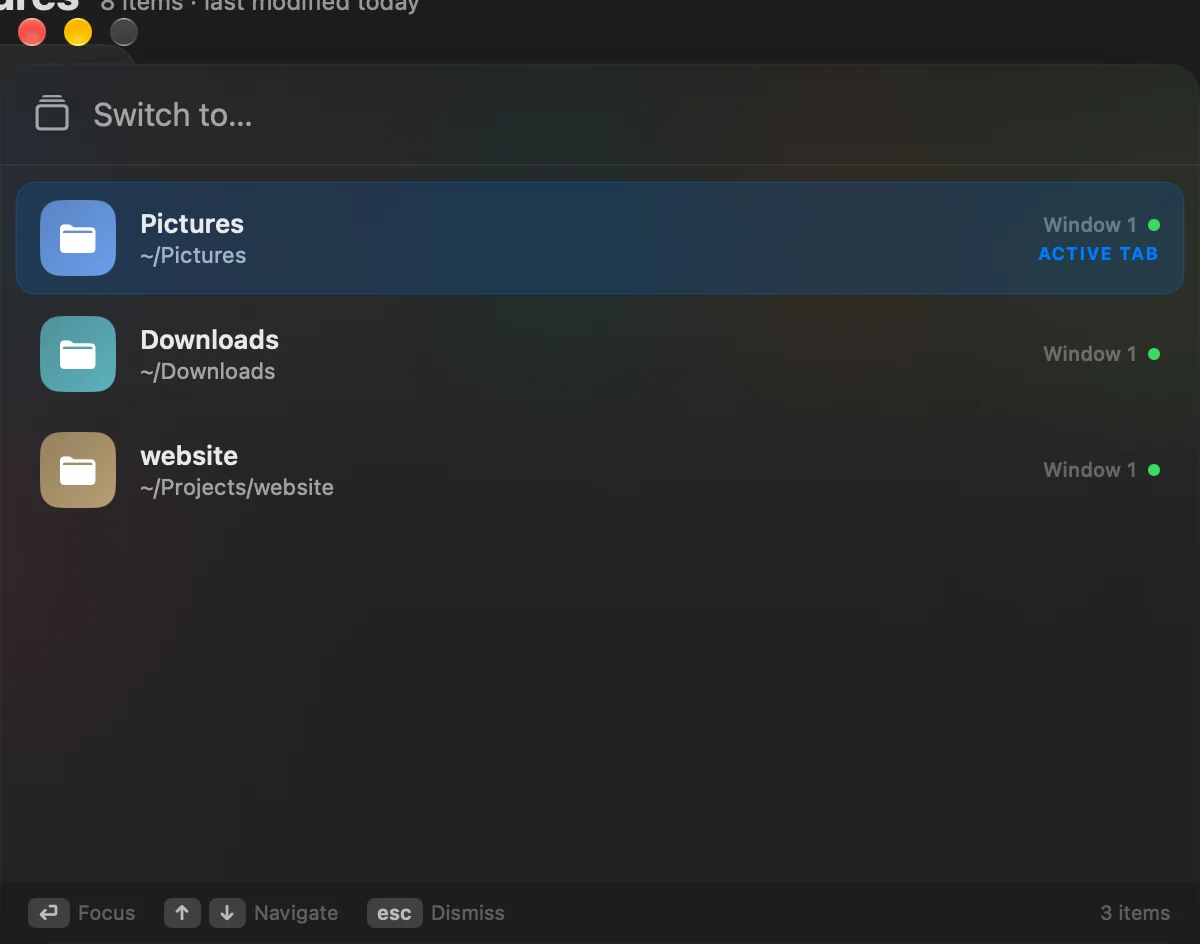
- Откройте «Перейти к вкладке»
Нажмите ⌘P или выберите Окно > Перейти к вкладке….
- Найдите вкладку
Введите часть названия или пути папки. Используйте ↑ и ↓, чтобы перемещаться по списку.
- Перейдите
Нажмите ↩ или нажмите на вкладку. Нажмите esc, чтобы закрыть список.
Результат: DockDuck выводит это окно вперёд на этой вкладке.
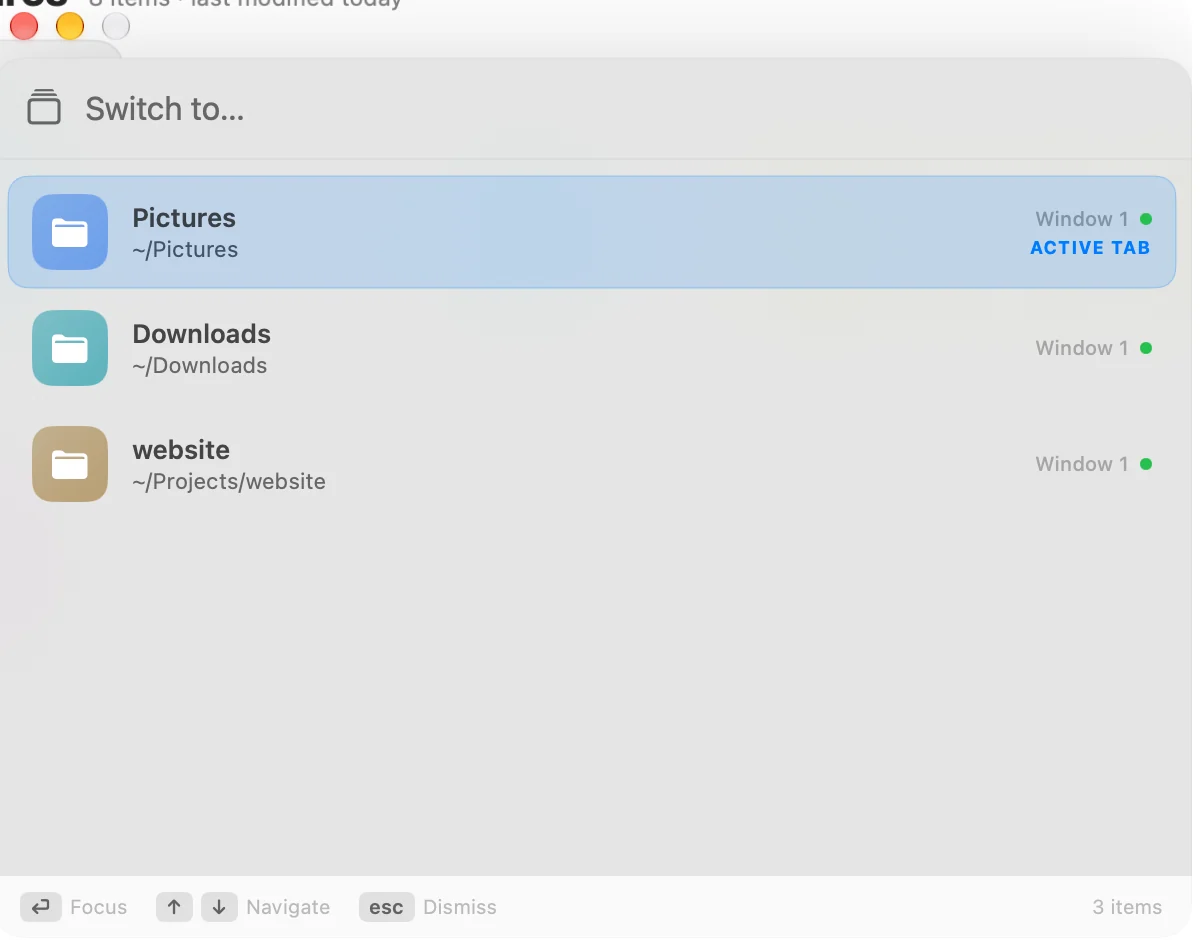
Список показывает открытые вкладки всех окон DockDuck с путём к папке и окном, в котором она находится.
Папки, которые открываются в новом окне
Некоторые команды, например Перейти > Папка выше в новом окне, открывают папку в новом окне. Чтобы они открывались во вкладке того же окна, откройте Настройки > Основные > Окна и вкладки и включите Открывать папки во вкладках, а не в новых окнах. ⌘N по-прежнему открывает новое окно.
Спасибо, это поможет улучшить страницу.