
Werken met tabbladen
Open, wissel, zet vast, groepeer en sluit tabbladen, en spring naar elk open tabblad door de naam te typen.
Op deze pagina 6 secties
Wat je bereikt
- Tabbladen openen, ertussen wisselen en ze sluiten met het toetsenbord
- Mappen die je altijd gebruikt in vastgezette tabbladen houden
- De tabbladen van een project groeperen onder één naam en kleur
- Naar elk tabblad in elk venster springen met Ga naar tabblad
Elk tabblad is een eigen plek in het venster, met een eigen map en geschiedenis. Tabbladen staan in de bovenste rij van het venster, naast de vensterknoppen. Het tabblad waarop je zit, heeft een dunne ring in je accentkleur.
Tabbladen openen, wisselen en sluiten
| Om | Doe dit |
|---|---|
| Een nieuw tabblad te openen | ⌘T |
| Naar het volgende of vorige tabblad te gaan | ⇧⌘] of ⇧⌘[ |
| Naar tabblad 1 tot 9 te gaan | ⌥⌘1 tot ⌥⌘9 |
| Naar elk open tabblad te springen | ⌘P (Ga naar tabblad…) |
| Het tabblad te sluiten | ⌘W. Bij het laatste tabblad sluit dit het venster. |
| Alle tabbladen te sluiten | ⌥⌘W |
| Een tabblad te verplaatsen | Sleep het langs de rij. |
| Een tabblad in een eigen venster te zetten | Sleep het omlaag uit de rij, of klik er met Control ingedrukt op en kies Verplaats naar nieuw venster. |
Nieuwe tabbladen openen op de plek die is ingesteld bij Instellingen > Algemeen > Opstarten > Open bij deze map.
Het tabbladmenu
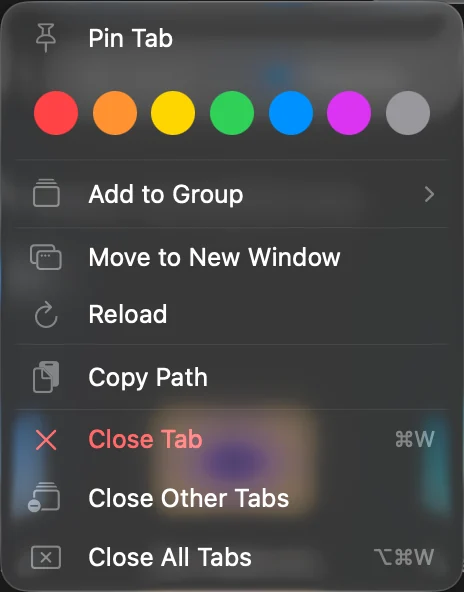
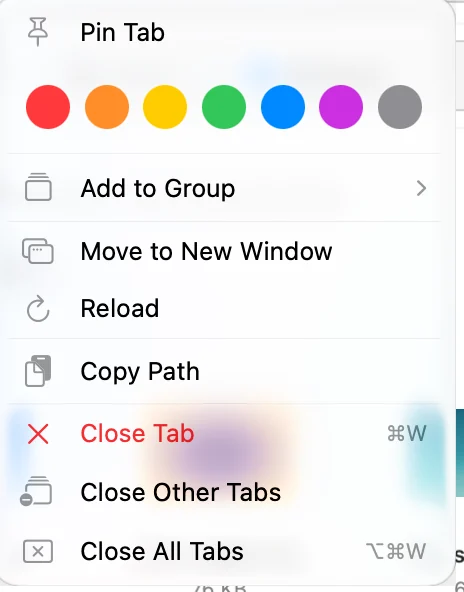
Klik met Control ingedrukt op een tabblad om te zien wat je ermee kunt doen:
| Onderdeel | Wat het doet |
|---|---|
| Tabblad vastzetten / Tabblad losmaken | Houdt het tabblad vooraan in de rij, in elk nieuw venster |
| Kleurstippen | Geeft het tabblad een kleur. Klik nogmaals op dezelfde kleur om hem te verwijderen. |
| Voeg toe aan groep | Zet de map van het tabblad in een tabbladgroep (zie hieronder) |
| Verwijder uit groep | Haalt de map uit zijn groep |
| Verplaats naar nieuw venster | Opent het tabblad in een eigen venster |
| Herlaad | Leest de map opnieuw |
| Kopieer pad | Kopieert het pad van de map |
| Sluit tabblad, Sluit andere tabbladen, Sluit tabbladen rechts, Sluit alle tabbladen | Sluit tabbladen. Een onderdeel dat niets zou sluiten, wordt niet getoond. |
Een tabblad vastzetten
- Open de map in een tabblad
Ga naar de map die je binnen handbereik wilt houden.
- Zet hem vast
Klik met Control ingedrukt op het tabblad en kies Tabblad vastzetten.
Resultaat: Het tabblad gaat naar de voorkant van de rij en toont een speldbadge.
Een vastgezet tabblad:
- verschijnt vooraan in de rij in elk nieuw venster,
- heeft geen sluitknop, en ⌘W sluit het niet,
- blijft open bij Sluit andere tabbladen, Sluit tabbladen rechts en Sluit alle tabbladen,
- wordt niet bewaard in een werkruimte en blijft staan als je er een opent.
Om er weer een gewoon tabblad van te maken, klik je er met Control ingedrukt op en kies je Tabblad losmaken.
Tabbladen groeperen
Een tabbladgroep verzamelt de tabbladen van een project onder één naam en kleur. Een groep hoort bij mappen, niet bij tabbladen: zodra een map in een groep zit, voegt elk tabblad dat die map opent zich bij de groep.
- Begin een groep
Klik met Control ingedrukt op een tabblad en kies Voeg toe aan groep > Nieuwe groep….
- Geef hem een naam en kies een kleur
Typ een naam bij Groepsnaam (DockDuck stelt de naam van de bovenliggende map voor), kies een kleur en klik op Maak aan.
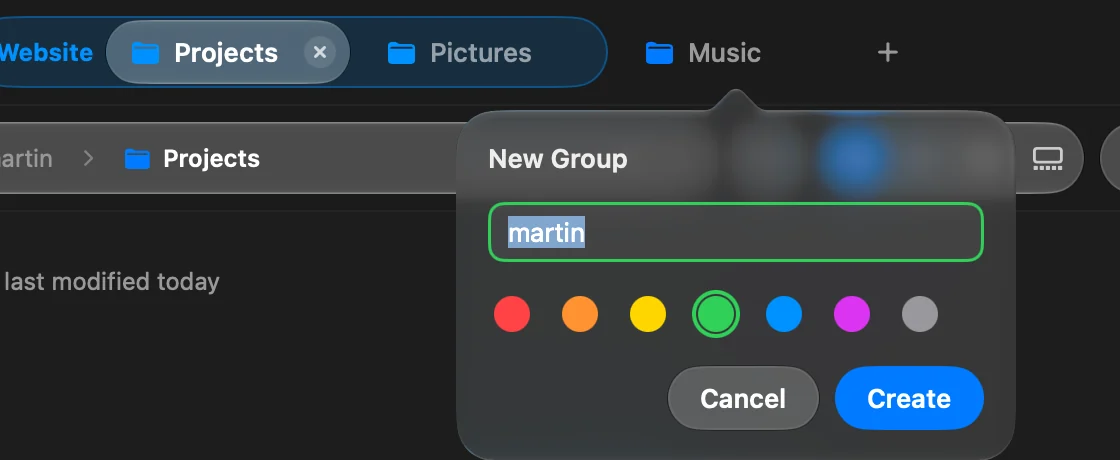
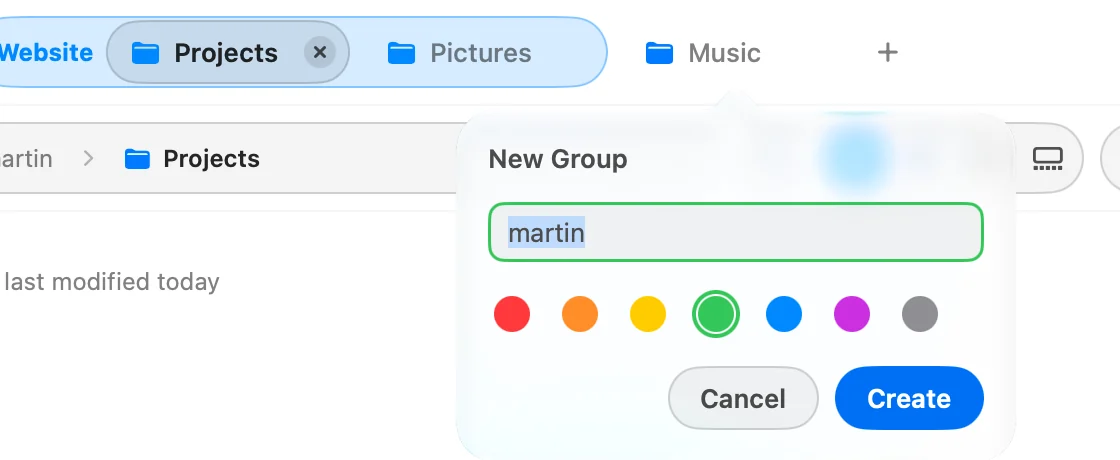 Resultaat: Het tabblad staat onder het label van de groep in de tabbladrij.
- Voeg meer tabbladen toe
Klik met Control ingedrukt op een ander tabblad en kies Voeg toe aan groep, en daarna de naam van de groep.


- Klik op het label van de groep om de tabbladen ervan weg te klappen, en nogmaals om ze te tonen.
- Klik met Control ingedrukt op het label om de groep te hernoemen, de kleur te wijzigen, of Klap groep in, Hef groep op of Sluit groep te kiezen.
Hef groep op verwijdert de groep en laat de tabbladen open. Sluit groep sluit de tabbladen maar houdt de groep: het volgende tabblad dat je op een van de mappen opent, brengt de groep terug.
Groepen worden gedeeld door al je vensters en blijven bewaard als je afsluit. Vastgezette tabbladen, Begin en Recent kunnen niet in een groep zitten. Om tabbladgroepen uit te schakelen, ga je naar Instellingen > Algemeen > Venster en tabbladen en zet je Tabbladgroepen uit. Je groepen komen terug als je het weer aanzet.
Naar elk tabblad gaan
- Open Ga naar tabblad
Druk op ⌘P, of kies Venster > Ga naar tabblad….
- Zoek het tabblad
Typ een deel van de naam of het pad van de map. Gebruik ↑ en ↓ om door de lijst te gaan.
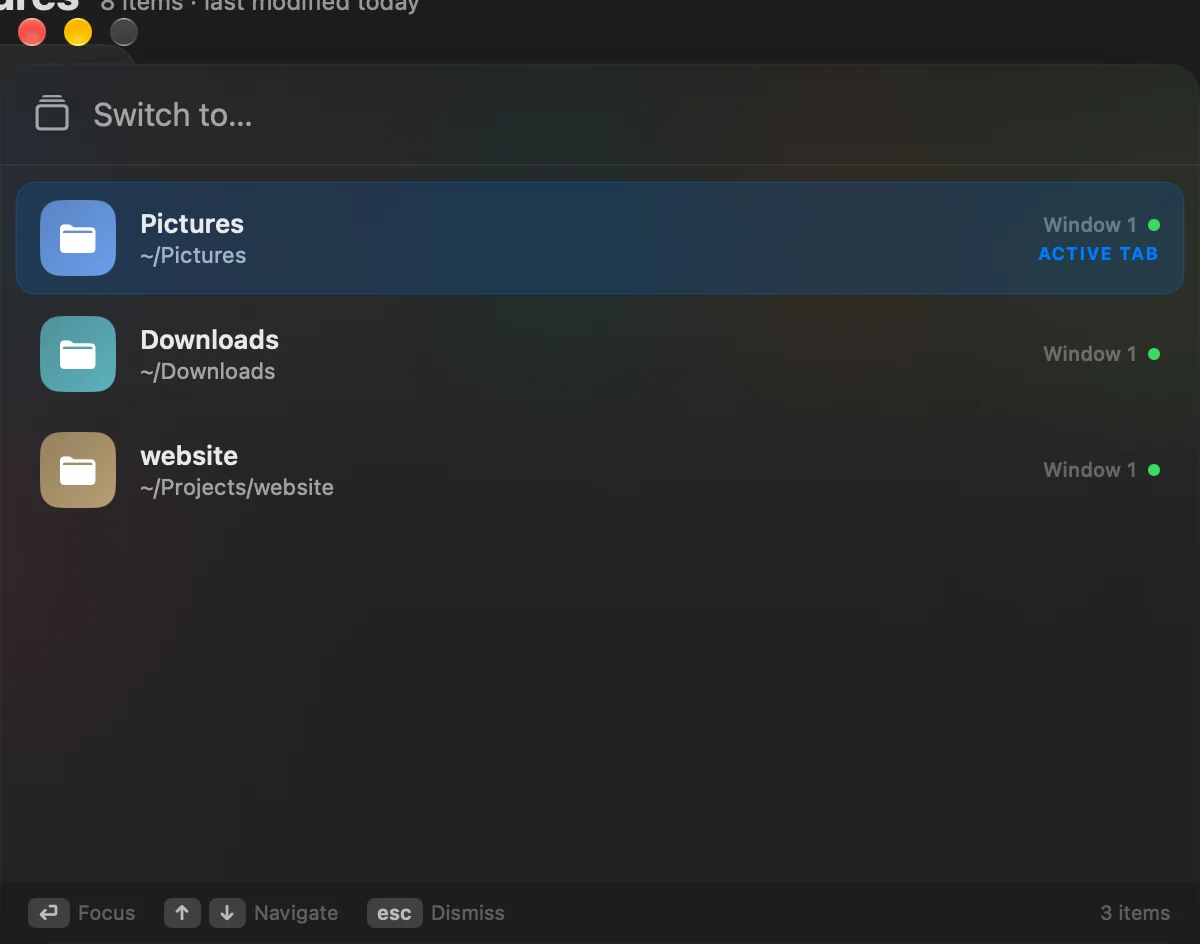
- Ga ernaartoe
Druk op ↩, of klik op het tabblad. Druk op esc om de lijst te sluiten.
Resultaat: DockDuck haalt dat venster naar voren op dat tabblad.
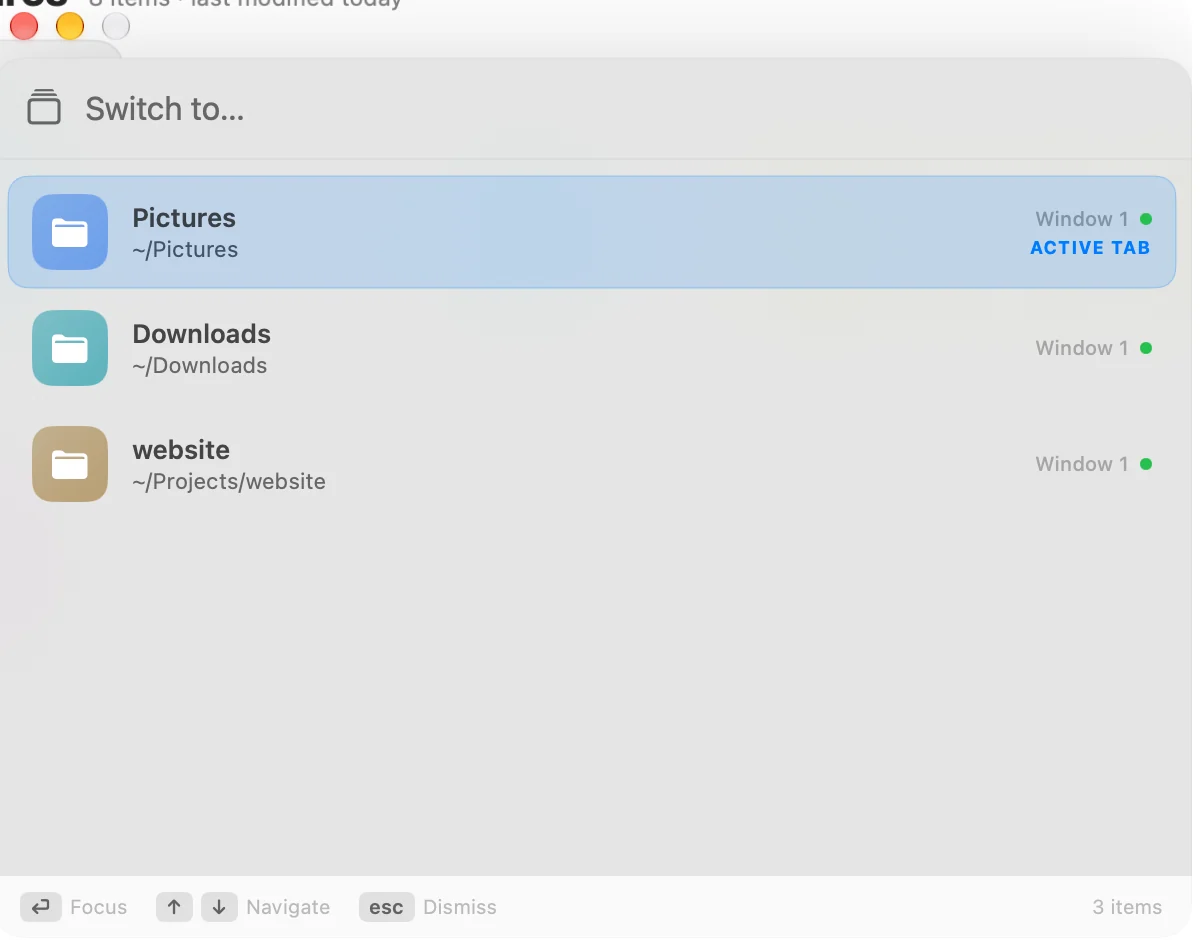
De lijst toont de open tabbladen van elk DockDuck-venster, met het pad van de map en in welk venster het staat.
Mappen die in een nieuw venster openen
Sommige opdrachten, zoals Ga > Omsluitende map in nieuw venster, openen een map in een nieuw venster. Om die in een tabblad van hetzelfde venster te openen, ga je naar Instellingen > Algemeen > Venster en tabbladen en zet je Open mappen in tabbladen in plaats van in nieuwe vensters aan. ⌘N opent nog steeds een nieuw venster.
Bedankt, dat helpt ons deze pagina te verbeteren.