
使用標籤頁
打開、切換、釘選、分組和關閉標籤頁,並輸入名稱跳到任何已打開的標籤頁。
本頁內容 6 個章節
你將學會
- 用鍵盤打開、在其間移動和關閉標籤頁
- 把你一直在用的檔案夾保留在釘選的標籤頁中
- 把專案的標籤頁分組到同一個名稱和顏色下
- 以「前往標籤頁」跳到任何視窗中的任何標籤頁
每個標籤頁都是視窗中自己的位置,有自己的檔案夾和歷史記錄。標籤頁位於視窗最上面一列,在視窗按鈕旁邊。你所在的標籤頁有一圈你的強調色細環。
打開、切換和關閉標籤頁
| 想要 | 這樣做 |
|---|---|
| 打開新標籤頁 | ⌘T |
| 前往下一個或上一個標籤頁 | ⇧⌘] 或 ⇧⌘[ |
| 前往第 1 到第 9 個標籤頁 | ⌥⌘1 到 ⌥⌘9 |
| 跳到任何已打開的標籤頁 | ⌘P(前往標籤頁…) |
| 關閉標籤頁 | ⌘W。在最後一個標籤頁上,這會關閉視窗。 |
| 關閉所有標籤頁 | ⌥⌘W |
| 移動標籤頁 | 沿著這一列拖移它。 |
| 把標籤頁放進自己的視窗 | 把它向下拖出這一列,或按住 Control 點按它並選擇移至新視窗。 |
新標籤頁會在設定 > 一般 > 啟動 > 在此檔案夾開啟所設定的位置打開。
標籤頁選單
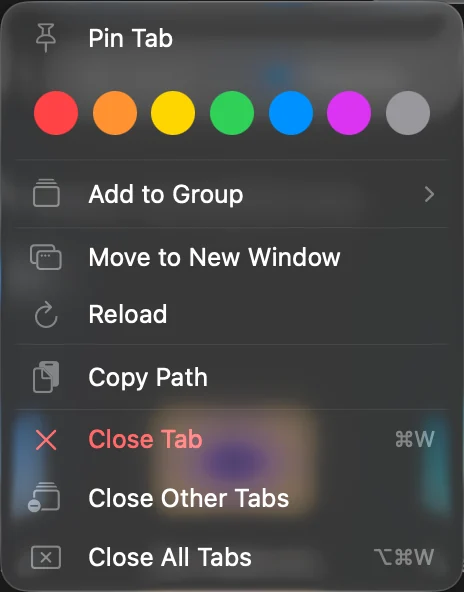
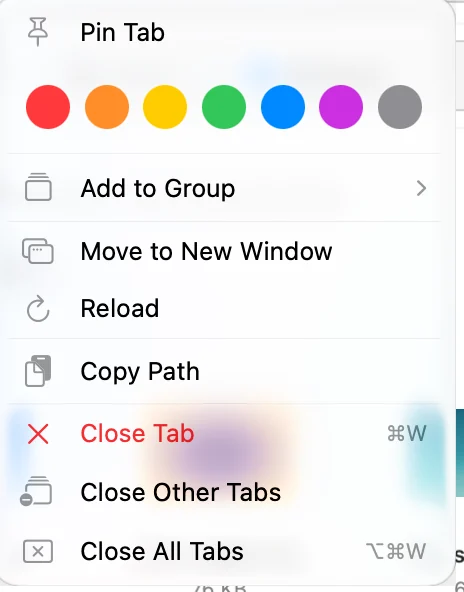
按住 Control 點按標籤頁,查看你可以對它做什麼:
| 項目 | 作用 |
|---|---|
| 釘選標籤頁 / 取消釘選標籤頁 | 讓標籤頁保持在這一列的最前面,在每個新視窗中都是如此 |
| 顏色圓點 | 為標籤頁設定顏色。再次點按同一種顏色即可移除。 |
| 加入群組 | 把標籤頁的檔案夾放進標籤頁群組(見下方) |
| 從群組中移除 | 把檔案夾從它的群組中移出 |
| 移至新視窗 | 在自己的視窗中打開標籤頁 |
| 重新載入 | 再次讀取檔案夾 |
| 拷貝路徑 | 拷貝檔案夾的路徑 |
| 關閉標籤頁、關閉其他標籤頁、關閉右側的標籤頁、關閉所有標籤頁 | 關閉標籤頁。不會關閉任何東西的項目不會顯示。 |
釘選標籤頁
- 在標籤頁中打開檔案夾
前往你想隨手可得的檔案夾。
- 釘選它
按住 Control 點按標籤頁並選擇釘選標籤頁。
結果: 標籤頁會移到這一列的最前面,並顯示圖釘標記。
釘選的標籤頁:
- 在每個新視窗中都會出現在這一列的最前面,
- 沒有關閉按鈕,而且 ⌘W 不會關閉它,
- 在關閉其他標籤頁、關閉右側的標籤頁和關閉所有標籤頁時仍會保持打開,
- 不會儲存在工作區中,而且在你打開工作區時會保持不動。
若要把它變回一般標籤頁,請按住 Control 點按它並選擇取消釘選標籤頁。
為標籤頁分組
標籤頁群組會把專案的標籤頁集中在同一個名稱和顏色下。群組屬於檔案夾,而不是標籤頁:檔案夾一旦在群組中,任何打開該檔案夾的標籤頁都會加入群組。
- 開始一個群組
按住 Control 點按標籤頁並選擇加入群組 > 新增群組…。
- 命名並選擇顏色
在群組名稱中輸入名稱(DockDuck 會建議上層檔案夾的名稱),選擇顏色,然後點按建立。
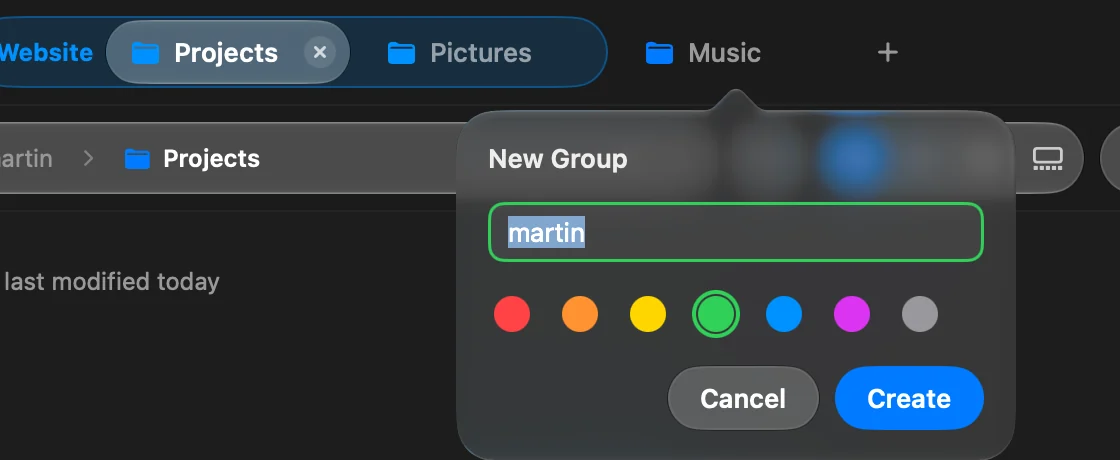
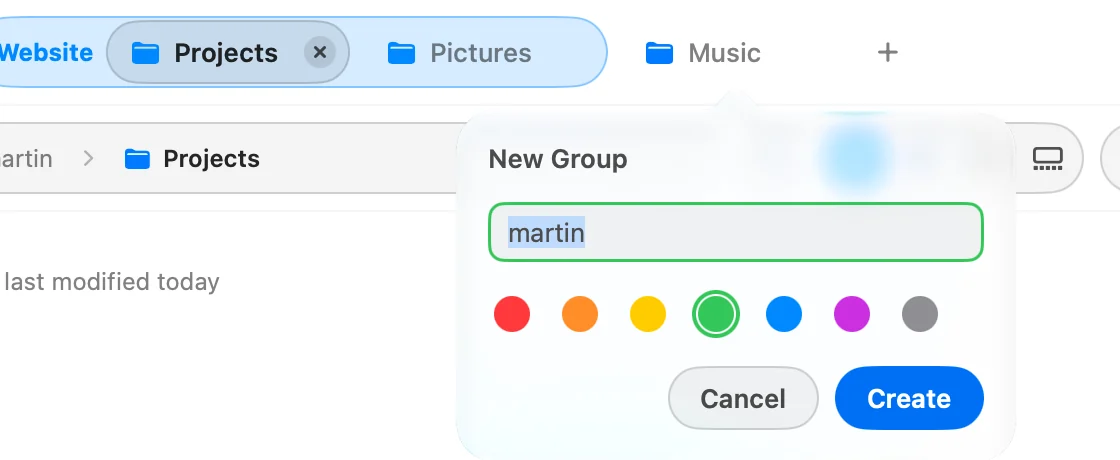 結果: 標籤頁會位於標籤頁列中群組標籤的下方。
- 加入更多標籤頁
按住 Control 點按另一個標籤頁並選擇加入群組,然後選擇群組的名稱。


- 點按群組的標籤可把它的標籤頁收起,再點按一次則顯示它們。
- 按住 Control 點按標籤可重新命名群組、變更它的顏色,或選擇收合群組、取消群組或關閉群組。
取消群組會移除群組並讓它的標籤頁保持打開。關閉群組會關閉它的標籤頁但保留群組:你下次在它的某個檔案夾上打開的標籤頁會讓它回來。
群組由你所有的視窗共用,並在你結束時保留。釘選的標籤頁、「首頁」和「最近項目」無法放進群組。若要關閉標籤頁群組,請前往設定 > 一般 > 視窗與標籤頁並關閉標籤頁群組。如果你再次開啟,你的群組會回來。
前往任何標籤頁
- 打開「前往標籤頁」
按下 ⌘P,或選擇視窗 > 前往標籤頁…。
- 找到標籤頁
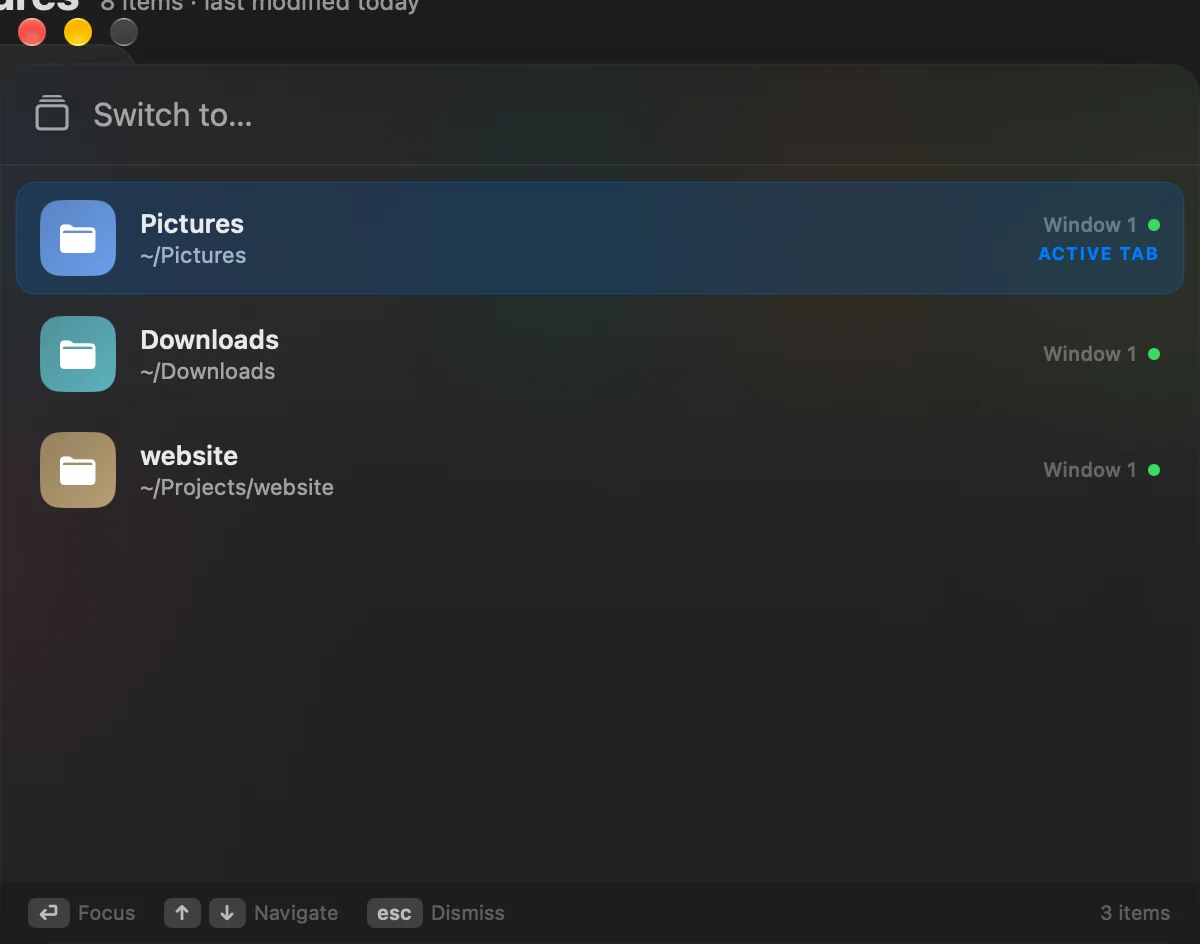
輸入檔案夾名稱或路徑的一部分。用 ↑ 和 ↓ 在清單中移動。
- 前往那裡
按下 ↩,或點按標籤頁。按下 esc 可關閉清單。
結果: DockDuck 會把該視窗帶到最前面,並顯示該標籤頁。
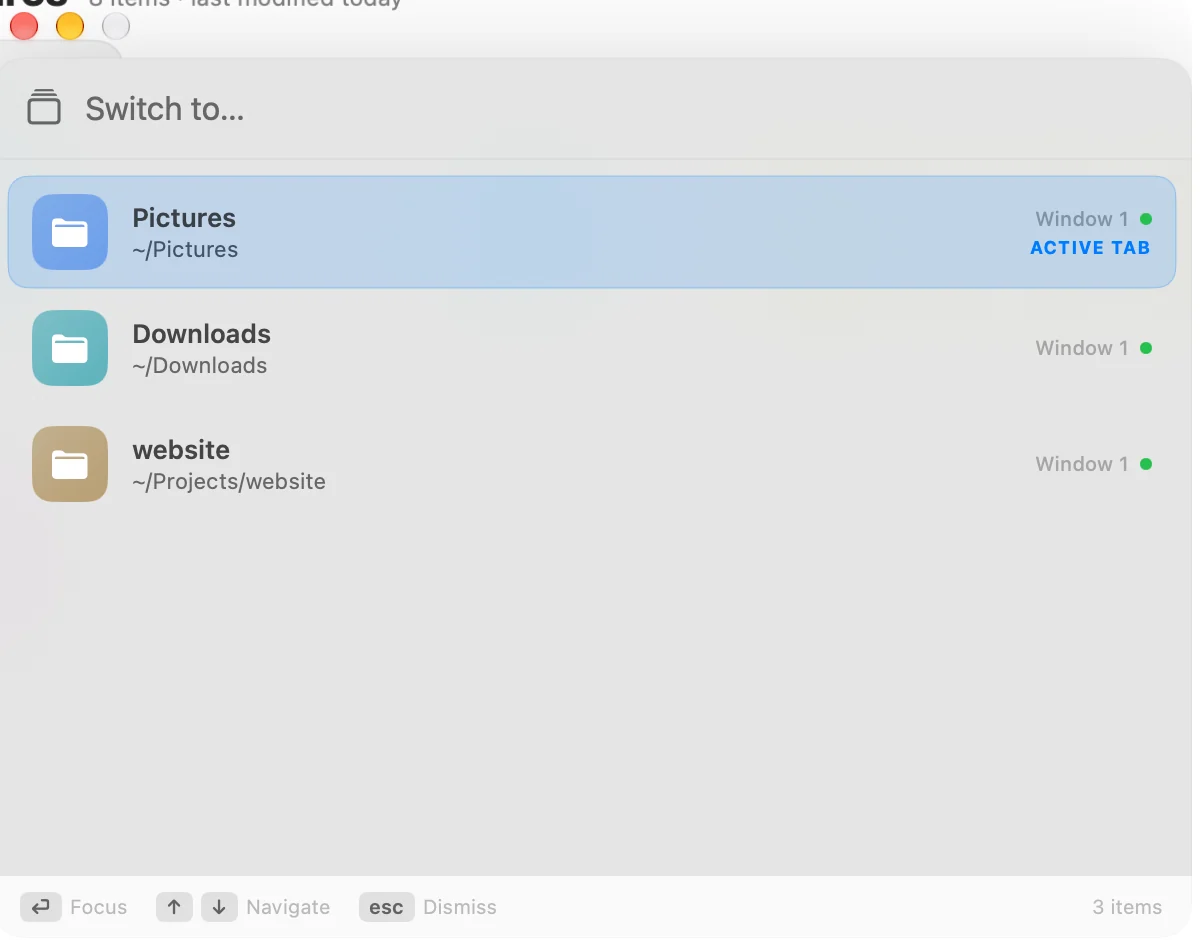
清單會顯示每個 DockDuck 視窗中已打開的標籤頁,以及檔案夾的路徑和它所在的視窗。
在新視窗中打開的檔案夾
有些指令,例如前往 > 在新視窗中打開上層檔案夾,會在新視窗中打開檔案夾。若要讓它們改在同一個視窗的標籤頁中打開,請前往設定 > 一般 > 視窗與標籤頁並開啟以標籤頁而非新視窗打開檔案夾。⌘N 仍然會打開新視窗。
謝謝,這有助於我們改進此頁面。