
Bekerja dengan tab
Buka, beralih, sematkan, kelompokkan, dan tutup tab, dan lompat ke tab terbuka mana pun dengan mengetik namanya.
Di halaman ini 6 bagian
Yang akan Anda capai
- Buka, berpindah, dan tutup tab dari papan ketik
- Simpan folder yang selalu Anda pakai di tab yang disematkan
- Kelompokkan tab sebuah proyek di bawah satu nama dan warna
- Lompat ke tab mana pun di jendela mana pun dengan Pergi ke Tab
Setiap tab adalah tempatnya sendiri di jendela, dengan folder dan riwayatnya sendiri. Tab berada di baris atas jendela, di samping tombol jendela. Tab yang sedang Anda buka memiliki cincin tipis dengan warna aksen Anda.
Buka, beralih, dan tutup tab
| Untuk | Lakukan ini |
|---|---|
| Membuka tab baru | ⌘T |
| Menuju tab berikutnya atau sebelumnya | ⇧⌘] atau ⇧⌘[ |
| Menuju tab 1 sampai 9 | ⌥⌘1 sampai ⌥⌘9 |
| Melompat ke tab terbuka mana pun | ⌘P (Pergi ke Tab…) |
| Menutup tab | ⌘W. Pada tab terakhir, ini menutup jendela. |
| Menutup semua tab | ⌥⌘W |
| Memindahkan tab | Seret di sepanjang baris. |
| Menaruh tab di jendelanya sendiri | Seret ke bawah keluar dari baris, atau klik sambil menahan Control lalu pilih Pindahkan ke Jendela Baru. |
Tab baru terbuka di tempat yang diatur di Pengaturan > Umum > Mulai > Buka di folder ini.
Menu tab
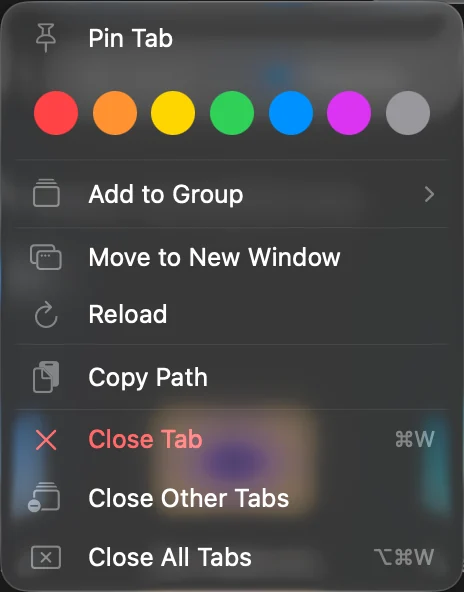
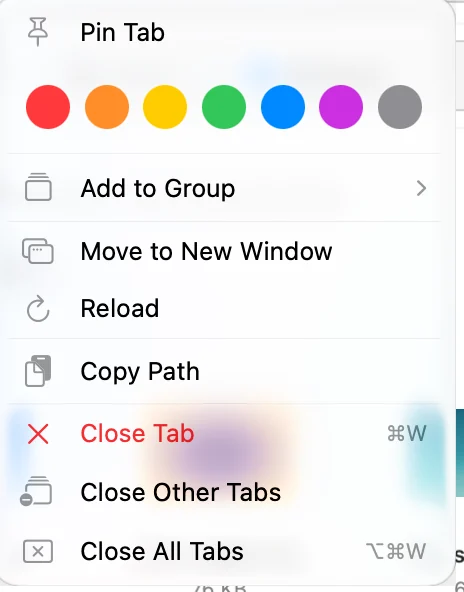
Klik sambil menahan Control pada tab untuk melihat apa yang dapat Anda lakukan dengannya:
| Item | Fungsinya |
|---|---|
| Sematkan Tab / Lepas Sematan Tab | Menjaga tab di depan baris, di setiap jendela baru |
| Titik warna | Memberi tab warna. Klik warna yang sama lagi untuk menghapusnya. |
| Tambahkan ke Grup | Menaruh folder tab di grup tab (lihat di bawah) |
| Hapus dari Grup | Mengeluarkan folder dari grupnya |
| Pindahkan ke Jendela Baru | Membuka tab di jendelanya sendiri |
| Muat Ulang | Membaca folder lagi |
| Salin Jalur | Menyalin jalur folder |
| Tutup Tab, Tutup Tab Lain, Tutup Tab di Sebelah Kanan, Tutup Semua Tab | Menutup tab. Item yang tidak akan menutup apa pun tidak ditampilkan. |
Sematkan tab
- Buka folder di tab
Buka folder yang ingin Anda simpan dalam jangkauan.
- Sematkan
Klik sambil menahan Control pada tab dan pilih Sematkan Tab.
Hasil: Tab pindah ke depan baris dan menampilkan lencana sematan.
Tab yang disematkan:
- muncul di depan baris di setiap jendela baru,
- tidak memiliki tombol tutup, dan ⌘W tidak menutupnya,
- tetap terbuka melalui Tutup Tab Lain, Tutup Tab di Sebelah Kanan, dan Tutup Semua Tab,
- tidak disimpan di ruang kerja dan tetap di tempatnya saat Anda membuka satu.
Untuk mengembalikannya menjadi tab biasa, klik sambil menahan Control padanya dan pilih Lepas Sematan Tab.
Kelompokkan tab
Grup tab mengumpulkan tab sebuah proyek di bawah satu nama dan warna. Grup milik folder, bukan tab: begitu sebuah folder ada di grup, tab mana pun yang membuka folder itu bergabung dengan grup.
- Mulai grup
Klik sambil menahan Control pada tab dan pilih Tambahkan ke Grup > Grup Baru….
- Beri nama dan pilih warna
Ketik nama di Nama grup (DockDuck menyarankan nama folder di atas), pilih warna, dan klik Buat.
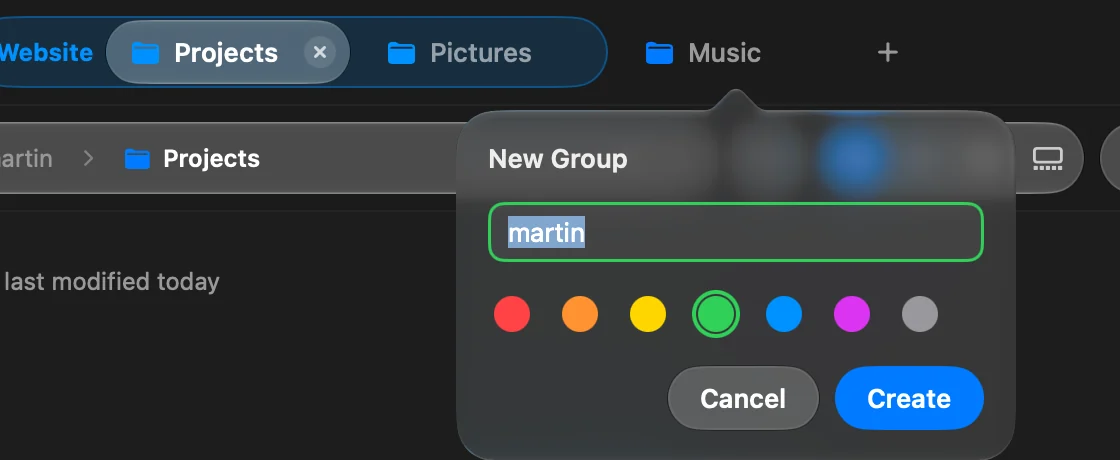
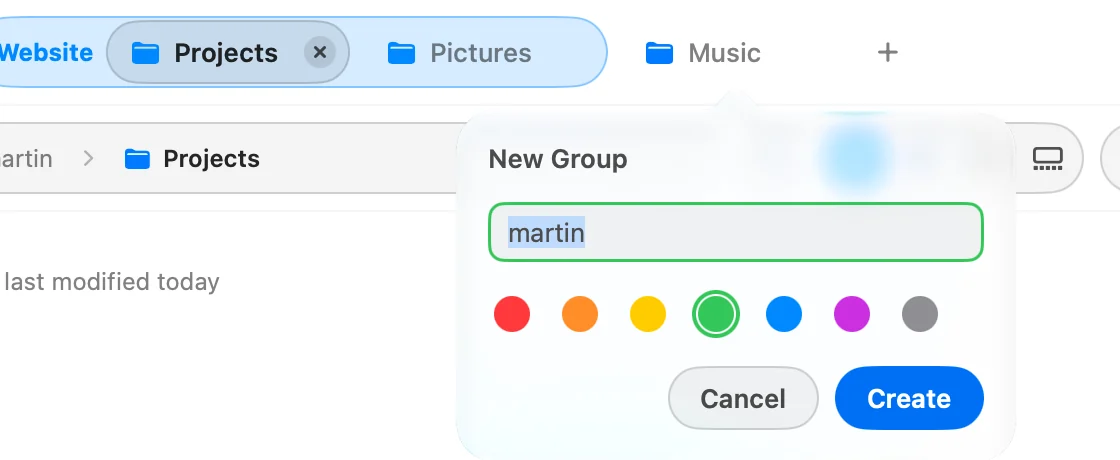 Hasil: Tab berada di bawah label grup di baris tab.
- Tambahkan lebih banyak tab
Klik sambil menahan Control pada tab lain dan pilih Tambahkan ke Grup, lalu nama grup.


- Klik label grup untuk melipat tab-nya agar tidak menghalangi, dan klik lagi untuk menampilkannya.
- Klik sambil menahan Control pada label untuk mengubah nama grup, mengubah warnanya, atau memilih Ciutkan Grup, Pisahkan Grup, atau Tutup Grup.
Pisahkan Grup menghapus grup dan membiarkan tab-nya terbuka. Tutup Grup menutup tab-nya tetapi mempertahankan grup: tab berikutnya yang Anda buka di salah satu foldernya mengembalikannya.
Grup dibagi oleh semua jendela Anda dan dipertahankan saat Anda keluar. Tab yang disematkan, Beranda, dan Terbaru tidak dapat berada di grup. Untuk mematikan grup tab, buka Pengaturan > Umum > Jendela & Tab dan matikan Grup tab. Grup Anda kembali jika Anda menyalakannya lagi.
Pergi ke tab mana pun
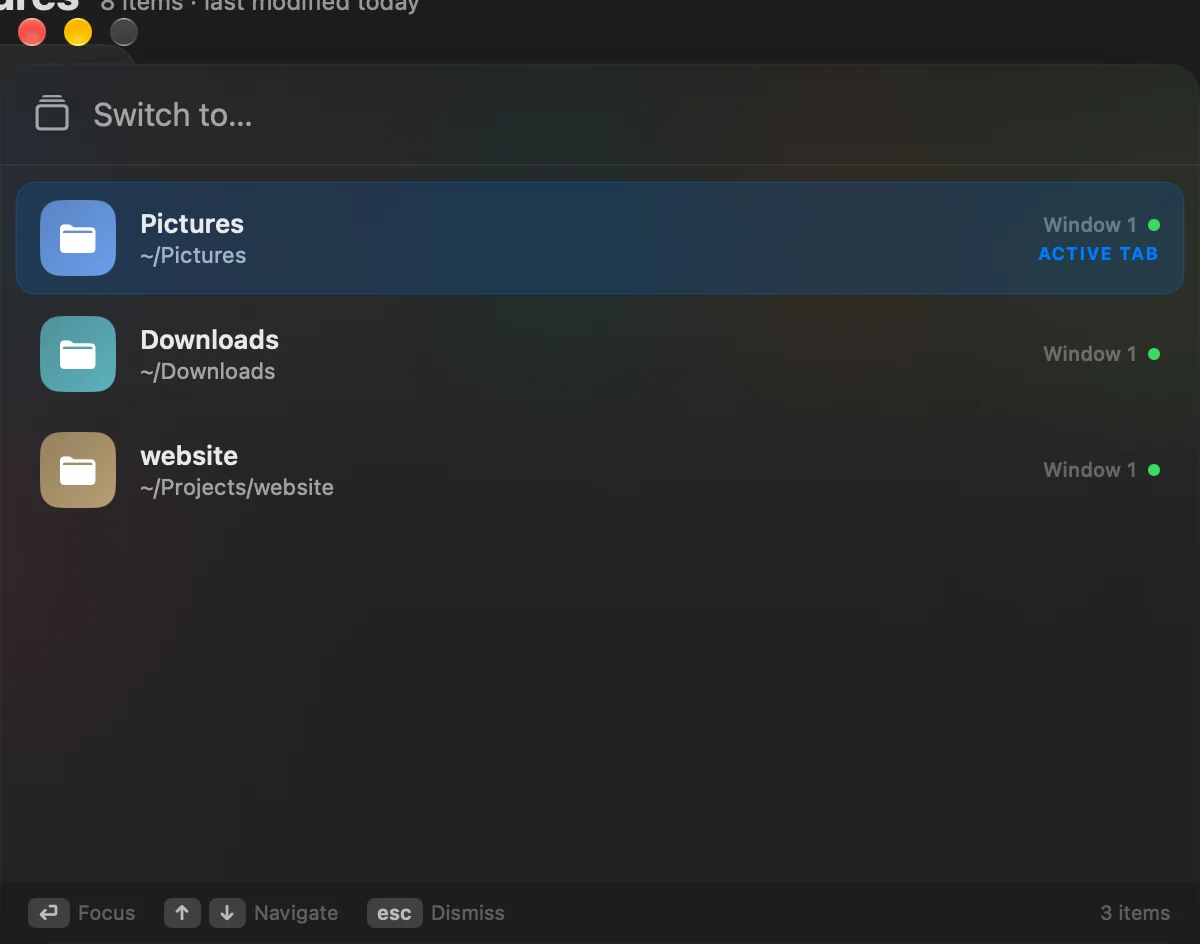
- Buka Pergi ke Tab
Tekan ⌘P, atau pilih Jendela > Pergi ke Tab….
- Temukan tab
Ketik sebagian nama atau jalur folder. Gunakan ↑ dan ↓ untuk bergerak di daftar.
- Pergi ke sana
Tekan ↩, atau klik tab. Tekan esc untuk menutup daftar.
Hasil: DockDuck membawa jendela itu ke depan pada tab tersebut.
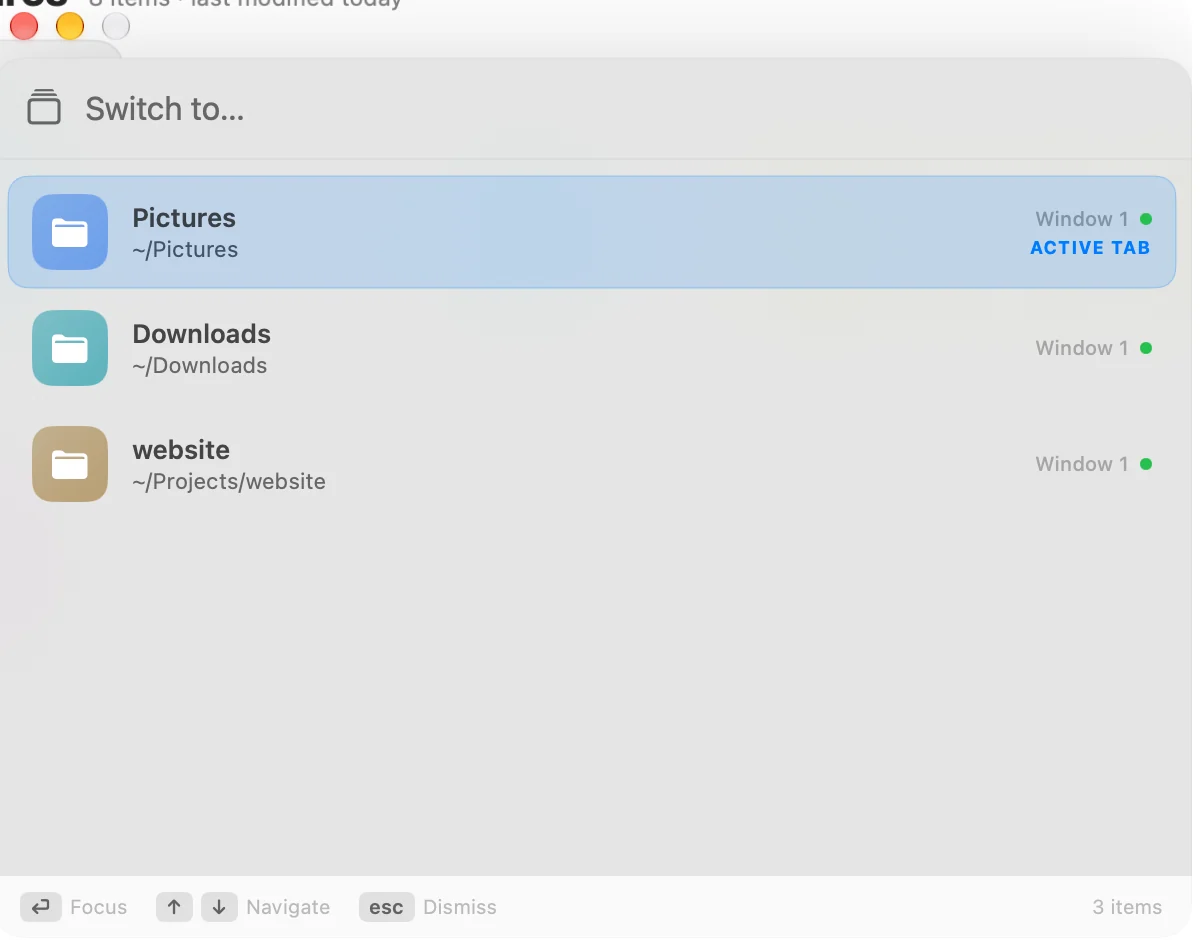
Daftar menampilkan tab terbuka dari setiap jendela DockDuck, dengan jalur folder dan jendela tempatnya berada.
Folder yang terbuka di jendela baru
Beberapa perintah, seperti Buka > Folder yang Melingkupi di Jendela Baru, membuka folder di jendela baru. Untuk membukanya di tab pada jendela yang sama, buka Pengaturan > Umum > Jendela & Tab dan nyalakan Buka folder di tab, bukan di jendela baru. ⌘N tetap membuka jendela baru.
Terima kasih, ini membantu kami memperbaiki halaman ini.