
Búsquedas guardadas
Conserva una búsqueda con sus filtros en la barra lateral. Se vuelve a ejecutar cada vez que la abres, así que los resultados siempre están al día.
En esta página 3 secciones
Lo que conseguirás
- Guardar una búsqueda y sus filtros en la barra lateral
- Volver a ejecutarla con un clic desde la barra lateral o el menú de búsqueda
- Eliminar una búsqueda guardada que ya no necesitas
Una búsqueda guardada recuerda lo que escribiste, la carpeta en la que buscaste y los filtros que definiste. No es una copia de tus archivos ni una lista congelada en el tiempo: cada vez que la abres, vuelve a buscar, así que aparecen coincidencias nuevas y los archivos que ya no coinciden desaparecen.
Guarda una búsqueda
- Configura la búsqueda
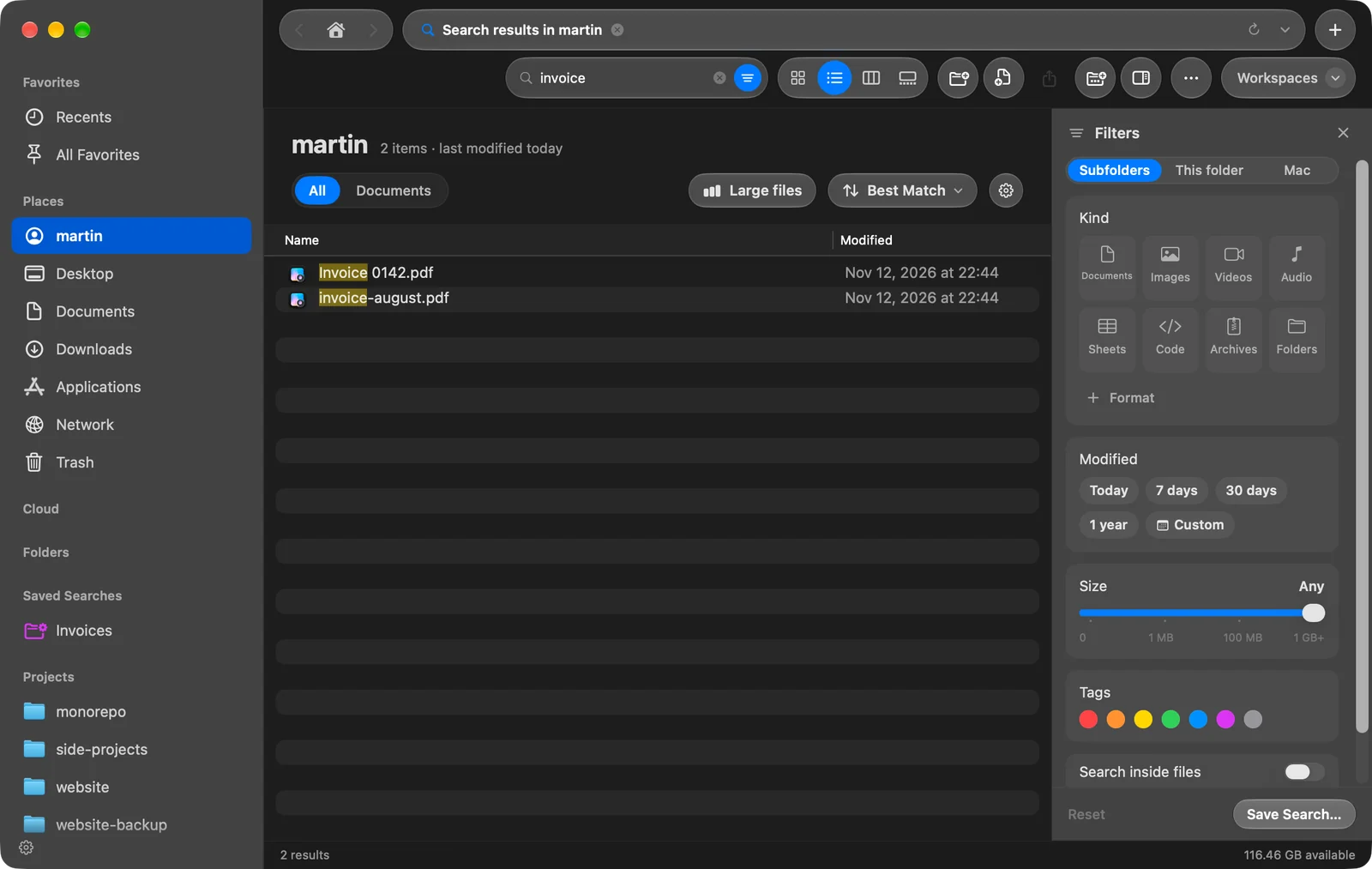
Busca como quieras, con texto, filtros o ambos. Basta con los filtros: Imágenes y 7 días sin texto es una búsqueda que puedes guardar.
- Abre el panel Filtros
Haz clic en el botón Filtros en el extremo derecho del campo de búsqueda.
- Haz clic en Guardar búsqueda…
El botón está disponible cuando la búsqueda tiene texto o un filtro.
Resultado: Una hoja pide un nombre, ya rellenado con lo que escribiste o con tus filtros. - Ponle nombre y haz clic en Guardar
Usa un nombre que diga lo que encuentra, como “PDFs de esta semana”.
Resultado: La búsqueda aparece en Búsquedas guardadas en la barra lateral.
Ejecuta una búsqueda guardada
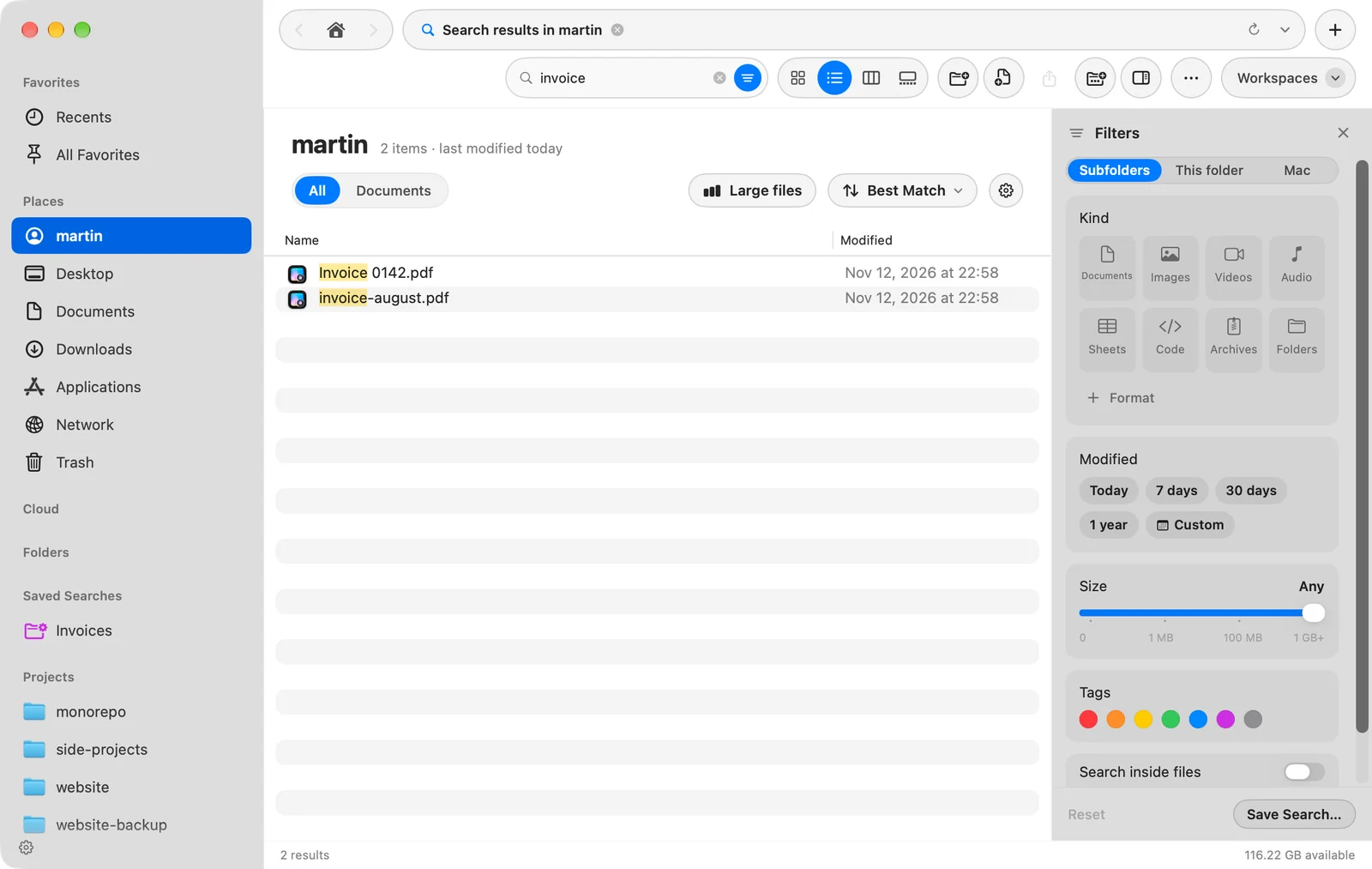
- Desde la barra lateral. Haz clic en ella en Búsquedas guardadas. La sección aparece cuando has guardado una búsqueda. DockDuck abre la carpeta en la que se guardó y ejecuta la búsqueda allí, con sus filtros.
- Desde el campo de búsqueda. Haz clic en el campo de búsqueda: el menú bajo él lista hasta tres búsquedas guardadas en Reciente, marcadas como Guardados.
Los resultados son una lista normal: ordénalos, previsualízalos y abre, copia o mueve archivos como en cualquier carpeta.
Cambia o elimina una búsqueda guardada
Para eliminar una, haz clic con Control en ella en la barra lateral y elige Eliminar búsqueda guardada. Esto elimina solo la búsqueda guardada. Tus archivos no se tocan.
Una búsqueda guardada no se puede editar. Para cambiar una, ábrela, ajusta el texto o los filtros, guárdala de nuevo con otro nombre y elimina la anterior.
Para ocultar toda la sección Búsquedas guardadas, usa el engranaje de la parte inferior de la barra lateral.
Gracias, nos ayuda a mejorar esta página.