
Gemte søgninger
Behold en søgning med dens filtre i indholdsoversigten. Den kører igen, hver gang du åbner den, så resultaterne altid er aktuelle.
På denne side 3 afsnit
Det opnår du
- Arkiver en søgning og dens filtre i indholdsoversigten
- Kør den igen med ét klik fra indholdsoversigten eller søgemenuen
- Fjern en gemt søgning, du ikke længere har brug for
En gemt søgning husker, hvad du skrev, den mappe, du søgte i, og de filtre, du indstillede. Den er ikke en kopi af dine filer eller en liste, der er frosset fast i tiden: hver gang du åbner den, søger den igen, så nye matches vises, og filer, der ikke længere matcher, forsvinder.
Arkiver en søgning
- Sæt søgningen op
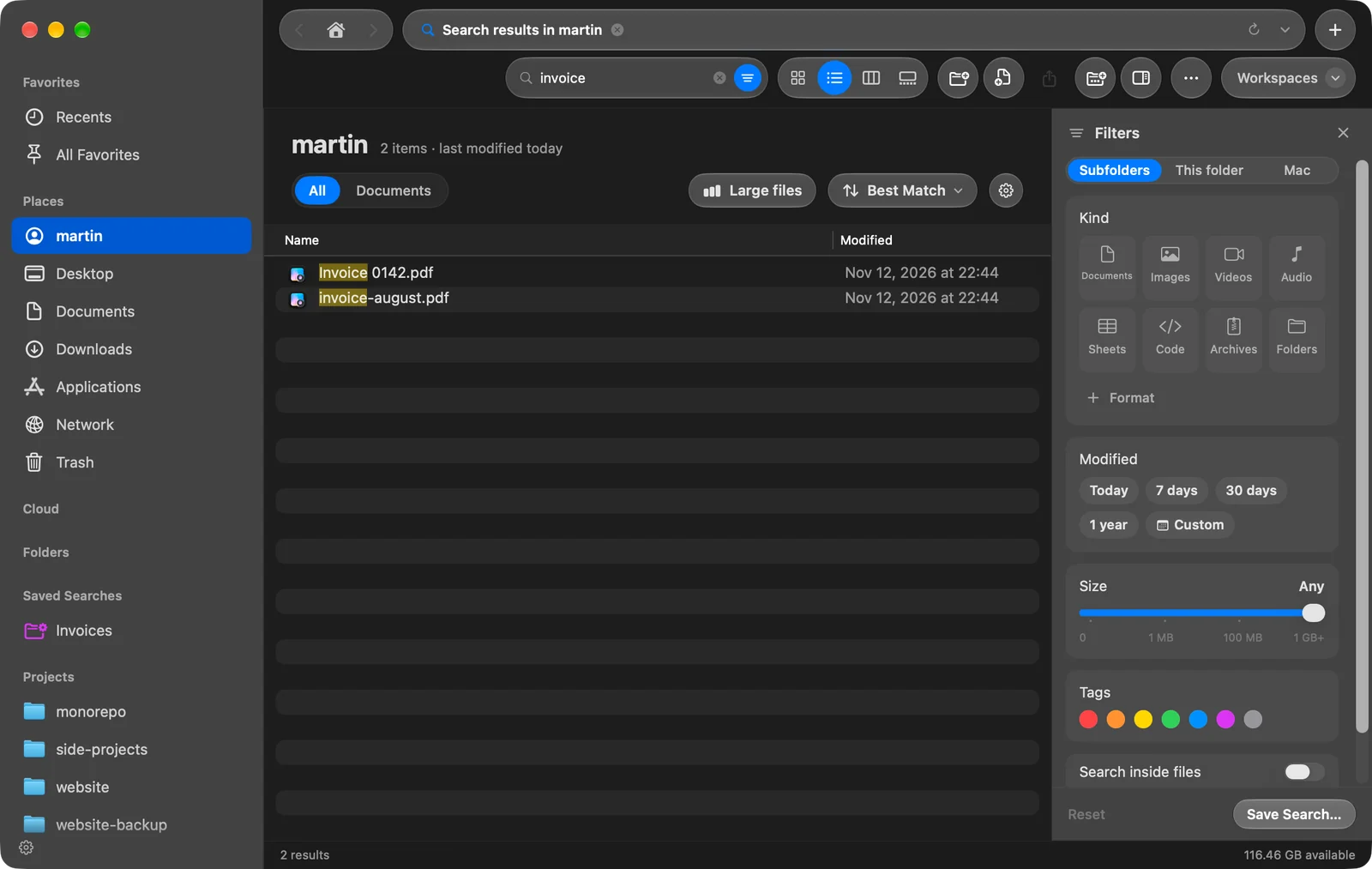
Søg, som du vil, med tekst, filtre eller begge dele. Filtre alene er nok: Billeder og 7 dage uden tekst er en søgning, du kan arkivere.
- Åbn panelet Filtre
Klik på knappen Filtre yderst til højre i søgefeltet.
- Klik på Arkiver søgning…
Knappen er tilgængelig, når søgningen har tekst eller et filter.
Resultat: Et ark spørger efter et navn, udfyldt med det, du skrev, eller med dine filtre. - Giv den et navn, og klik på Arkiver
Brug et navn, der siger, hvad den finder, som “PDF’er denne uge”.
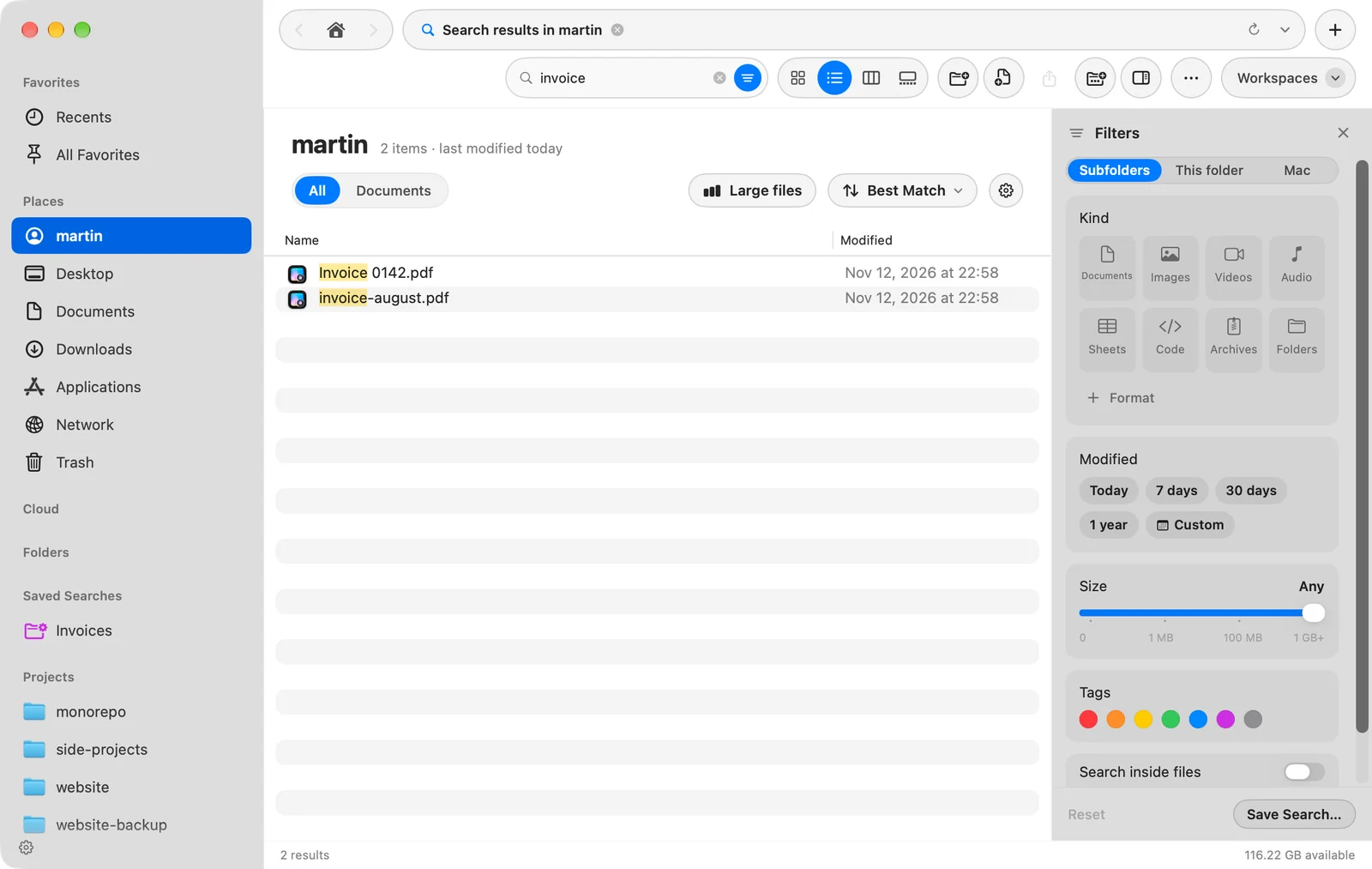
Resultat: Søgningen vises under Gemte søgninger i indholdsoversigten.
Kør en gemt søgning
- Fra indholdsoversigten. Klik på den under Gemte søgninger. Sektionen vises, når du har arkiveret en søgning. DockDuck åbner den mappe, den blev arkiveret i, og kører søgningen der med dens filtre.
- Fra søgefeltet. Klik på søgefeltet: menuen under det viser op til tre gemte søgninger under Seneste, markeret Arkiveret.
Resultaterne er en normal liste: sortér dem, få dem vist, og åbn, kopier eller flyt filer som i enhver mappe.
Ændr eller fjern en gemt søgning
For at fjerne en skal du Control-klikke på den i indholdsoversigten og vælge Slet gemt søgning. Det fjerner kun den gemte søgning. Dine filer bliver ikke rørt.
En gemt søgning kan ikke redigeres. For at ændre en skal du åbne den, justere teksten eller filtrene, arkivere den igen under et nyt navn og slette den gamle.
For at skjule hele sektionen Gemte søgninger skal du bruge tandhjulet nederst i indholdsoversigten.
Tak, det hjælper os med at forbedre siden.