
Bewaarde zoekopdrachten
Bewaar een zoekopdracht met de filters in de navigatiekolom. Hij wordt elke keer dat je hem opent opnieuw uitgevoerd, zodat de resultaten altijd actueel zijn.
Op deze pagina 3 secties
Wat je bereikt
- Een zoekopdracht en de filters ervan bewaren in de navigatiekolom
- Hem met één klik opnieuw uitvoeren vanuit de navigatiekolom of het zoekmenu
- Een bewaarde zoekopdracht verwijderen die je niet meer nodig hebt
Een bewaarde zoekopdracht onthoudt wat je hebt getypt, de map die je doorzocht en de filters die je hebt ingesteld. Het is geen kopie van je bestanden of een lijst die in de tijd is bevroren: elke keer dat je hem opent, zoekt hij opnieuw, zodat nieuwe overeenkomsten verschijnen en bestanden die niet meer overeenkomen, verdwijnen.
Een zoekopdracht bewaren
- Stel de zoekopdracht in
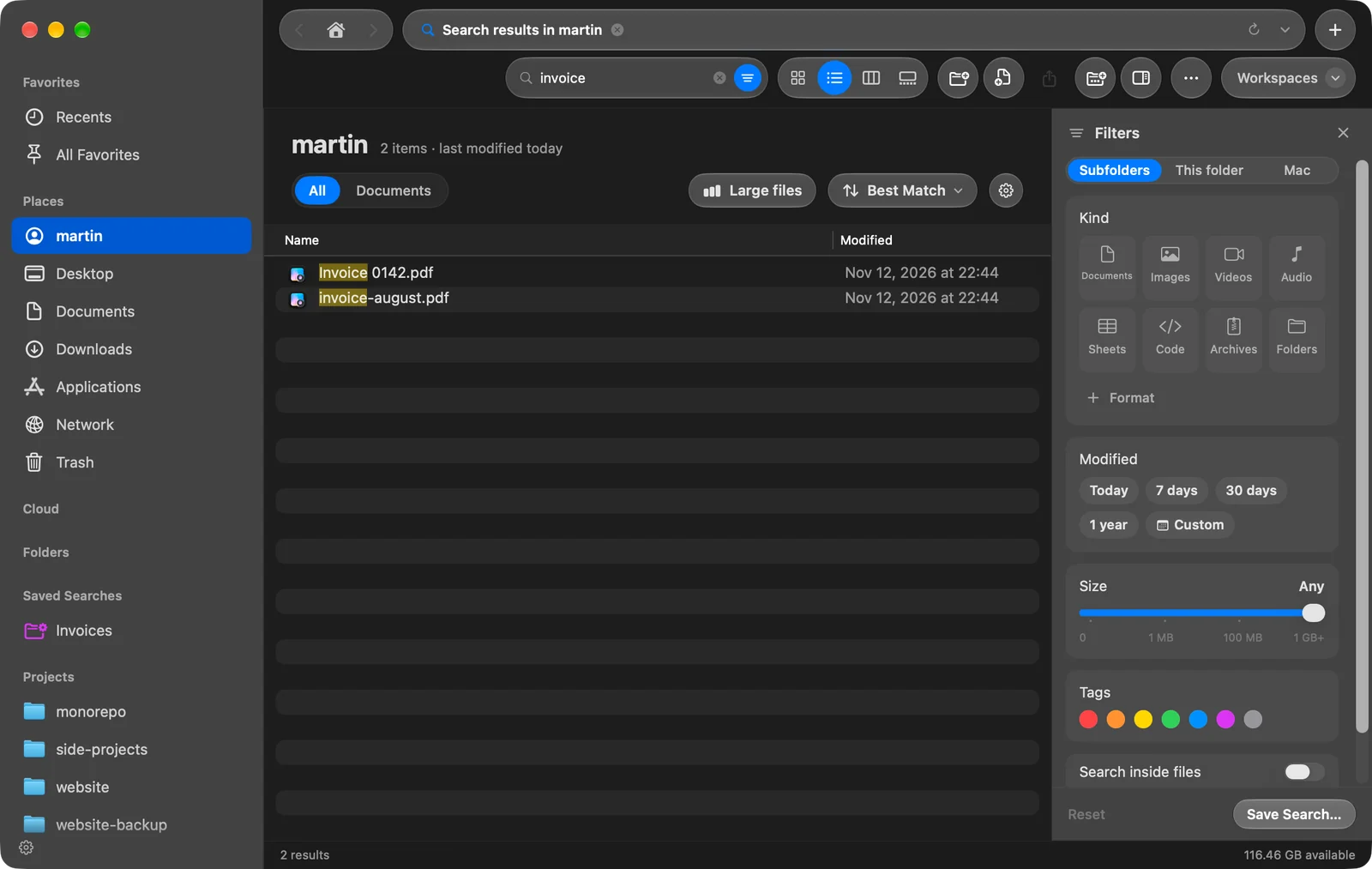
Zoek zoals je wilt, met tekst, filters of beide. Alleen filters zijn genoeg: Afbeeldingen en 7 dagen zonder tekst is een zoekopdracht die je kunt bewaren.
- Open het paneel Filters
Klik op de knop Filters aan het rechteruiteinde van het zoekveld.
- Klik op Bewaar zoekopdracht…
De knop is beschikbaar zodra de zoekopdracht tekst of een filter heeft.
Resultaat: Een venster vraagt om een naam, ingevuld met wat je hebt getypt of met je filters. - Geef hem een naam en klik op Bewaar
Gebruik een naam die zegt wat hij vindt, zoals “PDF’s van deze week”.
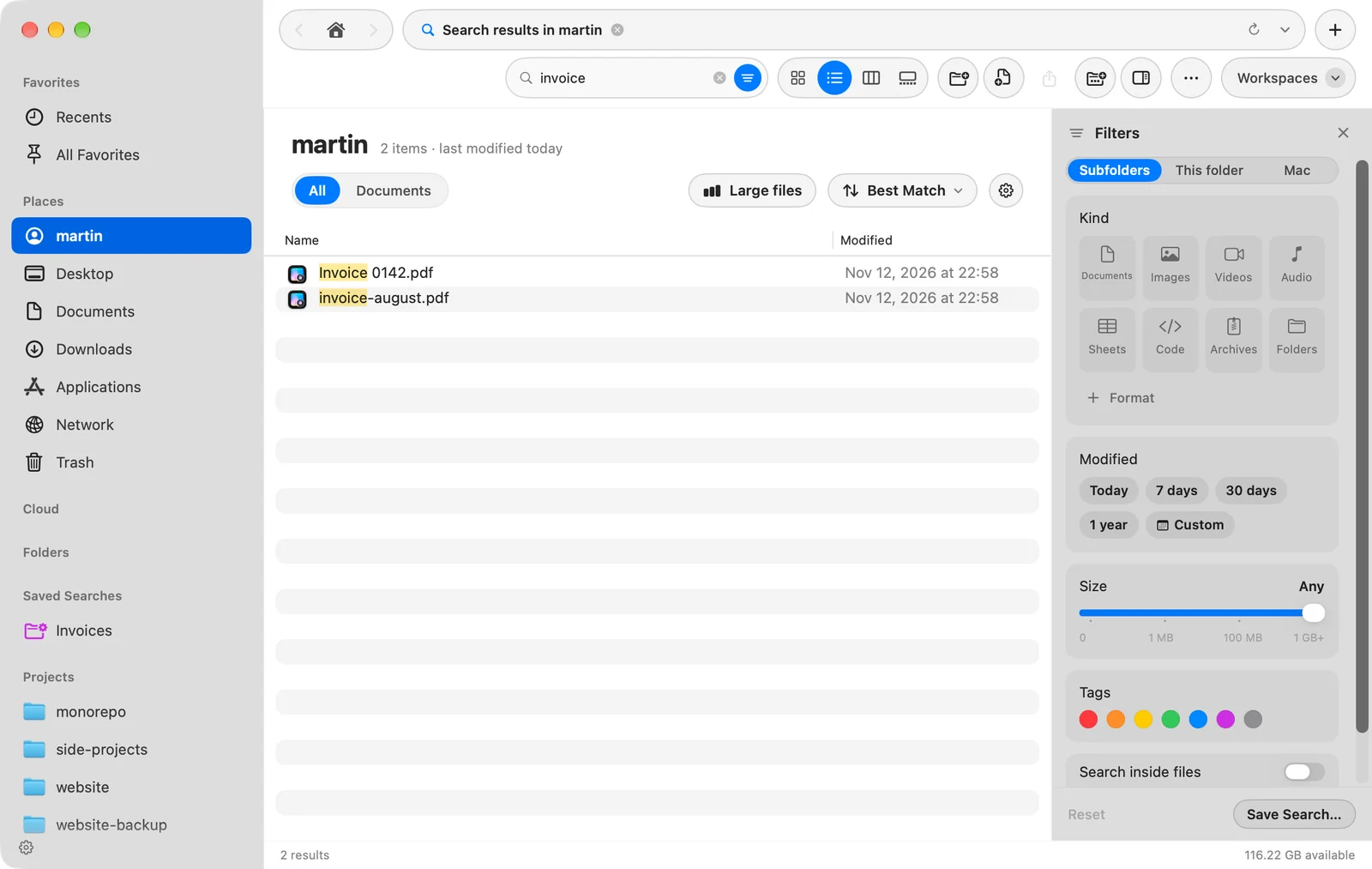
Resultaat: De zoekopdracht verschijnt onder Bewaarde zoekopdrachten in de navigatiekolom.
Een bewaarde zoekopdracht uitvoeren
- Vanuit de navigatiekolom. Klik erop onder Bewaarde zoekopdrachten. Het onderdeel verschijnt zodra je een zoekopdracht hebt bewaard. DockDuck opent de map waarin hij is bewaard en voert de zoekopdracht daar uit, met de filters.
- Vanuit het zoekveld. Klik op het zoekveld: het menu eronder toont maximaal drie bewaarde zoekopdrachten onder Recent, gemarkeerd met Bewaard.
De resultaten zijn een gewone lijst: sorteer ze, bekijk ze en open, kopieer of verplaats bestanden zoals in elke map.
Een bewaarde zoekopdracht wijzigen of verwijderen
Om er een te verwijderen, klik je met Control ingedrukt in de navigatiekolom en kies je Verwijder bewaarde zoekopdracht. Dit verwijdert alleen de bewaarde zoekopdracht. Je bestanden worden niet aangeraakt.
Een bewaarde zoekopdracht kan niet worden bewerkt. Om er een te wijzigen, open je hem, pas je de tekst of filters aan, bewaar je hem opnieuw onder een nieuwe naam en verwijder je de oude.
Om het hele onderdeel Bewaarde zoekopdrachten te verbergen, gebruik je het tandwiel onderaan de navigatiekolom.
Bedankt, dat helpt ons deze pagina te verbeteren.