
Gespeicherte Suchen
Behalte eine Suche mit ihren Filtern in der Seitenleiste. Sie läuft bei jedem Öffnen erneut, sodass die Ergebnisse immer aktuell sind.
Auf dieser Seite 3 Abschnitte
Was du erreichst
- Eine Suche und ihre Filter in der Seitenleiste sichern
- Sie mit einem Klick aus der Seitenleiste oder dem Suchmenü erneut ausführen
- Eine gespeicherte Suche entfernen, die du nicht mehr brauchst
Eine gespeicherte Suche merkt sich, was du getippt hast, den Ordner, den du durchsucht hast, und die Filter, die du gesetzt hast. Sie ist keine Kopie deiner Dateien und keine eingefrorene Liste: Bei jedem Öffnen sucht sie erneut, sodass neue Treffer erscheinen und Dateien, die nicht mehr passen, wegfallen.
Eine Suche sichern
- Die Suche einrichten
Suche so, wie du willst, mit Text, Filtern oder beidem. Filter allein genügen: Bilder und 7 Tage ohne Text ist eine Suche, die du sichern kannst.
- Das Fenster Filter öffnen
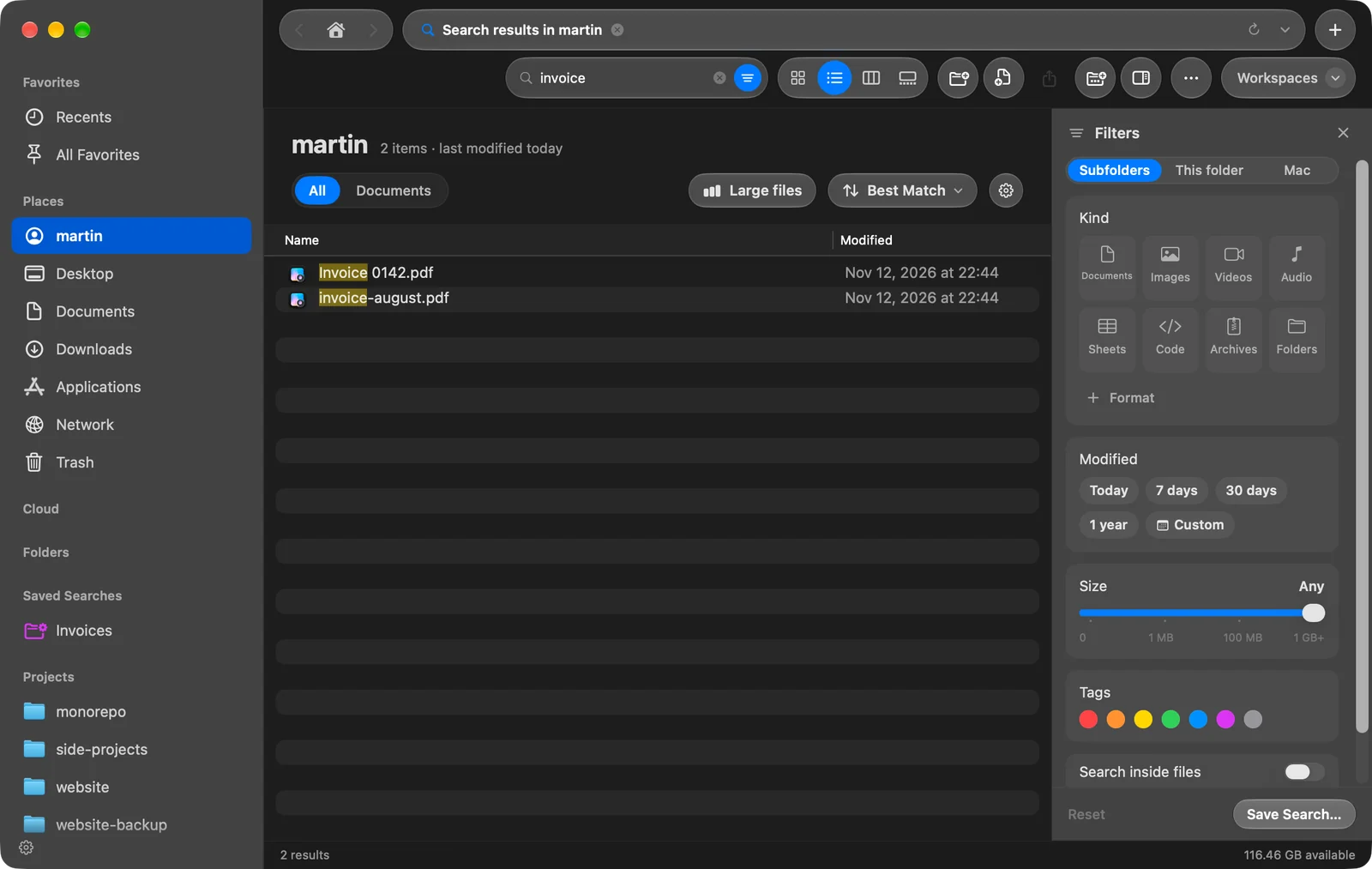
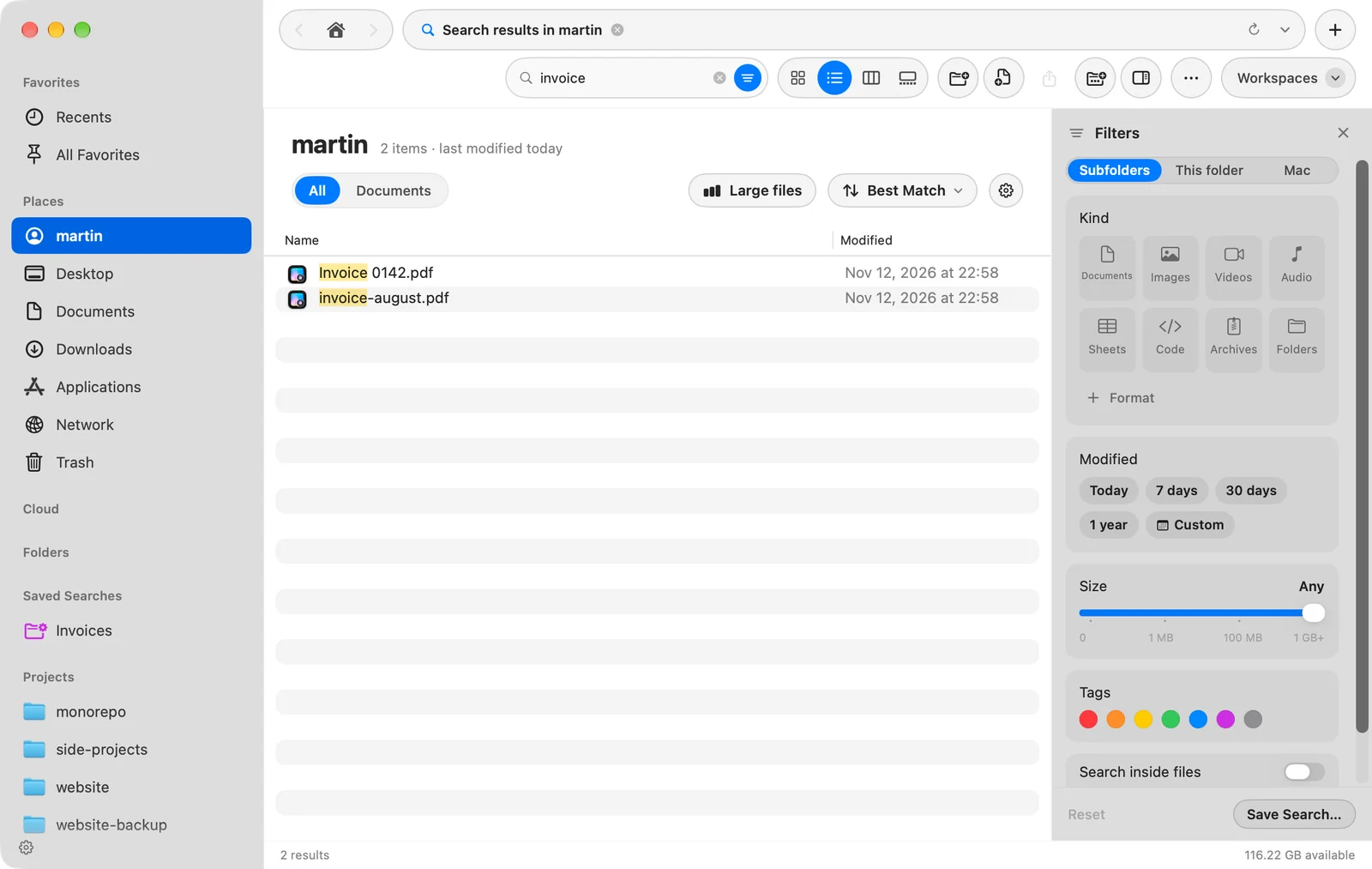
Klicke am rechten Ende des Suchfelds auf die Taste Filter.
- Auf Suche sichern… klicken
Die Taste ist verfügbar, sobald die Suche Text oder einen Filter hat.
Ergebnis: Ein Blatt fragt nach einem Namen, ausgefüllt mit dem, was du getippt hast, oder mit deinen Filtern. - Sie benennen und auf Sichern klicken
Nutze einen Namen, der sagt, was sie findet, etwa „PDFs diese Woche“.
Ergebnis: Die Suche erscheint unter Gespeicherte Suchen in der Seitenleiste.
Eine gespeicherte Suche ausführen
- Aus der Seitenleiste. Klicke sie unter Gespeicherte Suchen an. Der Bereich erscheint, sobald du eine Suche gesichert hast. DockDuck öffnet den Ordner, in dem sie gesichert wurde, und führt dort die Suche mit ihren Filtern aus.
- Aus dem Suchfeld. Klicke auf das Suchfeld: Das Menü darunter listet bis zu drei gespeicherte Suchen unter Zuletzt benutzt auf, markiert mit Gesichert.
Die Ergebnisse sind eine normale Liste: Sortiere sie, sieh sie an und öffne, kopiere oder bewege Dateien wie in jedem Ordner.
Eine gespeicherte Suche ändern oder entfernen
Um eine zu entfernen, klicke in der Seitenleiste bei gedrückter Control-Taste darauf und wähle Gespeicherte Suche löschen. Das entfernt nur die gespeicherte Suche. Deine Dateien werden nicht angetastet.
Eine gespeicherte Suche lässt sich nicht bearbeiten. Um eine zu ändern, öffne sie, passe Text oder Filter an, sichere sie unter einem neuen Namen erneut und lösche die alte.
Um den ganzen Bereich Gespeicherte Suchen auszublenden, nutze das Zahnrad unten in der Seitenleiste.
Danke, das hilft uns, diese Seite zu verbessern.