
Ricerche salvate
Conserva una ricerca con i suoi filtri nella barra laterale. Viene eseguita di nuovo ogni volta che la apri, quindi i risultati sono sempre aggiornati.
In questa pagina 3 sezioni
Cosa otterrai
- Salvare una ricerca e i suoi filtri nella barra laterale
- Eseguirla di nuovo con un clic dalla barra laterale o dal menu di ricerca
- Rimuovere una ricerca salvata che non ti serve più
Una ricerca salvata ricorda ciò che hai digitato, la cartella in cui hai cercato e i filtri che hai impostato. Non è una copia dei tuoi file né un elenco congelato nel tempo: ogni volta che la apri, cerca di nuovo, così compaiono le nuove corrispondenze e i file che non corrispondono più scompaiono.
Salvare una ricerca
- Imposta la ricerca
Cerca come preferisci, con testo, filtri o entrambi. Bastano anche solo i filtri: Immagini e 7 giorni senza testo è una ricerca che puoi salvare.
- Apri il pannello Filtri
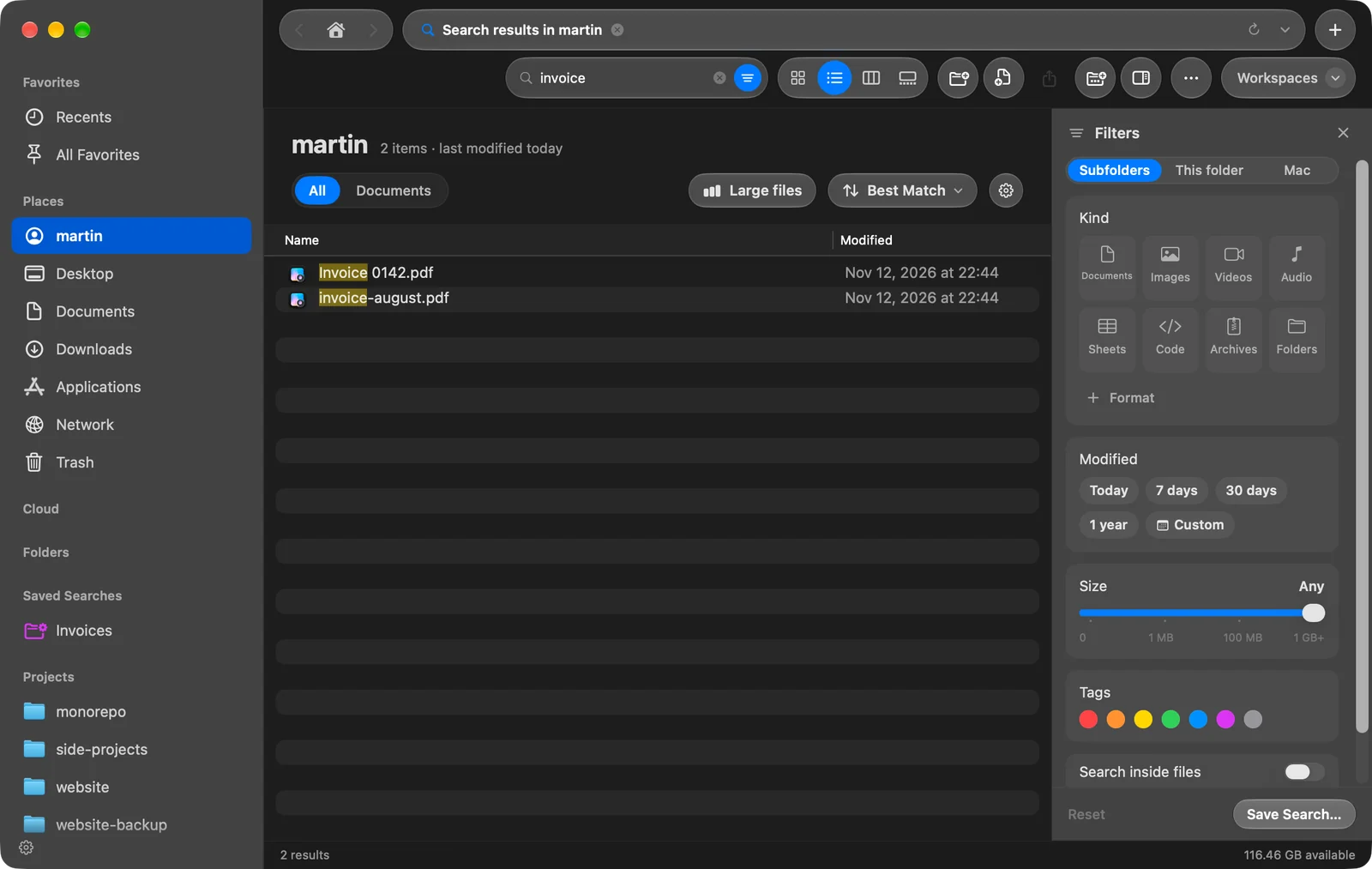
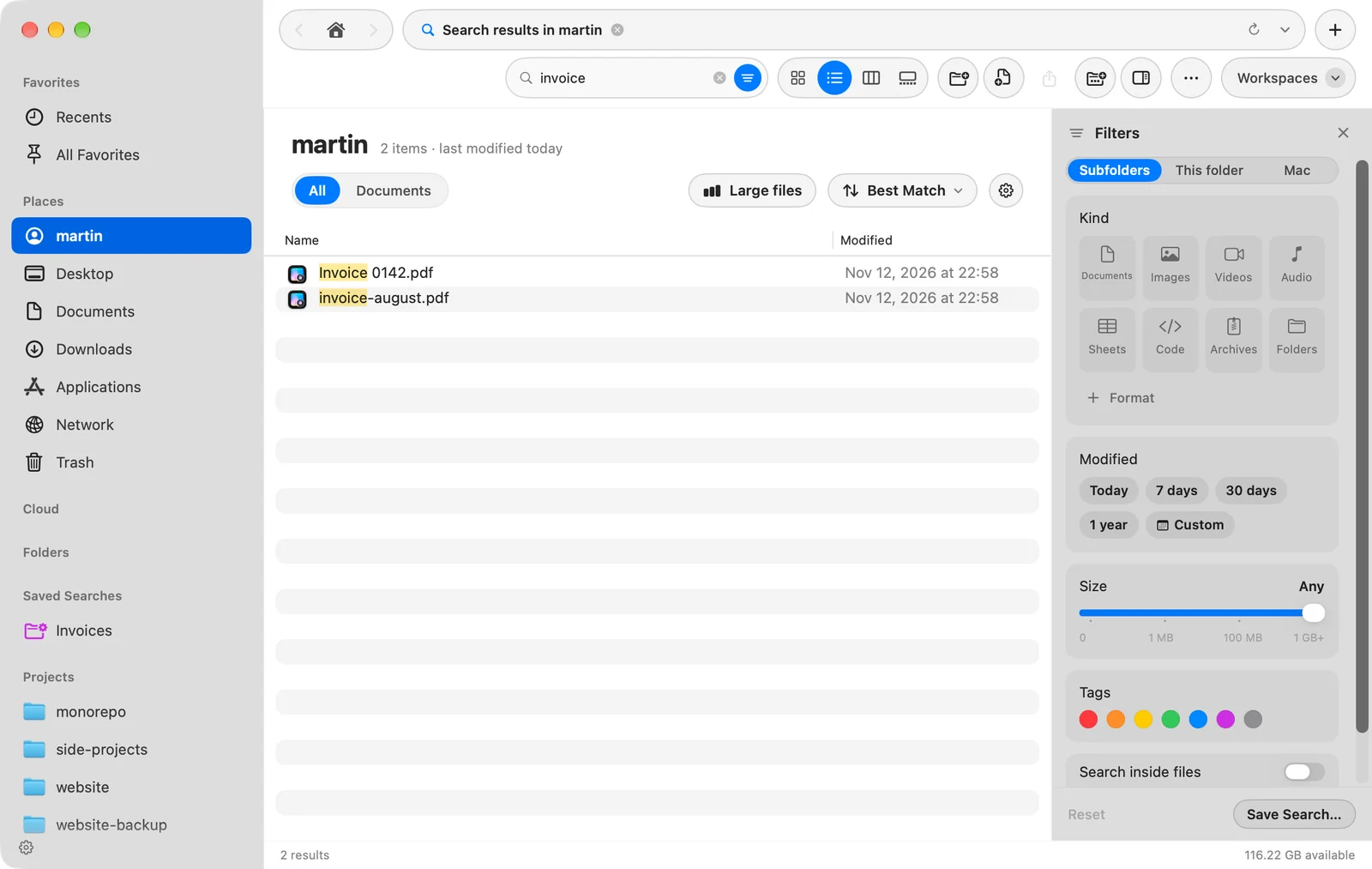
Fai clic sul pulsante Filtri all’estremità destra del campo di ricerca.
- Fai clic su Salva ricerca…
Il pulsante è disponibile quando la ricerca ha del testo o un filtro.
Risultato: Un pannello chiede un nome, precompilato con ciò che hai digitato o con i tuoi filtri. - Dai un nome e fai clic su Salva
Usa un nome che dica cosa trova, come “PDF di questa settimana”.
Risultato: La ricerca compare sotto Ricerche salvate nella barra laterale.
Eseguire una ricerca salvata
- Dalla barra laterale. Fai clic su di essa sotto Ricerche salvate. La sezione compare dopo che hai salvato una ricerca. DockDuck apre la cartella in cui è stata salvata ed esegue lì la ricerca, con i suoi filtri.
- Dal campo di ricerca. Fai clic sul campo di ricerca: il menu sotto di esso elenca fino a tre ricerche salvate sotto Recenti, contrassegnate Salvati.
I risultati sono un normale elenco: ordinali, visualizzane l’anteprima, e apri, copia o sposta i file come in qualsiasi cartella.
Cambiare o rimuovere una ricerca salvata
Per rimuoverne una, fai clic su di essa nella barra laterale tenendo premuto Control e scegli Elimina ricerca salvata. Questo rimuove solo la ricerca salvata. I tuoi file non vengono toccati.
Una ricerca salvata non si può modificare. Per cambiarne una, aprila, modifica il testo o i filtri, salvala di nuovo con un nuovo nome ed elimina la vecchia.
Per nascondere l’intera sezione Ricerche salvate, usa l’ingranaggio in fondo alla barra laterale.
Grazie, ci aiuta a migliorare questa pagina.