
Tallennetut haut
Säilytä haku suodattimineen sivupalkissa. Se suoritetaan uudelleen aina, kun avaat sen, joten tulokset ovat aina ajan tasalla.
Tällä sivulla 3 osiota
Mitä saat aikaan
- Tallenna haku ja sen suodattimet sivupalkkiin
- Suorita se uudelleen yhdellä napsautuksella sivupalkista tai hakuvalikosta
- Poista tallennettu haku, jota et enää tarvitse
Tallennettu haku muistaa, mitä kirjoitit, kansion, josta etsit, ja asettamasi suodattimet. Se ei ole kopio tiedostoistasi eikä ajassa jäätynyt luettelo: aina kun avaat sen, se hakee uudelleen, joten uudet osumat ilmestyvät ja tiedostot, jotka eivät enää osu, katoavat.
Tallenna haku
- Aseta haku
Etsi haluamallasi tavalla tekstillä, suodattimilla tai molemmilla. Pelkät suodattimet riittävät: Kuvat ja 7 päivää ilman tekstiä on haku, jonka voit tallentaa.
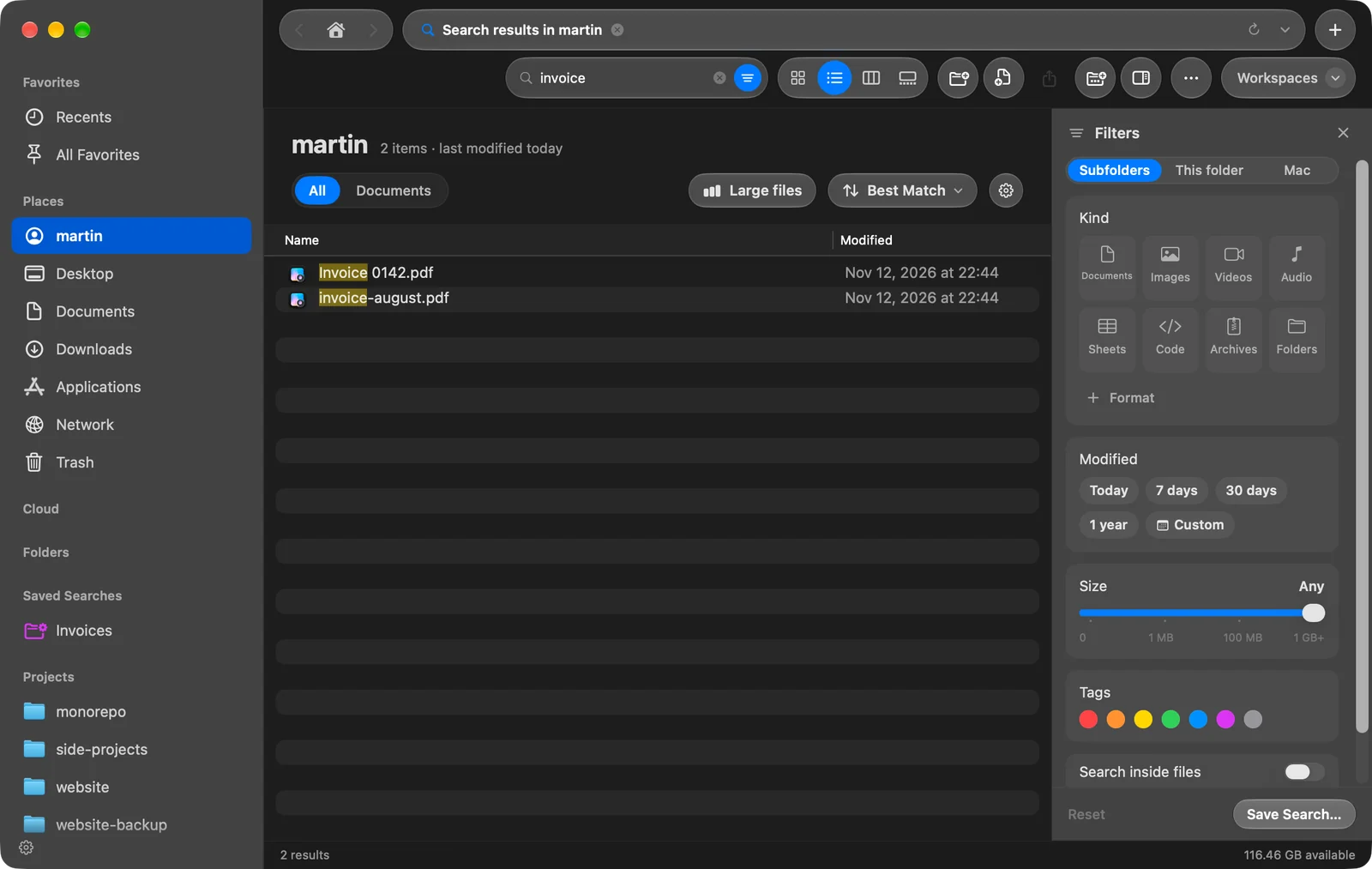
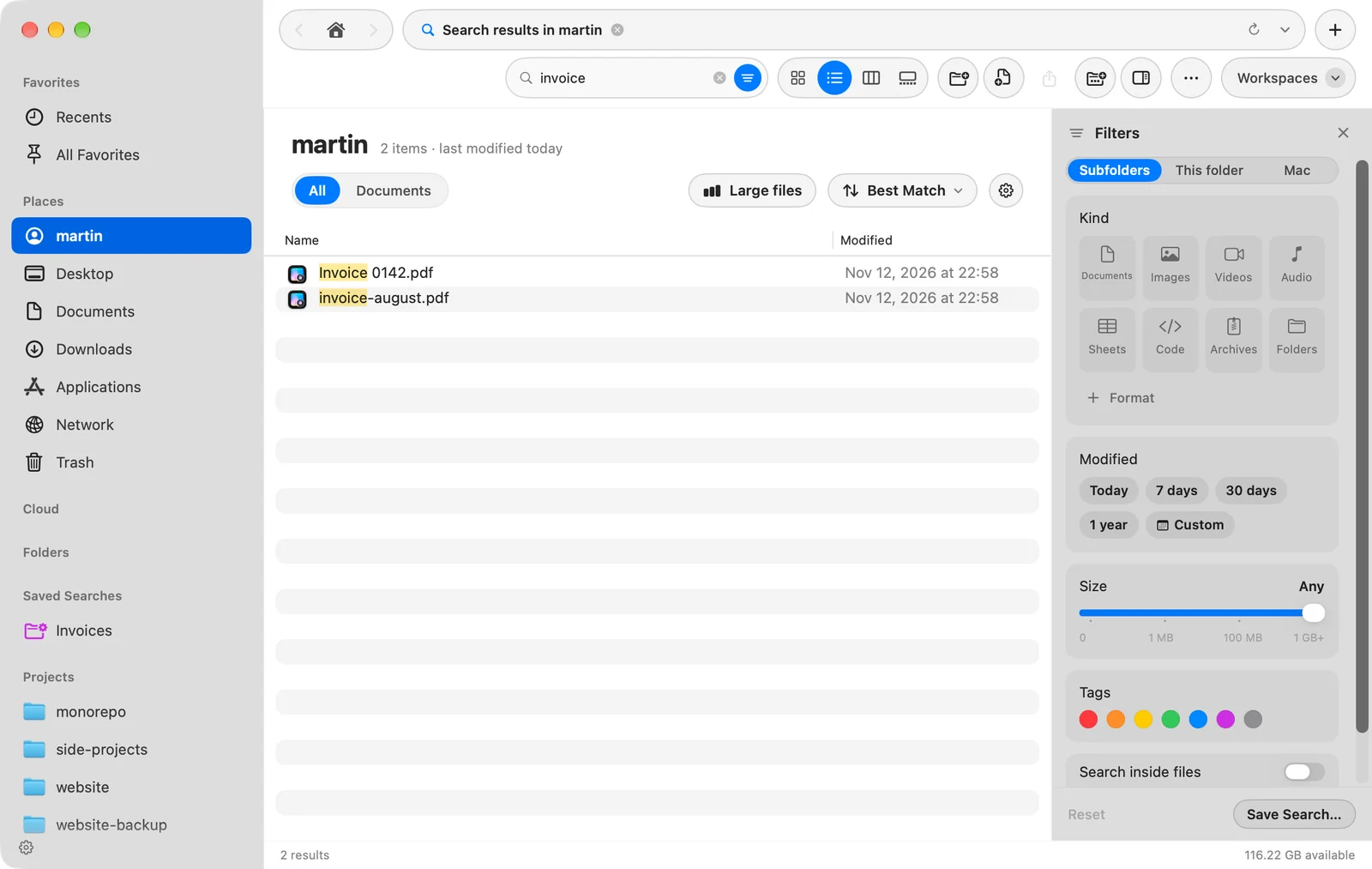
- Avaa Suodattimet-paneeli
Napsauta hakukentän oikeassa päässä olevaa Suodattimet-painiketta.
- Napsauta Tallenna haku…
Painike on käytettävissä, kun haussa on tekstiä tai suodatin.
Tulos: Arkki pyytää nimeä, ja se on täytetty sillä, mitä kirjoitit tai suodattimillasi. - Anna nimi ja napsauta Tallenna
Käytä nimeä, joka kertoo, mitä se löytää, kuten “PDFs this week”.
Tulos: Haku ilmestyy sivupalkin Tallennetut haut -kohtaan.
Suorita tallennettu haku
- Sivupalkista. Napsauta sitä kohdassa Tallennetut haut. Osio ilmestyy, kun olet tallentanut haun. DockDuck avaa kansion, jossa se tallennettiin, ja suorittaa haun siellä suodattimineen.
- Hakukentästä. Napsauta hakukenttää: sen alla oleva valikko listaa enintään kolme tallennettua hakua kohdassa Äskeiset, merkittynä Tallennetut.
Tulokset ovat tavallinen luettelo: järjestä ne, esikatsele ne ja avaa, kopioi tai siirrä tiedostoja kuten missä tahansa kansiossa.
Muuta tai poista tallennettu haku
Poista haku Control-napsauttamalla sitä sivupalkissa ja valitsemalla Poista tallennettu haku. Tämä poistaa vain tallennetun haun. Tiedostoihisi ei kosketa.
Tallennettua hakua ei voi muokata. Muuttaaksesi sellaista avaa se, säädä tekstiä tai suodattimia, tallenna se uudelleen uudella nimellä ja poista vanha.
Piilota koko Tallennetut haut -osio sivupalkin alareunan rataskuvakkeella.
Kiitos, tämä auttaa meitä parantamaan sivua.