
存储的搜索
将带有过滤条件的搜索保存在边栏中。每次打开它都会重新运行,因此结果始终是最新的。
本页内容 3 个章节
你将学会
- 将搜索及其过滤条件存储到边栏中
- 从边栏或搜索菜单一键重新运行它
- 移除你不再需要的存储的搜索
存储的搜索会记住你输入的内容、你搜索的文件夹以及你设置的过滤条件。它不是文件的拷贝,也不是定格在某一时刻的列表:每次打开它,它都会重新搜索,因此新的匹配项会出现,不再匹配的文件会消失。
存储搜索
- 设置搜索
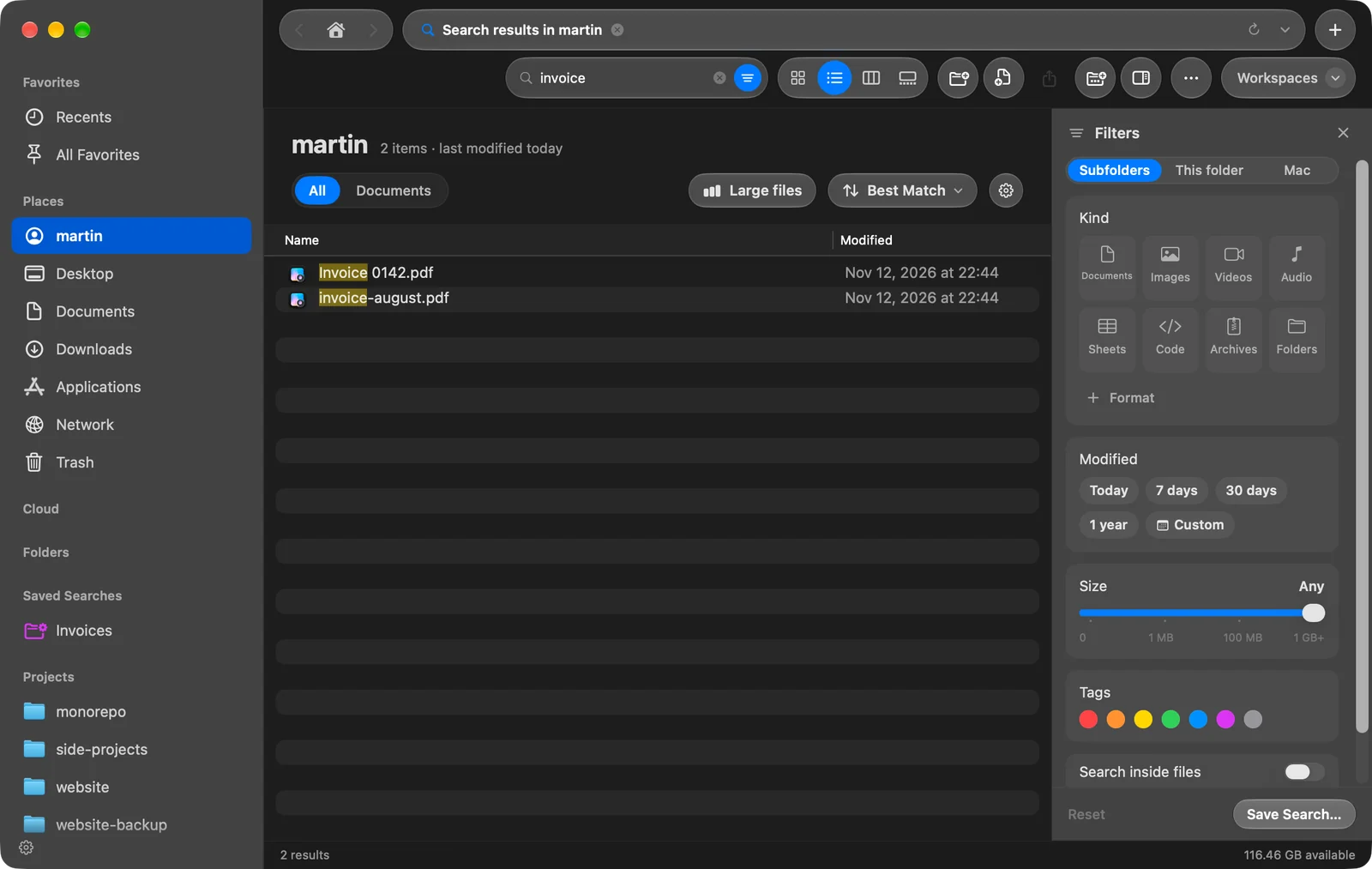
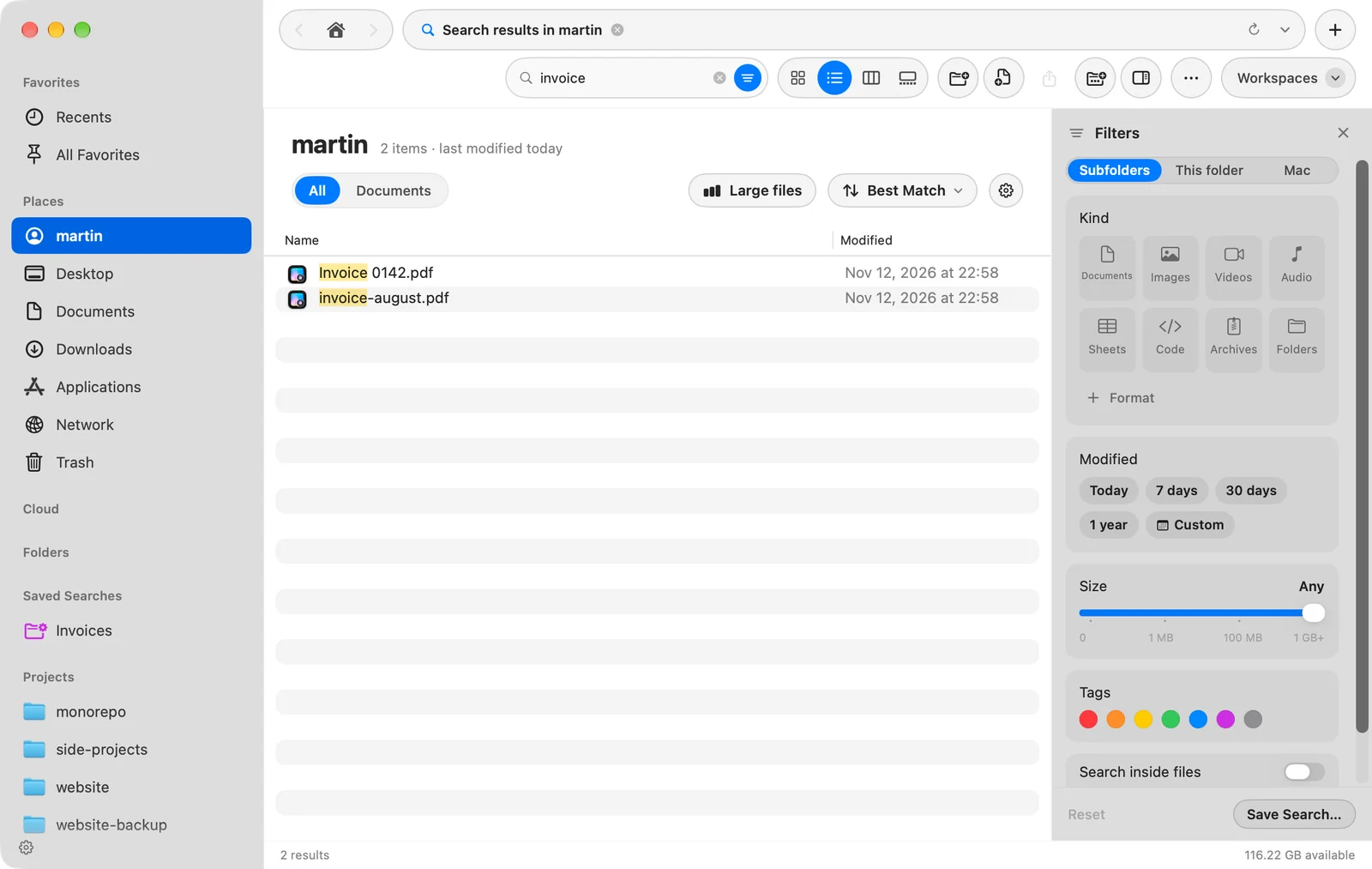
按你想要的方式搜索,使用文本、过滤条件,或两者兼用。只用过滤条件就足够了:不带文本的“图像”和“7 天”就是一个可以存储的搜索。
- 打开“过滤条件”面板
点按搜索栏右端的过滤条件按钮。
- 点按“存储搜索…”
一旦搜索有了文本或过滤条件,该按钮就可用。
结果: 一个面板会请你输入名称,已预填你输入的内容或你的过滤条件。 - 命名并点按“存储”
使用能说明它查找什么的名称,例如“本周的 PDF”。
结果: 该搜索会出现在边栏的“存储的搜索”下。
运行存储的搜索
- 从边栏。在存储的搜索下点按它。该分区会在你存储过搜索后出现。DockDuck 会打开存储它时所在的文件夹,并在那里用其过滤条件运行搜索。
- 从搜索栏。点按搜索栏:它下方的菜单会在最近使用下列出最多三个存储的搜索,并标为已存储。
结果是普通列表:你可以对它们排序、预览,并像在任何文件夹中一样打开、拷贝或移动文件。
更改或移除存储的搜索
要移除某个搜索,请在边栏中右键点按它并选取删除存储的搜索。这只会移除存储的搜索,你的文件不会受到影响。
存储的搜索无法编辑。要更改某个搜索,请打开它,调整文本或过滤条件,用新名称再次存储,并删除旧的。
要隐藏整个存储的搜索分区,请使用边栏底部的齿轮。
这个页面有帮助吗? 建议修改
谢谢,这有助于我们改进此页面。
仍然没解决? 请告诉我们你尝试过什么。我们会阅读每一条消息。