
Tìm kiếm đã lưu
Giữ một tìm kiếm cùng các bộ lọc của nó trong thanh bên. Nó chạy lại mỗi khi bạn mở, nên kết quả luôn mới.
Trên trang này 3 phần
Bạn sẽ làm được gì
- Lưu một tìm kiếm và các bộ lọc của nó trong thanh bên
- Chạy lại chỉ với một cú nhấp từ thanh bên hoặc menu tìm kiếm
- Xóa một tìm kiếm đã lưu mà bạn không còn cần
Một tìm kiếm đã lưu ghi nhớ những gì bạn đã gõ, thư mục bạn đã tìm và các bộ lọc bạn đã đặt. Nó không phải bản sao các tệp của bạn hay một danh sách đóng băng theo thời gian: mỗi lần bạn mở, nó tìm lại, nên các kết quả khớp mới xuất hiện và các tệp không còn khớp sẽ biến mất.
Lưu một tìm kiếm
- Thiết lập tìm kiếm
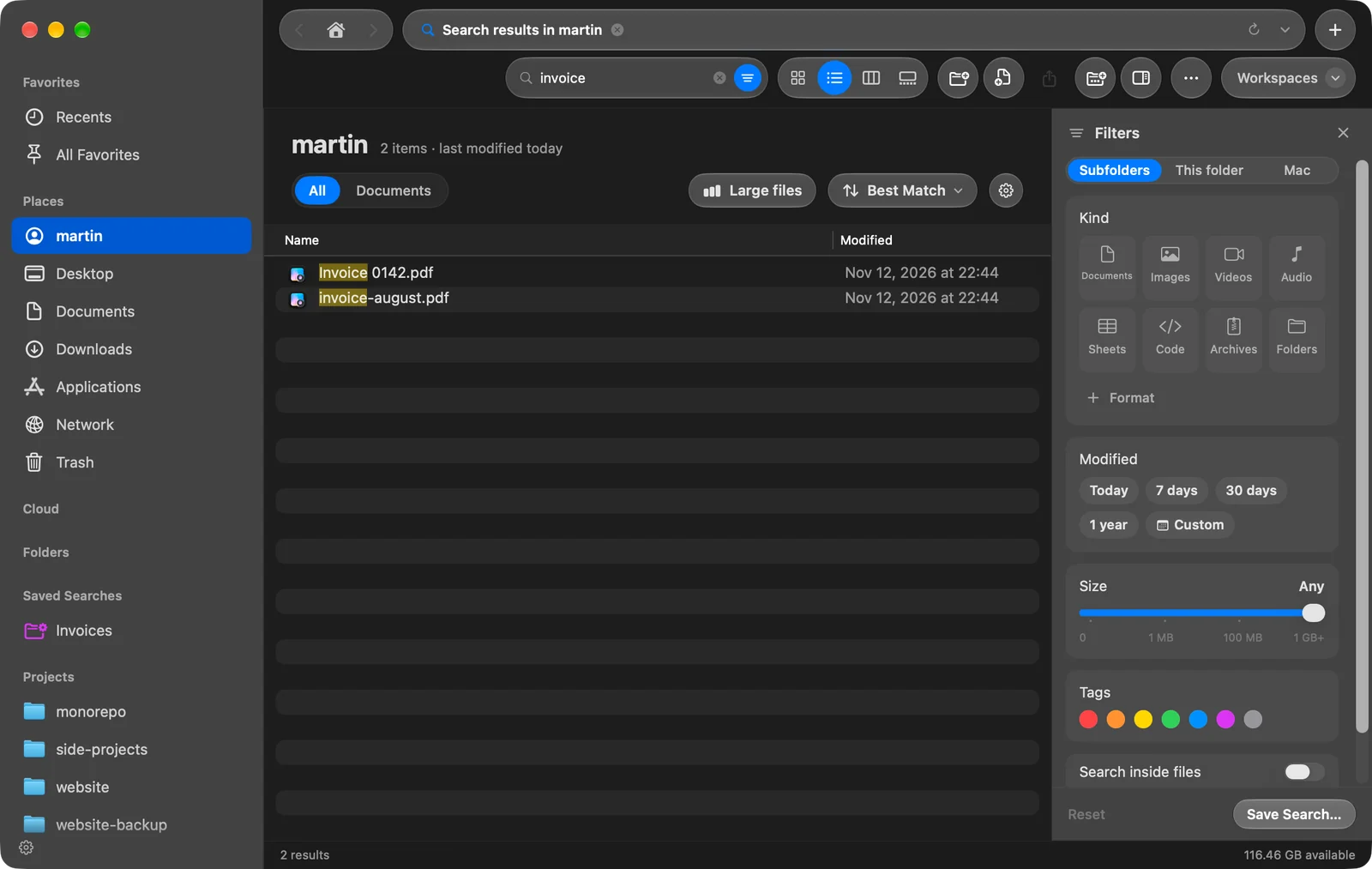
Tìm kiếm theo cách bạn muốn, với văn bản, bộ lọc hoặc cả hai. Chỉ bộ lọc cũng đủ: Hình ảnh và 7 ngày không có văn bản là một tìm kiếm bạn có thể lưu.
- Mở bảng Bộ lọc
Nhấp nút Bộ lọc ở đầu bên phải của ô tìm kiếm.
- Nhấp Lưu tìm kiếm…
Nút khả dụng khi tìm kiếm có văn bản hoặc bộ lọc.
Kết quả: Một bảng hỏi tên, được điền sẵn bằng những gì bạn đã gõ hoặc bằng các bộ lọc của bạn. - Đặt tên và nhấp Lưu
Dùng một tên cho biết nó tìm gì, như “PDFs this week”.
Kết quả: Tìm kiếm xuất hiện dưới Tìm kiếm Đã lưu trong thanh bên.
Chạy một tìm kiếm đã lưu
- Từ thanh bên. Nhấp vào nó dưới Tìm kiếm Đã lưu. Mục này xuất hiện khi bạn đã lưu một tìm kiếm. DockDuck mở thư mục nơi nó được lưu và chạy tìm kiếm ở đó, cùng các bộ lọc của nó.
- Từ ô tìm kiếm. Nhấp ô tìm kiếm: menu dưới nó liệt kê tối đa ba tìm kiếm đã lưu dưới Gần đây, được đánh dấu Đã lưu.
Kết quả là một danh sách thông thường: sắp xếp, xem trước, và mở, sao chép hoặc di chuyển tệp như trong bất kỳ thư mục nào.
Đổi hoặc xóa một tìm kiếm đã lưu
Để xóa một tìm kiếm, Control-nhấp vào nó trong thanh bên và chọn Xóa Tìm kiếm Đã lưu. Thao tác này chỉ xóa tìm kiếm đã lưu. Các tệp của bạn không bị động đến.
Một tìm kiếm đã lưu không thể sửa. Để đổi một tìm kiếm, mở nó, chỉnh văn bản hoặc bộ lọc, lưu lại dưới một tên mới, và xóa cái cũ.
Để ẩn toàn bộ mục Tìm kiếm Đã lưu, dùng biểu tượng bánh răng ở cuối thanh bên.
Cảm ơn bạn, điều này giúp chúng tôi cải thiện trang.