
Arkiverte søk
Behold et søk med filtrene sine i sidepanelet. Det kjøres på nytt hver gang du åpner det, så resultatene er alltid oppdaterte.
På denne siden 3 avsnitt
Dette får du til
- Arkivere et søk og filtrene dets i sidepanelet
- Kjøre det på nytt med ett klikk fra sidepanelet eller søkemenyen
- Fjerne et arkivert søk du ikke trenger lenger
Et arkivert søk husker det du skrev, mappen du søkte i og filtrene du satte. Det er ikke en kopi av filene dine eller en liste frosset i tid: hver gang du åpner det, søker det på nytt, så nye treff vises og filer som ikke lenger treffer, faller bort.
Arkiver et søk
- Sett opp søket
Søk slik du vil, med tekst, filtre eller begge deler. Bare filtre er nok: Bilder og 7 dager uten tekst er et søk du kan arkivere.
- Åpne Filtre-panelet
Klikk på Filtre-knappen i høyre ende av søkefeltet.
- Klikk på Arkiver søk…
Knappen er tilgjengelig når søket har tekst eller et filter.
Resultat: Et ark ber om et navn, utfylt med det du skrev eller med filtrene dine. - Gi det et navn og klikk på Arkiver
Bruk et navn som sier hva det finner, for eksempel «PDF-er denne uken».
Resultat: Søket vises under Arkiverte søk i sidepanelet.
Kjør et arkivert søk
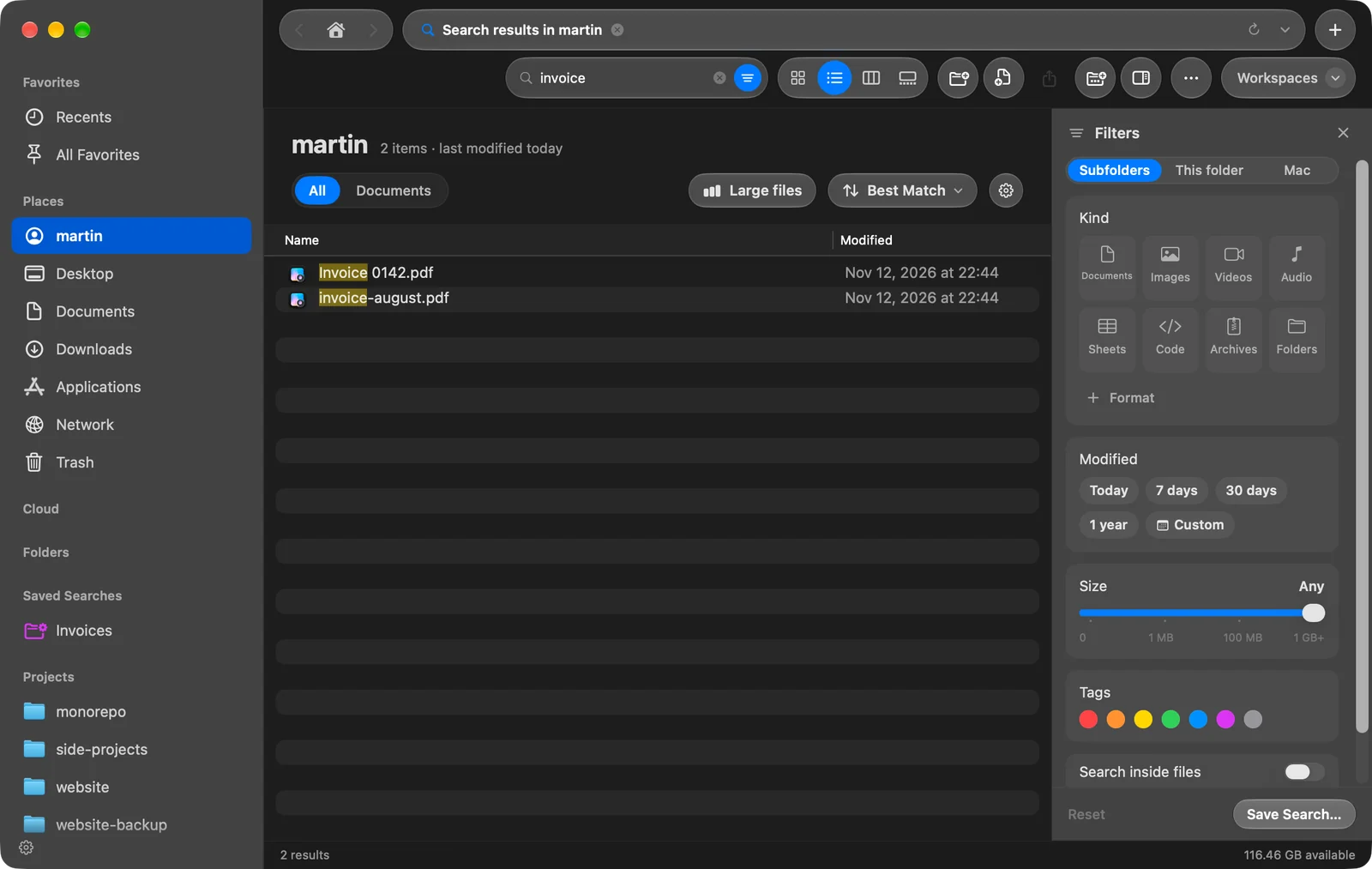
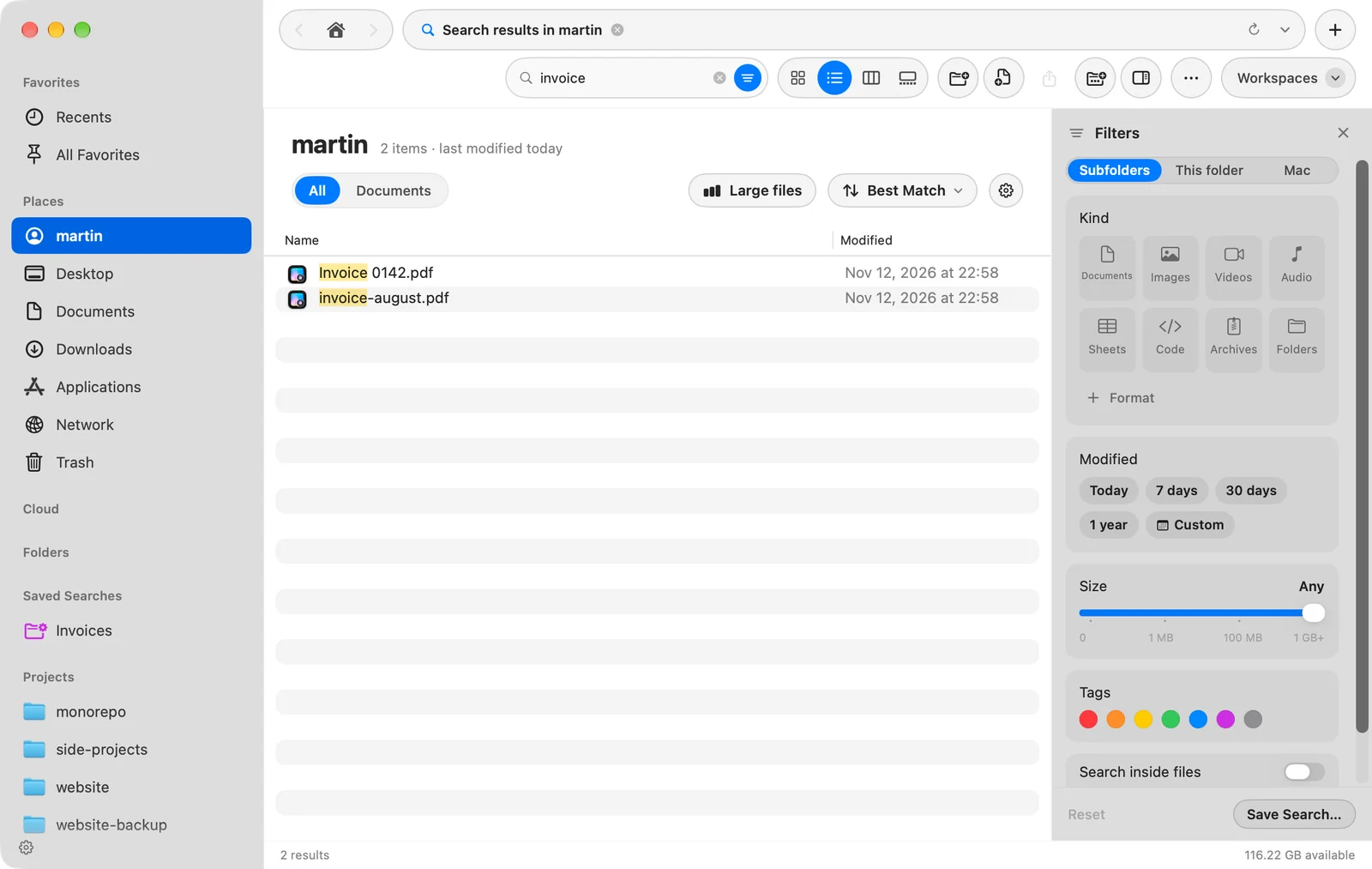
- Fra sidepanelet. Klikk på det under Arkiverte søk. Delen vises når du har arkivert et søk. DockDuck åpner mappen det ble arkivert i og kjører søket der, med filtrene.
- Fra søkefeltet. Klikk i søkefeltet: menyen under det lister opptil tre arkiverte søk under Nylig, merket Arkivert.
Resultatene er en vanlig liste: sorter dem, forhåndsvis dem, og åpne, kopier eller flytt filer som i en hvilken som helst mappe.
Endre eller fjern et arkivert søk
For å fjerne ett Kontroll-klikker du på det i sidepanelet og velger Slett arkivert søk. Dette fjerner bare det arkiverte søket. Filene dine berøres ikke.
Et arkivert søk kan ikke redigeres. For å endre ett åpner du det, justerer teksten eller filtrene, arkiverer det på nytt under et nytt navn, og sletter det gamle.
For å skjule hele delen Arkiverte søk bruker du tannhjulet nederst i sidepanelet.
Takk, det hjelper oss å forbedre siden.