
Сохранённые поиски
Сохраните поиск вместе с фильтрами в боковом меню. Он выполняется заново при каждом открытии, поэтому результаты всегда свежие.
На этой странице Разделов: 3
Что вы сможете
- Сохранить поиск и его фильтры в боковом меню
- Запустить его снова одним нажатием из бокового меню или из меню поиска
- Удалить сохранённый поиск, который больше не нужен
Сохранённый поиск запоминает введённый текст, папку, в которой вы искали, и заданные фильтры. Это не копия файлов и не список, застывший во времени: при каждом открытии поиск выполняется заново, поэтому появляются новые совпадения, а файлы, которые больше не подходят, пропадают.
Сохранение поиска
- Настройте поиск
Ищите так, как вам нужно: с текстом, с фильтрами или и с тем и с другим. Одних фильтров достаточно: «Изображения» и «7 дней» без текста это поиск, который можно сохранить.
- Откройте панель «Фильтры»
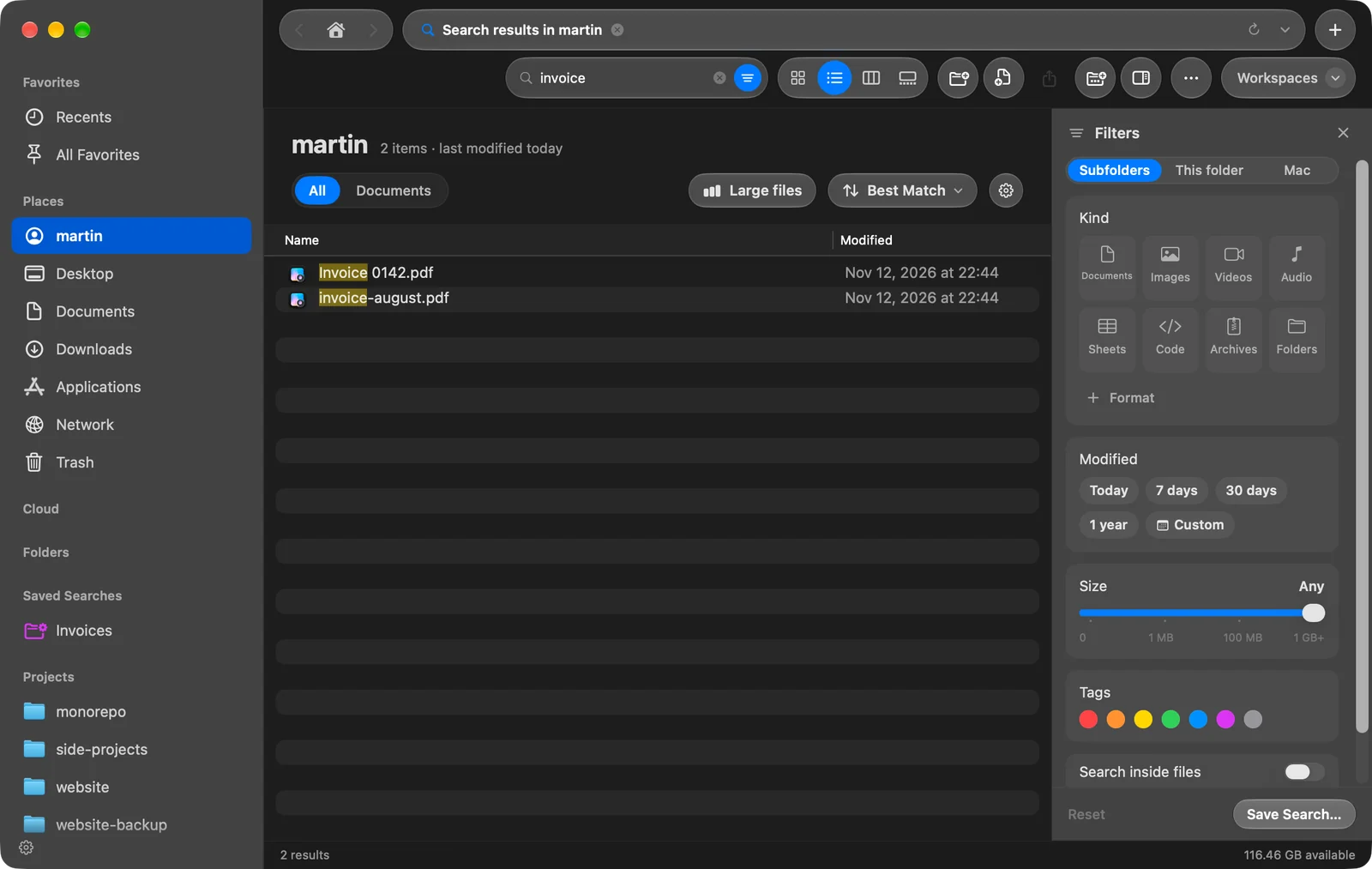
Нажмите кнопку Фильтры на правом краю поля поиска.
- Нажмите «Сохранить поиск…»
Кнопка доступна, когда в поиске есть текст или фильтр.
Результат: Откроется окно с запросом названия, заполненное тем, что вы ввели, или вашими фильтрами. - Назовите его и нажмите «Сохранить»
Выберите название, которое говорит, что он находит, например «PDF за эту неделю».
Результат: Поиск появится в боковом меню в разделе «Сохранённые поиски».
Запуск сохранённого поиска
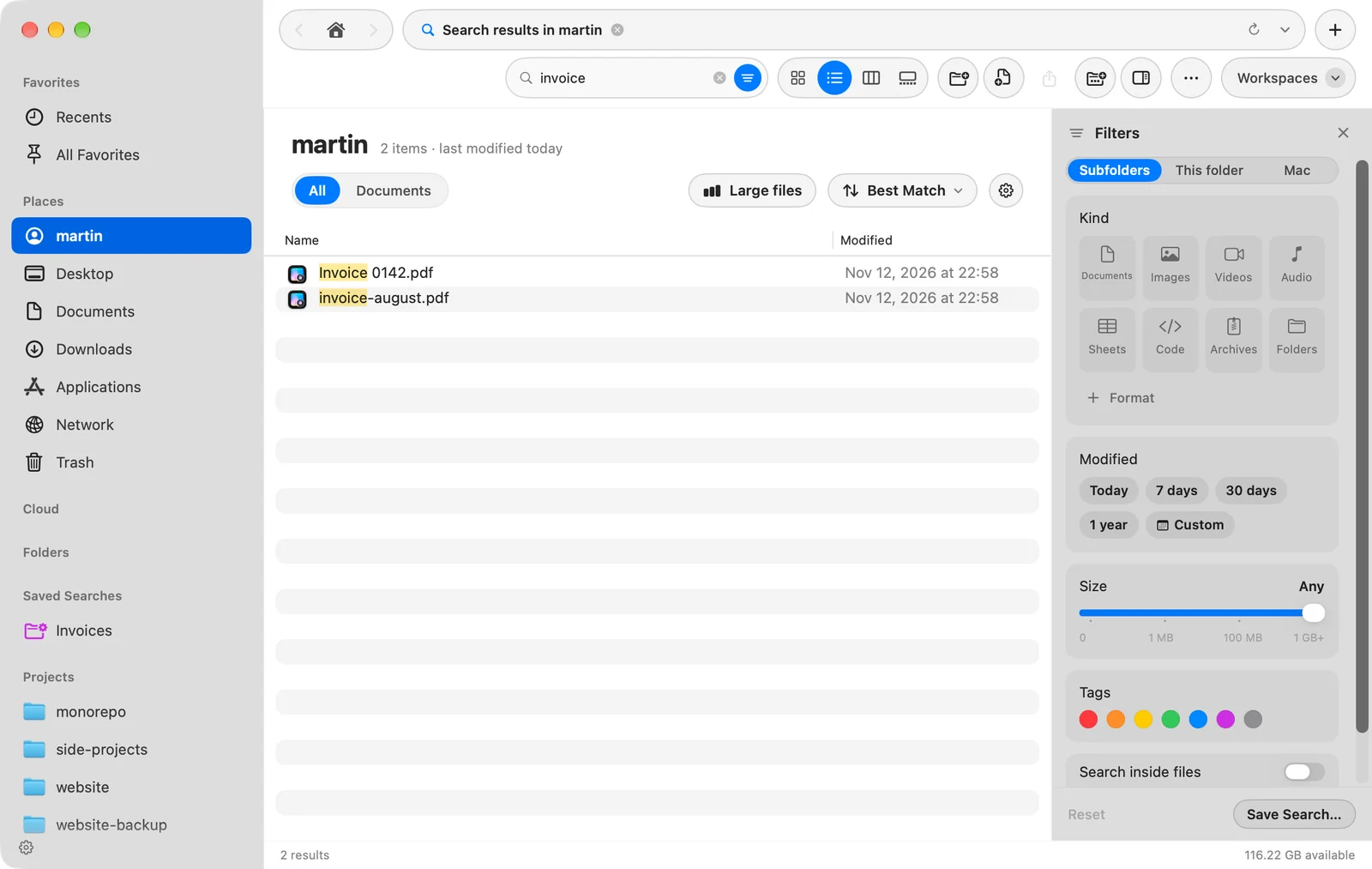
- Из бокового меню. Нажмите на него в разделе Сохранённые поиски. Раздел появляется, когда вы сохраните поиск. DockDuck откроет папку, в которой он был сохранён, и выполнит там поиск с его фильтрами.
- Из поля поиска. Нажмите на поле поиска: в меню под ним в разделе Недавние показано до трёх сохранённых поисков с пометкой Сохраненные.
Результаты это обычный список: сортируйте их, просматривайте, открывайте, копируйте и перемещайте файлы, как в любой папке.
Изменение и удаление сохранённого поиска
Чтобы удалить поиск, нажмите на него в боковом меню с клавишей Control и выберите Удалить сохранённый поиск. Удаляется только сам сохранённый поиск. Ваши файлы не затрагиваются.
Сохранённый поиск нельзя редактировать. Чтобы изменить его, откройте его, поправьте текст или фильтры, сохраните заново под новым названием и удалите старый.
Чтобы скрыть весь раздел Сохранённые поиски, воспользуйтесь шестерёнкой внизу бокового меню.
Спасибо, это поможет улучшить страницу.