
Sparade sökningar
Behåll en sökning med dess filter i sidofältet. Den körs igen varje gång du öppnar den, så att resultaten alltid är aktuella.
På den här sidan 3 avsnitt
Vad du får gjort
- Spara en sökning och dess filter i sidofältet
- Köra den igen med ett klick från sidofältet eller sökmenyn
- Ta bort en sparad sökning som du inte längre behöver
En sparad sökning kommer ihåg vad du skrev, mappen du sökte i och filtren du ställde in. Den är ingen kopia av dina filer eller en fryst lista: varje gång du öppnar den söker den igen, så nya träffar visas och filer som inte längre matchar försvinner.
Spara en sökning
- Ställ in sökningen
Sök som du vill, med text, filter eller båda. Bara filter räcker: Bilder och 7 dagar utan text är en sökning som du kan spara.
- Öppna panelen Filter
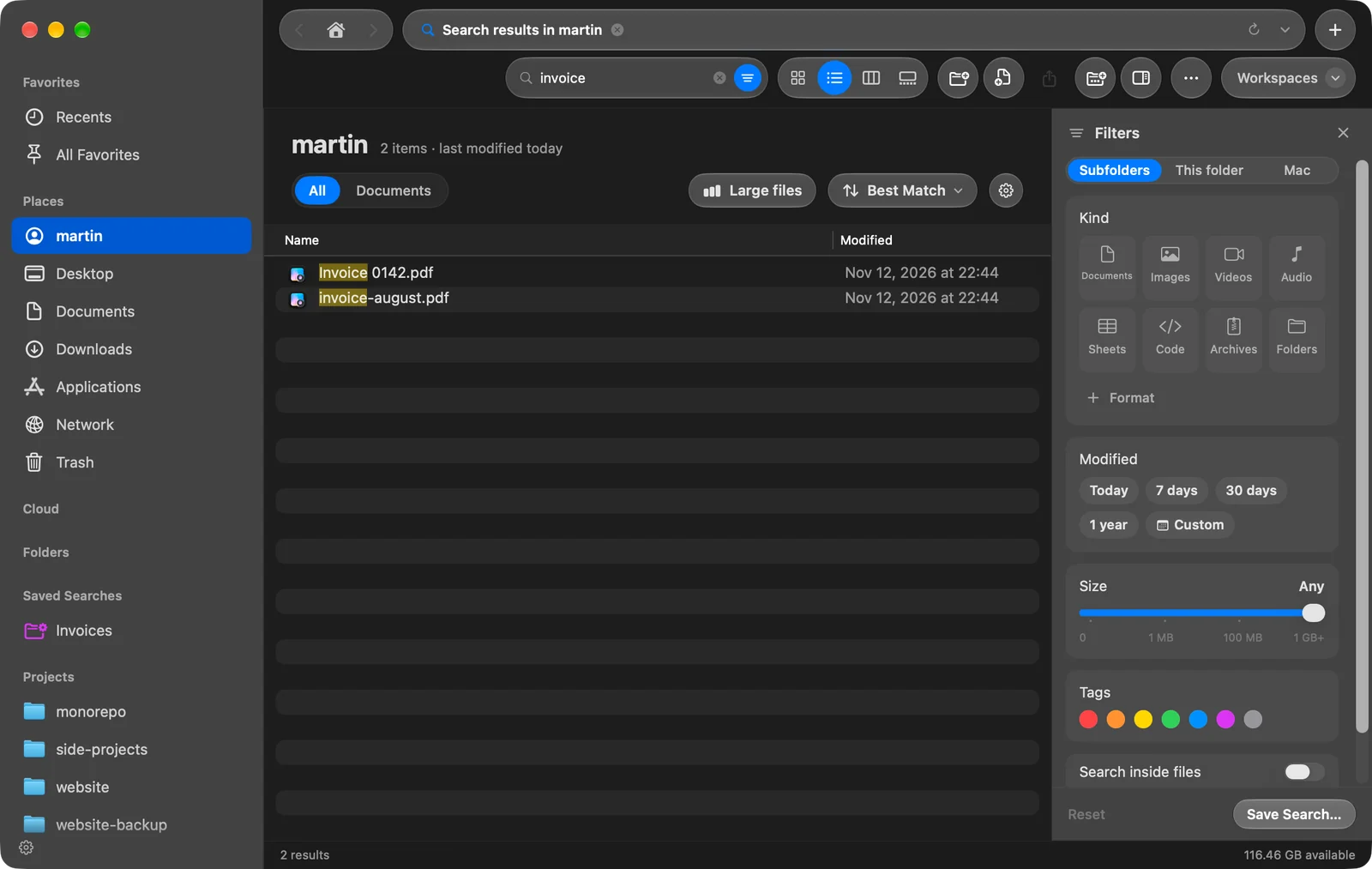
Klicka på knappen Filter i sökfältets högra ände.
- Klicka på Spara sökning…
Knappen är tillgänglig när sökningen har text eller ett filter.
Resultat: Ett ark ber om ett namn, ifyllt med det du skrev eller med dina filter. - Namnge den och klicka på Spara
Använd ett namn som säger vad den hittar, som “PDFs this week”.
Resultat: Sökningen visas under Sparade sökningar i sidofältet.
Kör en sparad sökning
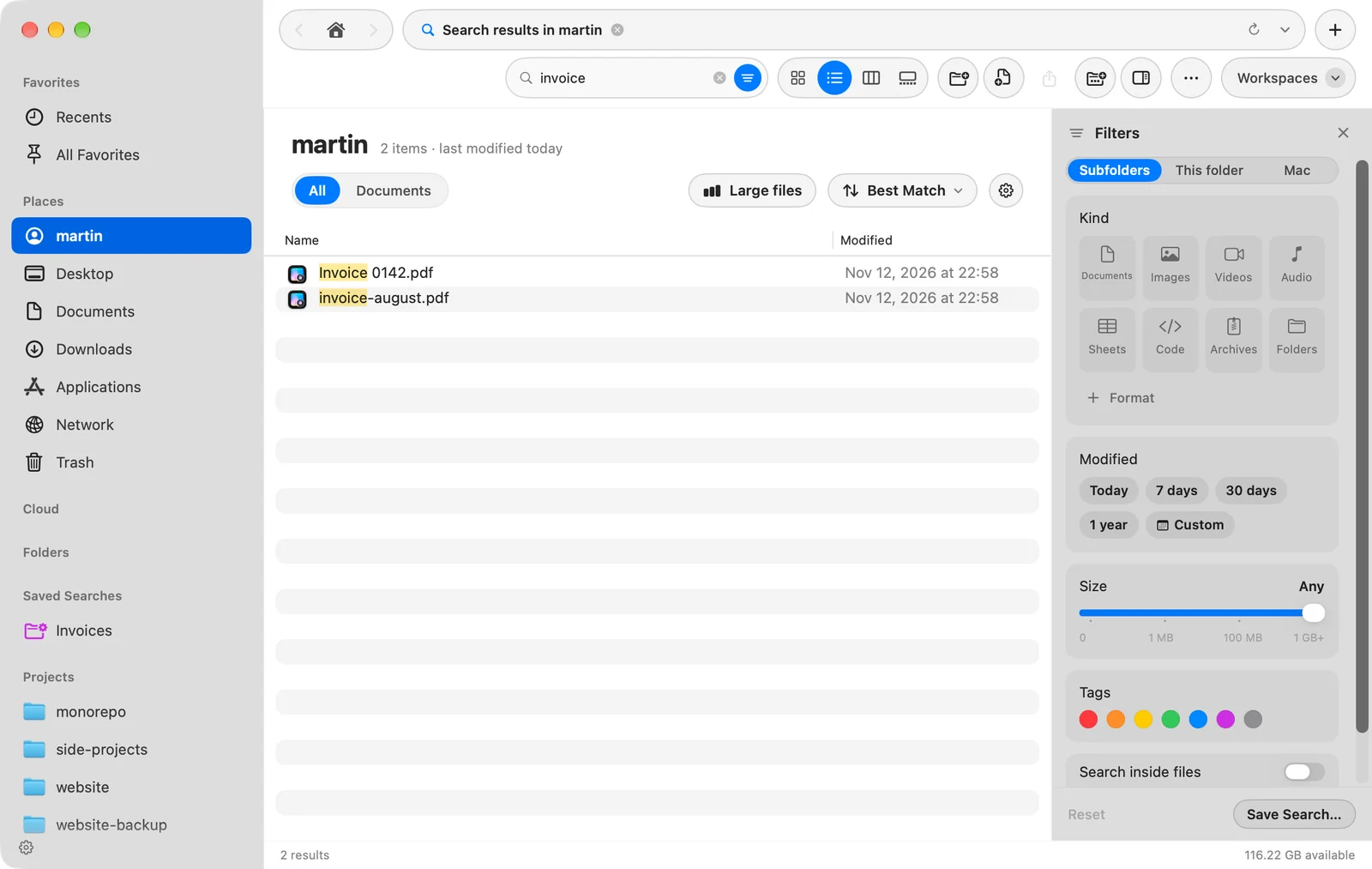
- Från sidofältet. Klicka på den under Sparade sökningar. Sektionen visas när du har sparat en sökning. DockDuck öppnar mappen den sparades i och kör sökningen där, med dess filter.
- Från sökfältet. Klicka på sökfältet: menyn under det listar upp till tre sparade sökningar under Senaste, markerade Sparade.
Resultaten är en vanlig lista: sortera dem, förhandsgranska dem och öppna, kopiera eller flytta filer som i vilken mapp som helst.
Ändra eller ta bort en sparad sökning
För att ta bort en Control-klickar du på den i sidofältet och väljer Radera sparad sökning. Det tar bara bort den sparade sökningen. Dina filer rörs inte.
En sparad sökning kan inte redigeras. För att ändra en öppnar du den, justerar texten eller filtren, sparar den igen under ett nytt namn och raderar den gamla.
För att dölja hela sektionen Sparade sökningar använder du kugghjulet längst ner i sidofältet.
Tack, det hjälper oss att förbättra sidan.