
Pencarian tersimpan
Simpan pencarian beserta filternya di bar samping. Pencarian berjalan lagi setiap kali Anda membukanya, jadi hasilnya selalu terbaru.
Di halaman ini 3 bagian
Yang akan Anda capai
- Simpan pencarian dan filternya di bar samping
- Jalankan lagi dengan satu klik dari bar samping atau menu pencarian
- Hapus pencarian tersimpan yang tidak lagi Anda perlukan
Pencarian tersimpan mengingat apa yang Anda ketik, folder yang Anda cari, dan filter yang Anda atur. Ini bukan salinan file Anda atau daftar yang dibekukan pada satu waktu: setiap kali Anda membukanya, pencarian berjalan lagi, sehingga kecocokan baru muncul dan file yang tidak lagi cocok hilang.
Simpan pencarian
- Atur pencarian
Cari sesuai keinginan Anda, dengan teks, filter, atau keduanya. Filter saja sudah cukup: Gambar dan 7 hari tanpa teks adalah pencarian yang dapat Anda simpan.
- Buka panel Filter
Klik tombol Filter di ujung kanan kolom pencarian.
- Klik Simpan Pencarian…
Tombol tersedia setelah pencarian memiliki teks atau filter.
Hasil: Lembar meminta nama, terisi dengan apa yang Anda ketik atau dengan filter Anda. - Beri nama lalu klik Simpan
Gunakan nama yang menyatakan apa yang ditemukannya, seperti “PDF minggu ini”.
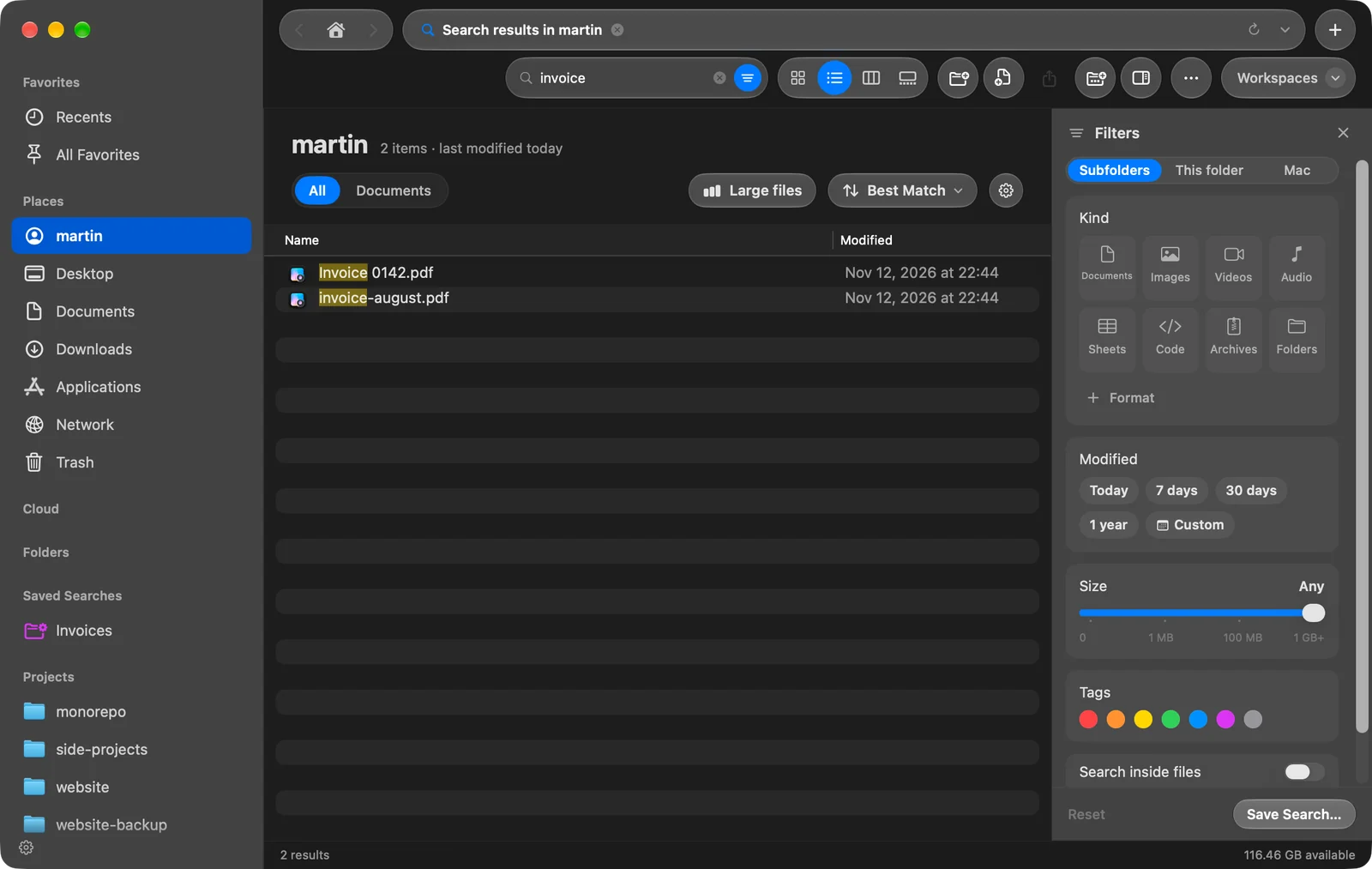
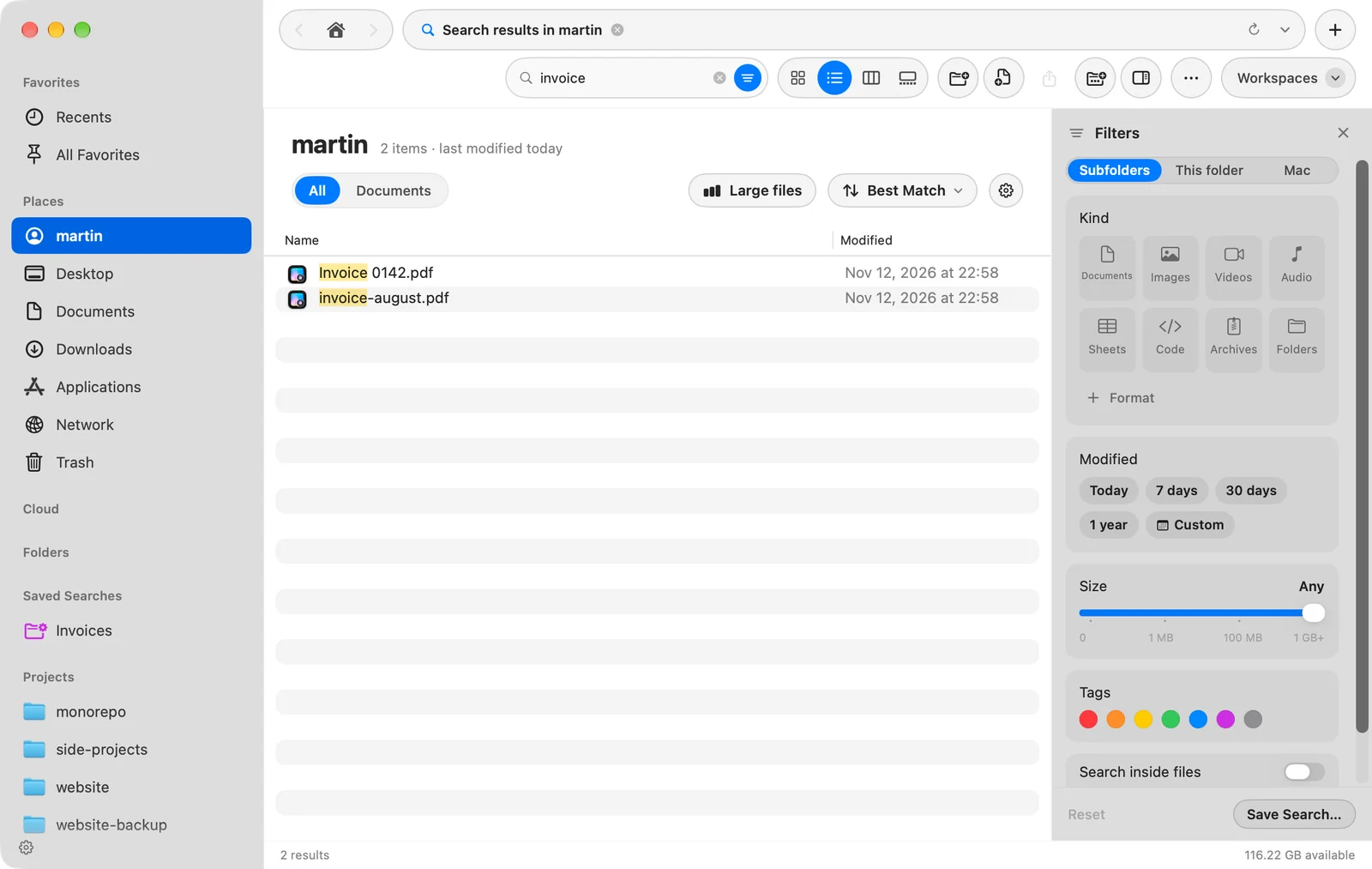
Hasil: Pencarian muncul di bawah Pencarian Tersimpan di bar samping.
Jalankan pencarian tersimpan
- Dari bar samping. Klik di bawah Pencarian Tersimpan. Bagian ini muncul setelah Anda menyimpan pencarian. DockDuck membuka folder tempat pencarian disimpan dan menjalankan pencarian di sana, dengan filternya.
- Dari kolom pencarian. Klik kolom pencarian: menu di bawahnya mencantumkan hingga tiga pencarian tersimpan di bawah Terbaru, ditandai Tersimpan.
Hasilnya adalah daftar biasa: urutkan, pratinjau, dan buka, salin, atau pindahkan file seperti di folder mana pun.
Ubah atau hapus pencarian tersimpan
Untuk menghapus satu, klik sambil menahan Control di bar samping dan pilih Hapus Pencarian Tersimpan. Ini hanya menghapus pencarian tersimpan. File Anda tidak disentuh.
Pencarian tersimpan tidak dapat diedit. Untuk mengubahnya, buka, sesuaikan teks atau filter, simpan lagi dengan nama baru, dan hapus yang lama.
Untuk menyembunyikan seluruh bagian Pencarian Tersimpan, gunakan roda gigi di bagian bawah bar samping.
Terima kasih, ini membantu kami memperbaiki halaman ini.