
已儲存的搜尋
把搜尋連同其篩選條件保留在側邊欄。每次打開時它都會重新執行,所以結果永遠是最新的。
本頁內容 3 個章節
你將學會
- 把搜尋及其篩選條件儲存在側邊欄
- 從側邊欄或搜尋選單一鍵重新執行
- 移除不再需要的已儲存搜尋
已儲存的搜尋會記住你輸入的內容、你搜尋的檔案夾和你設定的篩選條件。它不是檔案的拷貝,也不是凍結在某個時間點的清單:每次打開時,它都會重新搜尋,所以新的相符項目會出現,不再相符的檔案則會消失。
儲存搜尋
- 設定搜尋
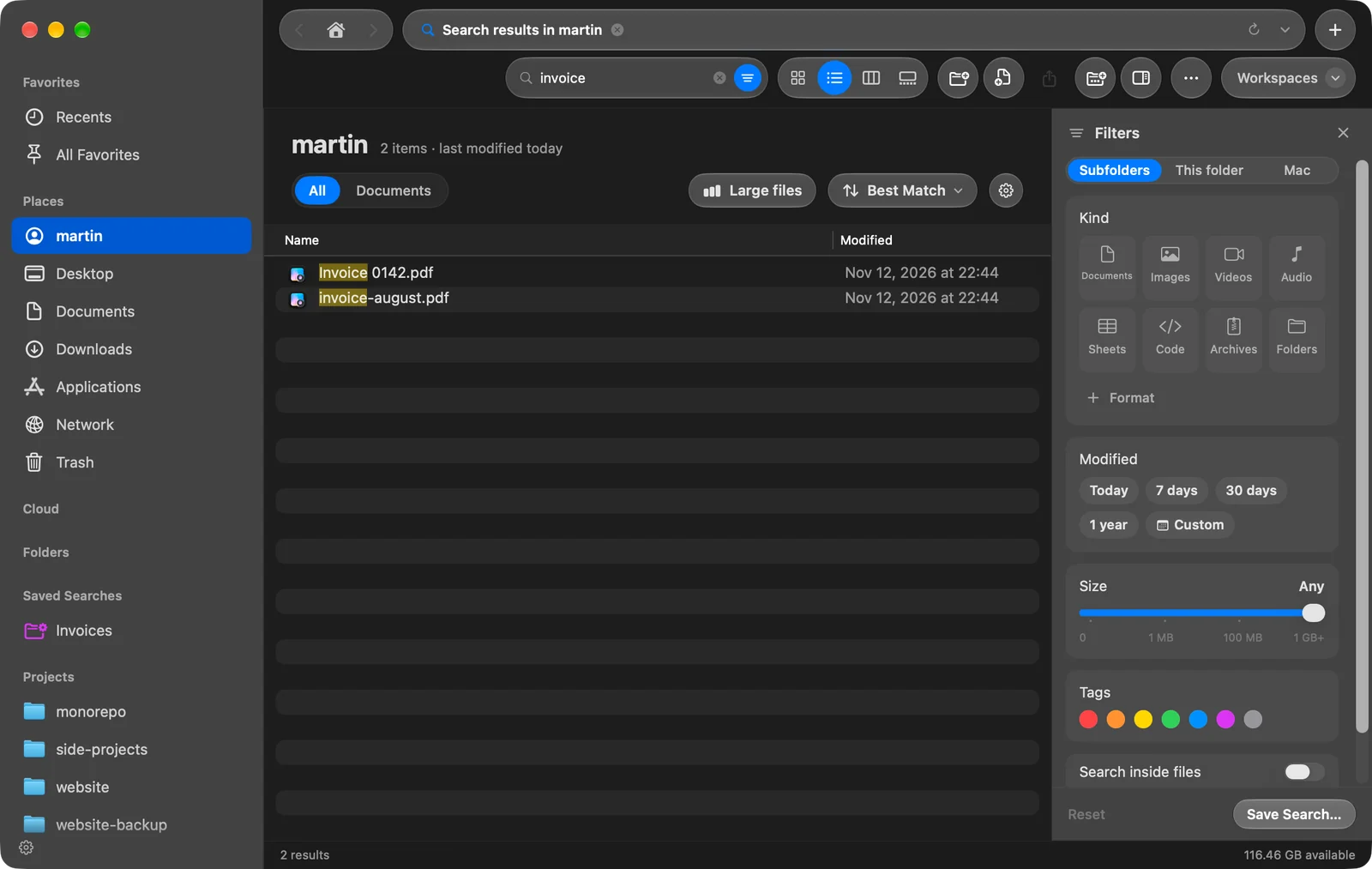
用你想要的方式搜尋,可以用文字、篩選條件或兩者。只有篩選條件也可以:「影像」加上「7 天」而沒有文字,就是可以儲存的搜尋。
- 打開「篩選條件」面板
點按搜尋欄位右端的篩選條件按鈕。
- 點按「儲存搜尋…」
搜尋有文字或篩選條件後,才能使用這個按鈕。
結果: 面板會要求輸入名稱,預設填入你輸入的內容或你的篩選條件。 - 命名並點按「儲存」
使用能說明它找什麼的名稱,例如「本週的 PDF」。
結果: 搜尋會出現在側邊欄的「已儲存的搜尋」下方。
執行已儲存的搜尋
- 從側邊欄。 在已儲存的搜尋下方點按它。你儲存過搜尋之後,這個區段才會出現。DockDuck 會打開儲存搜尋時所在的檔案夾,並在那裡連同篩選條件執行搜尋。
- 從搜尋欄位。 點按搜尋欄位:其下方的選單會在最近項目下列出最多三個已儲存的搜尋,並標示為已儲存。
結果是一般的清單:你可以排序、預覽,並像在任何檔案夾中一樣打開、拷貝或移動檔案。
變更或移除已儲存的搜尋
若要移除,請在側邊欄中按住 Control 點按它,然後選擇刪除已儲存的搜尋。這只會移除已儲存的搜尋,不會動到你的檔案。
已儲存的搜尋無法編輯。若要變更,請打開它,調整文字或篩選條件,以新名稱再儲存一次,然後刪除舊的。
若要隱藏整個已儲存的搜尋區段,請使用側邊欄底部的齒輪。
這個頁面有幫助嗎? 建議修改
謝謝,這有助於我們改進此頁面。
還是沒解決? 請告訴我們你試過什麼。我們會閱讀每一則訊息。