
Gửi tệp dưới dạng liên kết
Tải lên một tệp hoặc thư mục tối đa 2 GB, mã hóa đầu cuối, và chia sẻ một liên kết mở được trong mọi trình duyệt.
Trên trang này 6 phần
Bạn sẽ làm được gì
- Chia sẻ một tệp, nhiều tệp hoặc một thư mục tối đa 2 GB bằng một liên kết
- Chọn liên kết tồn tại bao lâu và bảo vệ nó bằng mật khẩu
- Cho mọi người xem trước tệp mà không cần tải về
- Đặt các giá trị mặc định cho mọi liên kết mới
Gửi dưới dạng Liên kết tải lên những gì bạn chọn và cho bạn một liên kết để gửi cho bất kỳ ai. Họ mở nó trong bất kỳ trình duyệt nào, không cần ứng dụng hay tài khoản. DockDuck mã hóa tệp trên máy Mac của bạn trước khi tệp rời đi, và liên kết ngừng hoạt động sau 24 giờ hoặc 7 ngày.
Trước khi bắt đầu
- Giấy phép Pro. Gửi dưới dạng Liên kết đi kèm Pro Annual và Pro Lifetime. Nó không thuộc bản dùng thử miễn phí, và không xuất hiện trong menu cho đến khi bạn có giấy phép. Xem Quản lý giấy phép.
- Đã đăng nhập, với email đã xác minh. Các liên kết thuộc về tài khoản DockDuck của bạn.
- Đã chấp nhận điều khoản Chia sẻ. Lần đầu bạn gửi liên kết, DockDuck mở Cài đặt tại Liên kết. Nhấp Xem lại và chấp nhận điều khoản…, đọc chúng, và nhấp Chấp nhận và bật Chia sẻ.
Gửi một liên kết
- Chọn thứ cần gửi
Chọn một tệp, nhiều tệp, hoặc một thư mục. Tất cả phải nằm trong cùng một thư mục trên máy Mac này.
Kết quả: Một tệp được gửi nguyên trạng. Nhiều mục hoặc một thư mục được gửi thành một tệp zip. - Chọn Gửi dưới dạng Liên kết
Nhấn ⇧⌘S, chọn Tệp > Gửi dưới dạng Liên kết, hoặc Control-nhấp vào vùng chọn và chọn Gửi dưới dạng Liên kết.
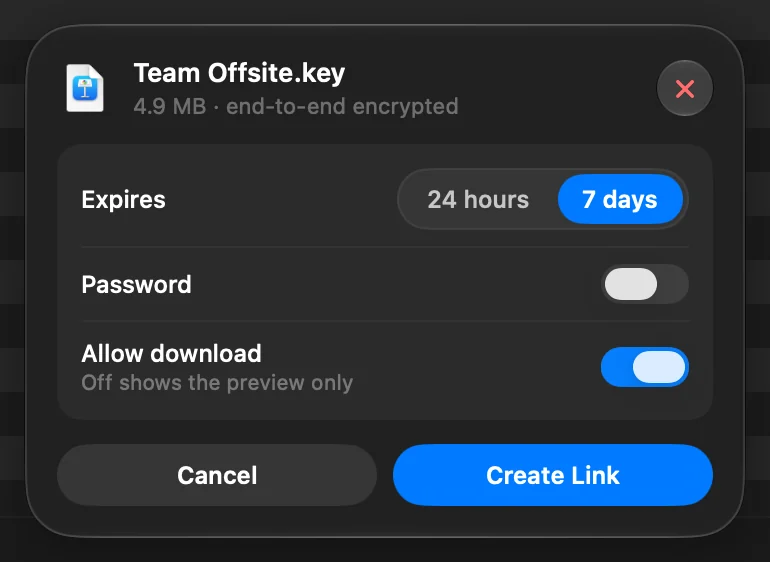
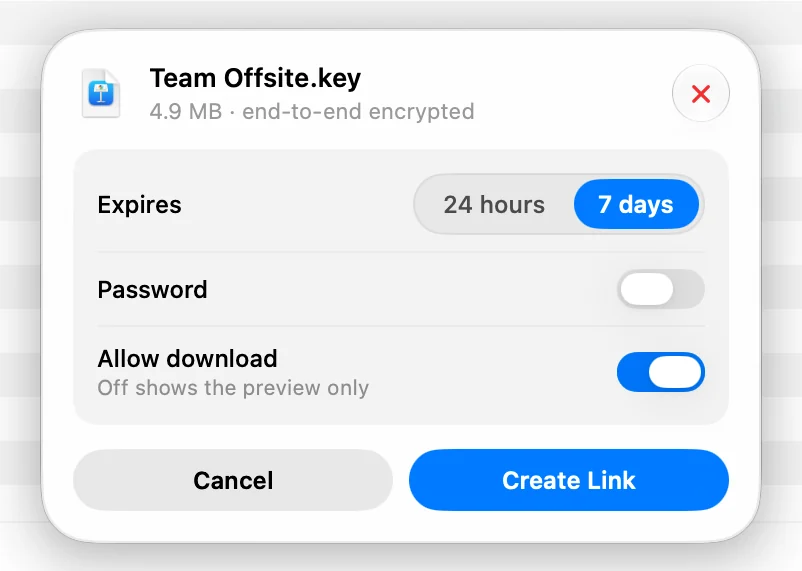
Kết quả: Một thẻ mở ra ở cuối cửa sổ. - Thiết lập liên kết
- Hết hạn: 24 giờ hoặc 7 ngày.
- Mật khẩu: bật nó và gõ ít nhất 6 ký tự.
- Cho phép tải về: tắt để mọi người chỉ xem được bản xem trước.
- Nhấp Tạo Liên kết
Quá trình tải lên chạy ở cuối cửa sổ, nơi bạn có thể hủy. Bạn có thể tiếp tục làm việc trong lúc đó.
Kết quả: Khi tải lên xong, DockDuck hiển thị Đã sao chép liên kết và liên kết nằm trong bảng nhớ tạm của bạn. - Gửi liên kết
Dán nó vào tin nhắn hoặc email. Nếu bạn đặt mật khẩu, hãy gửi mật khẩu riêng.
Sau khi tải lên, thông báo đưa ra Sao chép Liên kết và Hiện Liên kết. Hiện Liên kết mở Liên kết Bạn đã Gửi, nơi bạn có thể hiện mã QR, đổi liên kết hoặc thu hồi nó. Xem Quản lý liên kết đã chia sẻ.
Người nhận thấy gì
Liên kết mở một trang trên share.dockduck.app với tên tệp, kích thước và bản xem trước cho ảnh, video và tài liệu. Nếu bạn đặt mật khẩu, trang sẽ hỏi mật khẩu trước. Khi Cho phép tải về tắt, trang hiển thị bản xem trước và cho biết người gửi chỉ cho phép xem.
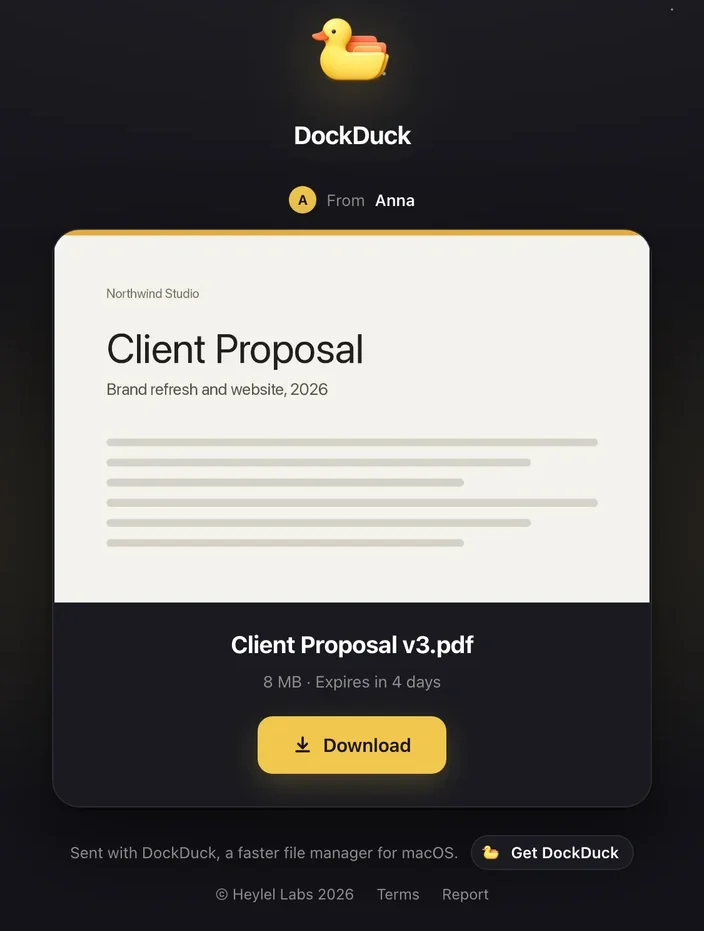
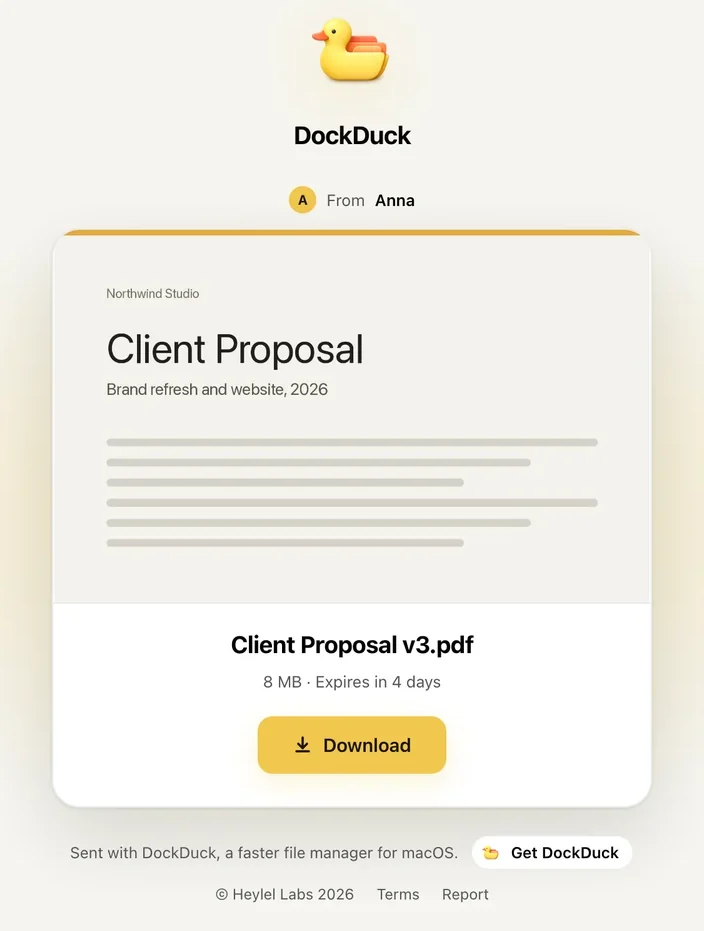
Nếu Hiển thị tên của bạn cho người nhận đang bật, trang cho biết ai đã gửi tệp. Địa chỉ email của bạn không bao giờ được hiển thị.
Giới hạn
| Giới hạn | Giá trị |
|---|---|
| Kích thước của một liên kết | 2 GB |
| Dung lượng gửi mỗi tháng dương lịch | 10 GB |
| Liên kết mỗi tháng dương lịch | 200 |
| Lượt tải mỗi liên kết | 500 |
| Thời hạn liên kết | 24 giờ hoặc 7 ngày |
Kích thước theo hệ thập phân: 1 GB là 1.000.000.000 byte. Cài đặt > Liên kết hiển thị bạn đã gửi bao nhiêu trong tháng này và ngày hạn mức được đặt lại.
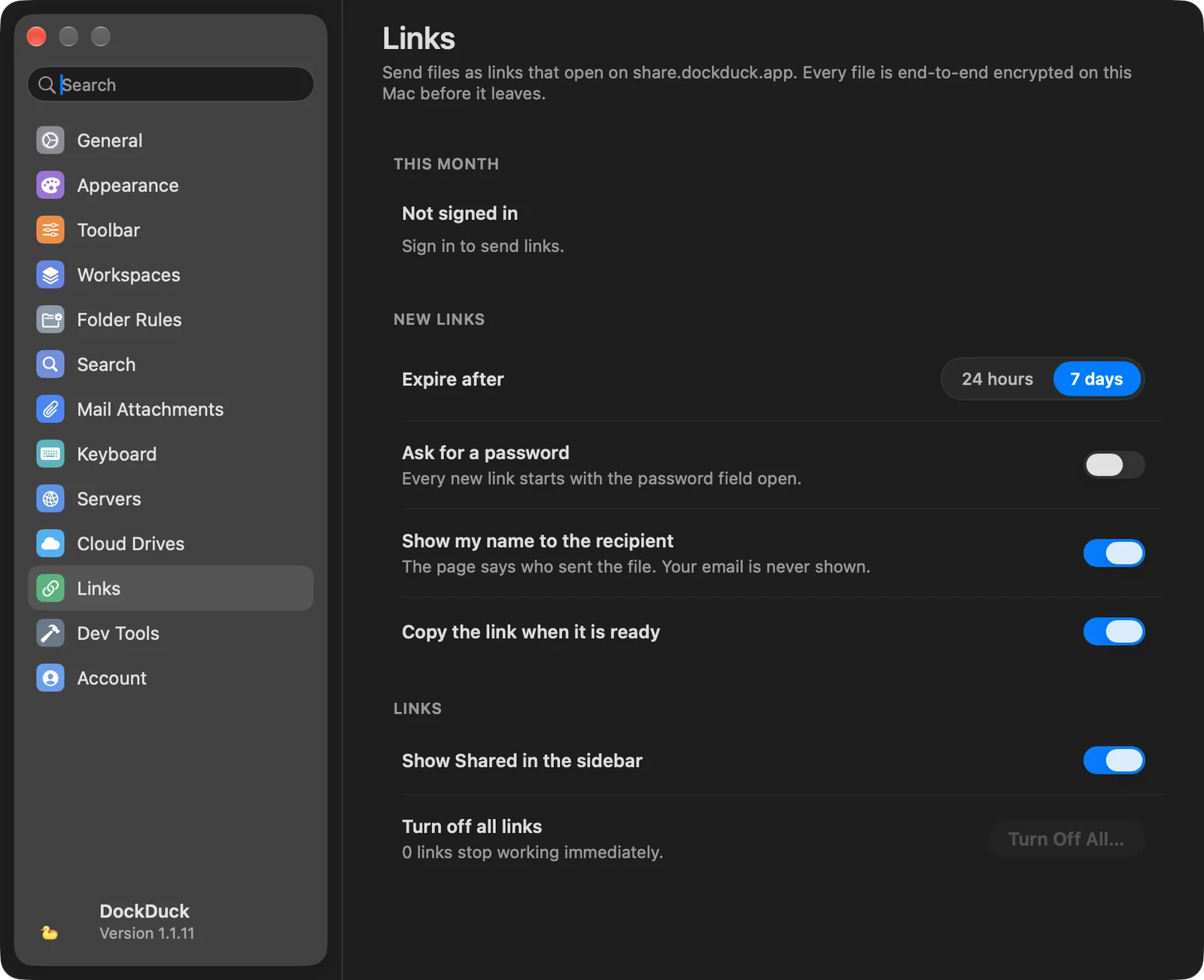
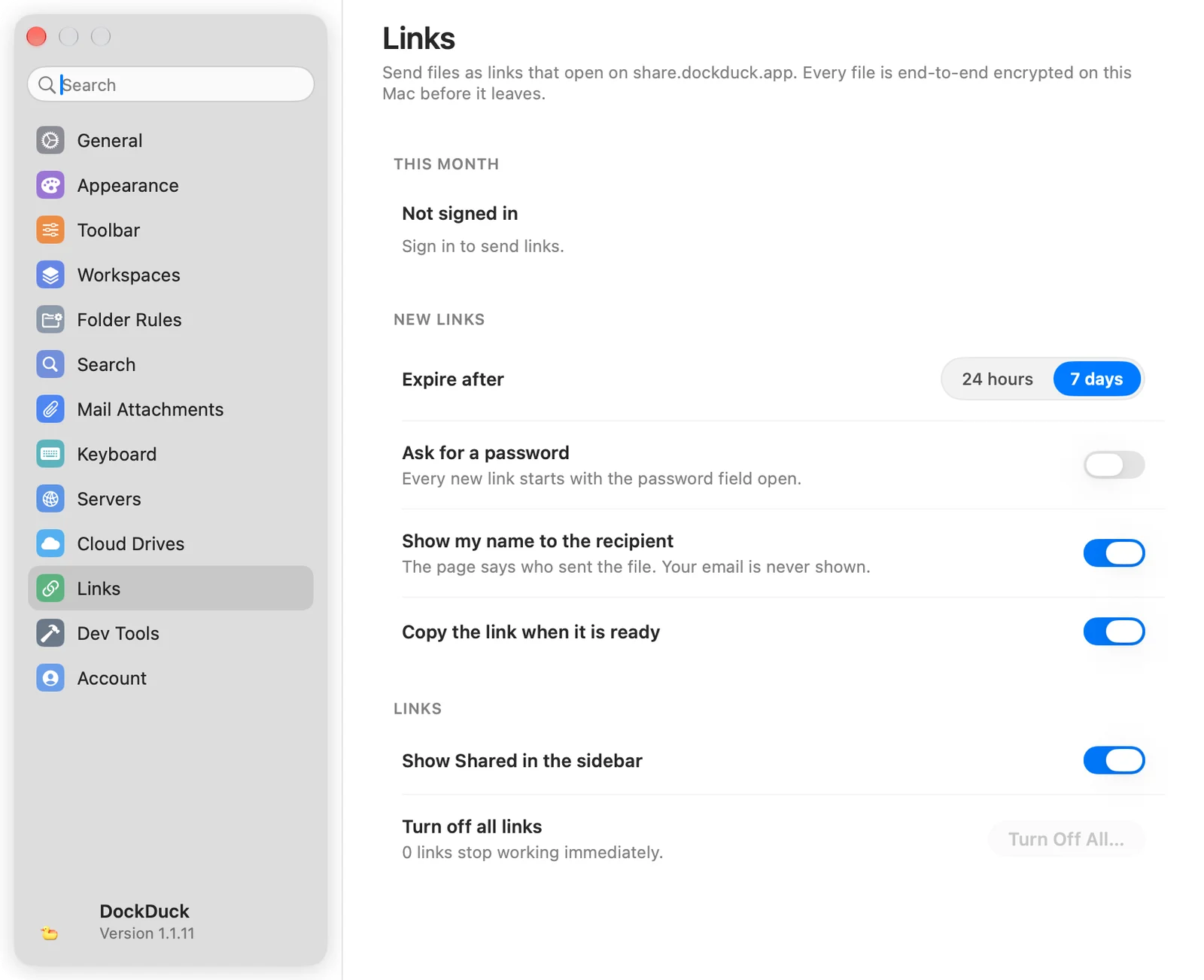
Giá trị mặc định cho liên kết mới
Mở Cài đặt và chọn Liên kết.
| Cài đặt | Tác dụng | Mặc định |
|---|---|---|
| Hết hạn sau | Thời hạn mà một liên kết mới bắt đầu với: 24 giờ hoặc 7 ngày. | 7 ngày |
| Yêu cầu mật khẩu | Mỗi liên kết mới bắt đầu với ô mật khẩu đang mở. | Tắt |
| Hiển thị tên của bạn cho người nhận | Trang cho biết ai đã gửi tệp. | Bật |
| Sao chép liên kết khi đã sẵn sàng | Đặt liên kết vào bảng nhớ tạm khi tải lên xong. | Bật |
| Hiển thị mục Đã chia sẻ ở thanh bên | Hiển thị Liên kết Bạn đã Gửi trên thanh bên. | Bật |
| Tắt mọi liên kết | Làm mọi liên kết đang hoạt động ngừng hoạt động cùng lúc. |
Nếu có sự cố
| Thông báo hoặc sự cố | Cách xử lý |
|---|---|
| Gửi dưới dạng Liên kết không có trong menu | Nó cần giấy phép Pro. Trong thời gian dùng thử, nó không xuất hiện. |
| ”Đăng nhập để gửi liên kết.” | Nhấp Đăng nhập và đăng nhập vào tài khoản DockDuck của bạn. |
| ”Gửi liên kết cần có giấy phép.” | Tài khoản của bạn không có giấy phép đang hoạt động. Nhấp Xem các gói. |
| ”Hãy xác minh địa chỉ email của bạn để gửi liên kết.” | Mở email xác minh từ DockDuck và theo liên kết. |
| ”Hãy chấp nhận điều khoản Chia sẻ trong Cài đặt để gửi liên kết.” | Mở Cài đặt > Liên kết và chấp nhận điều khoản. |
| ”Một liên kết chỉ chứa được tối đa 2 GB.” | Gửi ít tệp hơn, hoặc chia chúng ra nhiều liên kết. |
| ”Bạn đã dùng hết hạn mức gửi của tháng này.” | Thông báo cho biết còn lại bao nhiêu và khi nào đặt lại. |
| ”Mỗi lần chỉ chọn các mục trong cùng một thư mục.” | Chọn các mục nằm trong cùng một thư mục. |
| ”Chỉ tệp trên máy Mac này mới gửi được dưới dạng liên kết.” | Tệp trên máy chủ hoặc iPhone không thể gửi. Hãy chép chúng vào máy Mac trước. |
| ”… thuộc loại tệp không thể gửi dưới dạng liên kết.” | Chương trình và tập lệnh bị từ chối, như .exe, .msi, .bat, .sh, .command, .jar, .apk, .ipa và .js. |
| ”DockDuck Share chưa khả dụng ở khu vực của bạn.” | Việc gửi không được cung cấp ở nơi bạn ở. Mọi thứ khác trong DockDuck vẫn hoạt động. |
| ”DockDuck không thể kết nối tới máy chủ.” | Kiểm tra kết nối internet và thử lại. Chưa có gì được gửi. |
Cảm ơn bạn, điều này giúp chúng tôi cải thiện trang.