
Send en fil som lenke
Last opp en fil eller mappe på opptil 2 GB, ende-til-ende-kryptert, og del en lenke som åpnes i en hvilken som helst nettleser.
På denne siden 6 avsnitt
Dette får du til
- Dele en fil, flere filer eller en mappe på opptil 2 GB som én lenke
- Velge hvor lenge lenken varer og beskytte den med passord
- La folk forhåndsvise filen uten å laste den ned
- Sette standardene hver ny lenke starter med
Send som lenke laster opp det du markerer og gir deg en lenke du kan sende til hvem som helst. De åpner den i en hvilken som helst nettleser, uten program og uten konto. DockDuck krypterer filen på Macen din før den forlater den, og lenken slutter å virke etter 24 timer eller 7 dager.
Før du begynner
- En Pro-lisens. Send som lenke følger med Pro Årlig og Pro Livstid. Den er ikke en del av den gratis prøveperioden, og den vises ikke i menyene før du har en lisens. Se Administrer lisenser.
- Pålogget, med en bekreftet e-postadresse. Lenker tilhører DockDuck-kontoen din.
- Vilkårene for Share godtatt. Første gang du sender en lenke, åpner DockDuck Innstillinger på Lenker. Klikk på Les og godta vilkårene…, les dem, og klikk på Godta og slå på Share.
Send en lenke
- Marker det du vil sende
Marker en fil, flere filer eller en mappe. Alt må komme fra den samme mappen på denne Macen.
Resultat: Én fil sendes som den er. Flere objekter eller en mappe sendes som én zip. - Velg Send som lenke
Trykk ⇧⌘S, velg Fil > Send som lenke, eller Kontroll-klikk på markeringen og velg Send som lenke.
Resultat: Et kort åpnes nederst i vinduet. - Sett opp lenken
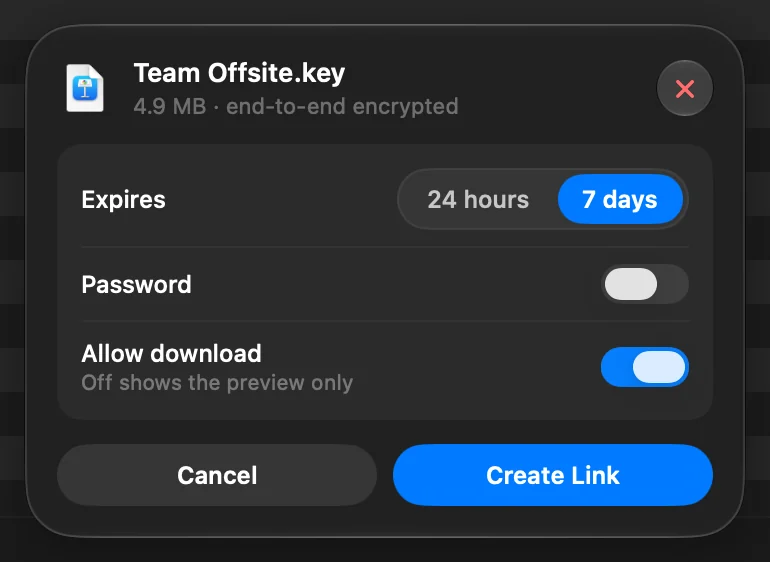
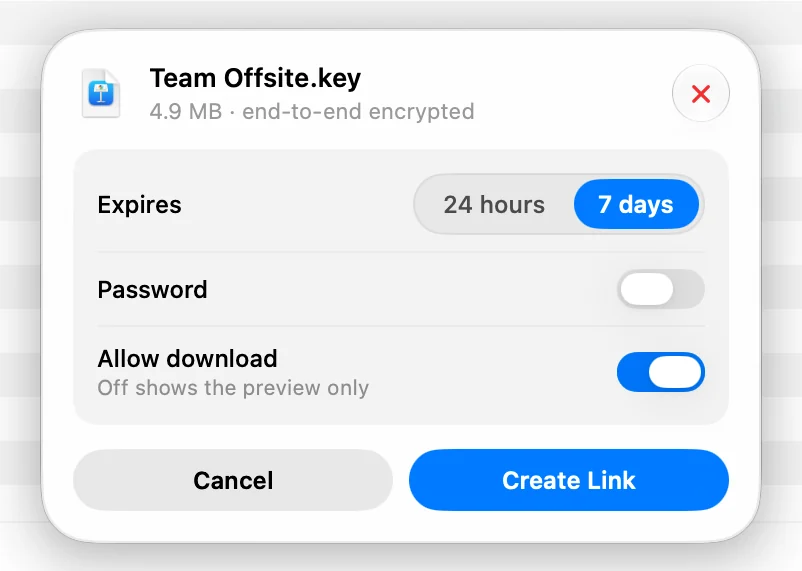
- Utløper: 24 timer eller 7 dager.
- Passord: slå det på og skriv minst 6 tegn.
- Tillat nedlasting: slå det av for å la folk bare se forhåndsvisningen.
- Klikk på Opprett lenke
Opplastingen kjører nederst i vinduet, der du kan avbryte den. Du kan fortsette å jobbe i mellomtiden.
Resultat: Når opplastingen er ferdig, viser DockDuck Lenke kopiert, og lenken ligger på utklippstavlen din. - Send lenken
Lim den inn i en melding eller en e-post. Hvis du satte et passord, sender du passordet separat.
Etter opplastingen tilbyr varselet Kopier lenke og Vis lenker. Vis lenker åpner Lenker du har sendt, der du kan vise en QR-kode, endre lenken eller trekke den tilbake. Se Administrer delte lenker.
Hva mottakeren ser
Lenken åpner en side på share.dockduck.app med navnet og størrelsen til filen og en forhåndsvisning for bilder, videoer og dokumenter. Hvis du satte et passord, ber siden om det først. Med Tillat nedlasting av viser siden forhåndsvisningen og sier at avsenderen bare tillot visning.
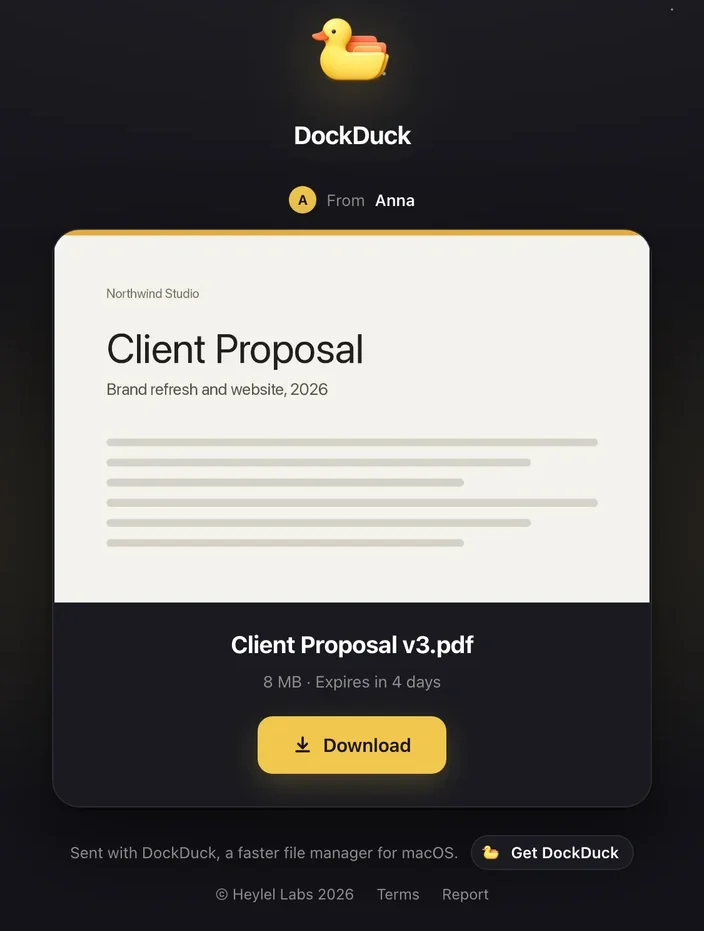
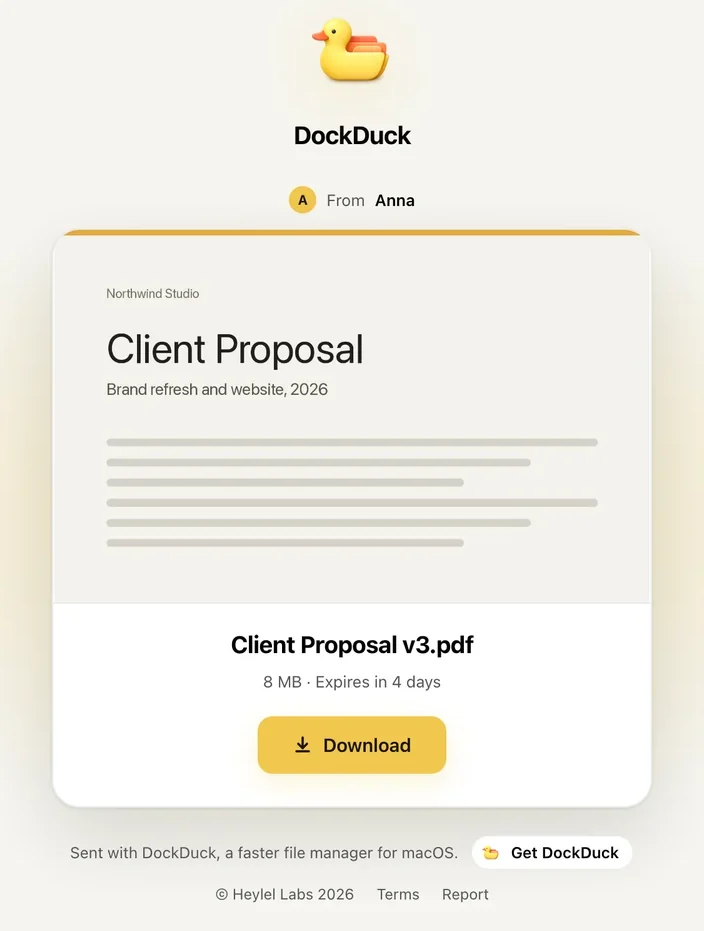
Hvis Vis navnet mitt til mottakeren er på, sier siden hvem som sendte filen. E-postadressen din vises aldri.
Grenser
| Grense | Verdi |
|---|---|
| Størrelsen på én lenke | 2 GB |
| Sendt per kalendermåned | 10 GB |
| Lenker per kalendermåned | 200 |
| Nedlastinger per lenke | 500 |
| Levetid for lenke | 24 timer eller 7 dager |
Størrelsene er desimale: 1 GB er 1 000 000 000 byte. Innstillinger > Lenker viser hvor mye du har sendt denne måneden og dagen kvoten nullstilles.
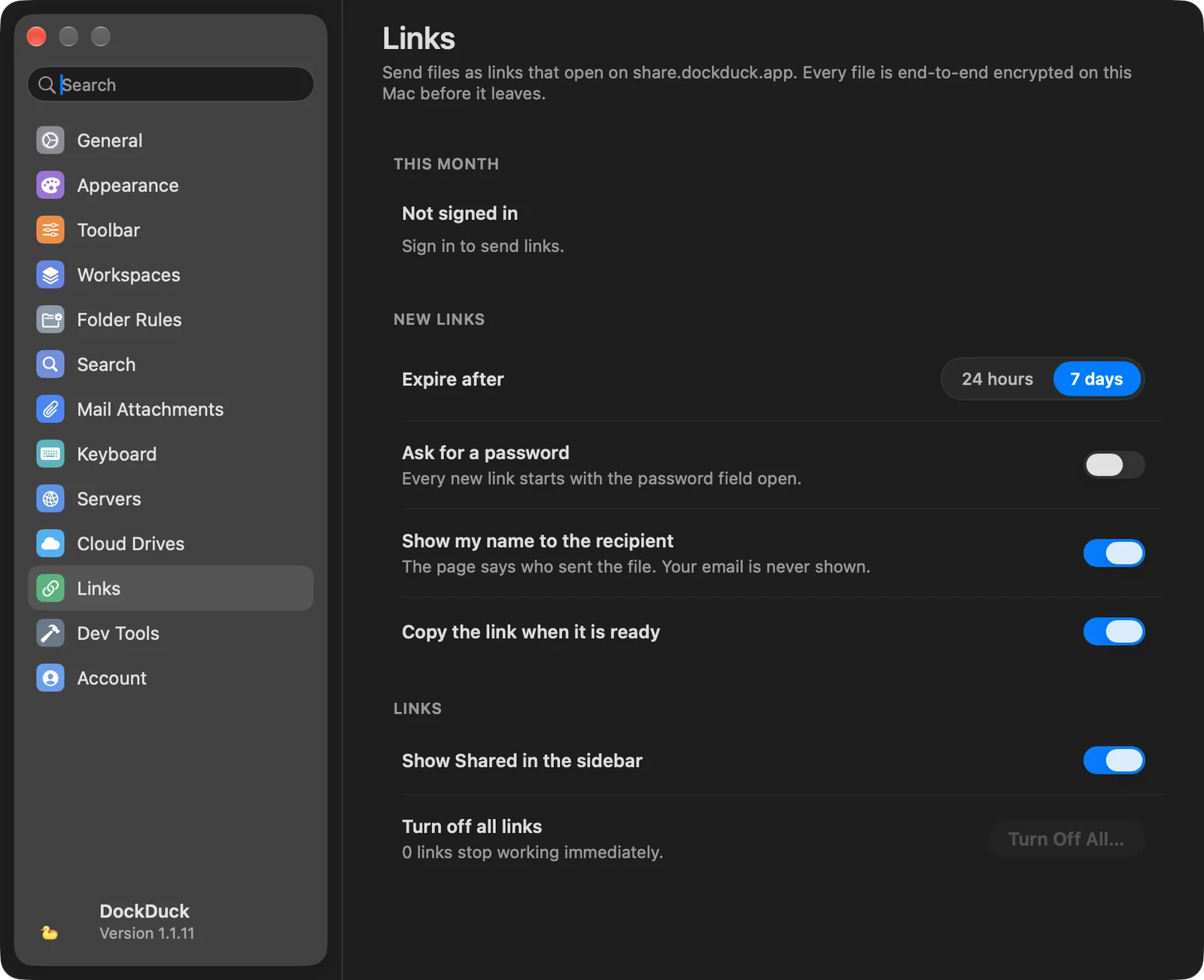
Standarder for nye lenker
Åpne Innstillinger og velg Lenker.
| Innstilling | Hva den gjør | Standard |
|---|---|---|
| Utløper etter | Levetiden en ny lenke starter med: 24 timer eller 7 dager. | 7 dager |
| Be om passord | Hver ny lenke starter med passordfeltet åpent. | Av |
| Vis navnet mitt til mottakeren | Siden sier hvem som sendte filen. | På |
| Kopier lenken når den er klar | Legger lenken på utklippstavlen når opplastingen er ferdig. | På |
| Vis Delt i sidepanelet | Viser Lenker du har sendt i sidepanelet. | På |
| Slå av alle lenker | Stopper alle aktive lenker samtidig. |
Hvis noe går galt
| Melding eller problem | Hva du kan gjøre |
|---|---|
| Send som lenke er ikke i menyene | Den krever en Pro-lisens. I prøveperioden vises den ikke. |
| «Logg på for å sende lenker.» | Klikk på Logg på og logg på DockDuck-kontoen din. |
| «Sending av lenker følger med en lisens.» | Kontoen din har ingen aktiv lisens. Klikk på Se abonnementer. |
| «Bekreft e-postadressen din for å sende lenker.» | Åpne bekreftelses-e-posten fra DockDuck og følg lenken. |
| «Godta vilkårene for Share i Innstillinger for å sende lenker.» | Åpne Innstillinger > Lenker og godta vilkårene. |
| «En lenke kan inneholde opptil 2 GB.» | Send færre filer, eller del dem på flere lenker. |
| «Du har brukt opp månedens sendekvote.» | Varselet sier hvor mye som er igjen og når den nullstilles. |
| «Marker objekter fra én mappe om gangen.» | Marker objekter som ligger i den samme mappen. |
| «Bare filer på denne Macen kan sendes som lenke.» | Filer på en tjener eller en iPhone kan ikke sendes. Kopier dem til Macen først. |
| «… er en filtype som ikke kan sendes som lenke.» | Programmer og skript avvises, for eksempel .exe, .msi, .bat, .sh, .command, .jar, .apk, .ipa og .js. |
| «DockDuck Share er ikke tilgjengelig i din region.» | Sending tilbys ikke der du er. Alt annet i DockDuck fungerer. |
| «DockDuck kunne ikke nå tjeneren.» | Sjekk internettforbindelsen din og prøv igjen. Ingenting ble sendt. |
Takk, det hjelper oss å forbedre siden.