
Envía un archivo como enlace
Sube un archivo o una carpeta de hasta 2 GB, con cifrado de extremo a extremo, y comparte un enlace que se abre en cualquier navegador.
En esta página 6 secciones
Lo que conseguirás
- Compartir un archivo, varios archivos o una carpeta de hasta 2 GB como un solo enlace
- Elegir cuánto dura el enlace y protegerlo con una contraseña
- Dejar que la gente previsualice el archivo sin descargarlo
- Definir los valores por omisión con los que empieza cada enlace nuevo
Enviar como enlace sube lo que seleccionas y te da un enlace que puedes enviar a cualquiera. Lo abren en cualquier navegador, sin app y sin cuenta. DockDuck cifra el archivo en tu Mac antes de que salga, y el enlace deja de funcionar a las 24 horas o a los 7 días.
Antes de empezar
- Una licencia Pro. Enviar como enlace viene con Pro Annual y Pro Lifetime. No forma parte de la prueba gratuita, y no aparece en los menús hasta que tienes una licencia. Consulta Gestiona las licencias.
- Con la sesión iniciada y un correo verificado. Los enlaces pertenecen a tu cuenta de DockDuck.
- Los términos de Share aceptados. La primera vez que envías un enlace, DockDuck abre Ajustes en Enlaces. Haz clic en Revisar y aceptar los términos…, léelos y haz clic en Aceptar y activar Share.
Envía un enlace
- Selecciona lo que quieres enviar
Selecciona un archivo, varios archivos o una carpeta. Todo debe venir de la misma carpeta de este Mac.
Resultado: Un archivo se envía tal cual. Varios elementos o una carpeta se envían como un solo zip. - Elige Enviar como enlace
Pulsa ⇧⌘S, elige Archivo > Enviar como enlace, o haz clic con Control en la selección y elige Enviar como enlace.
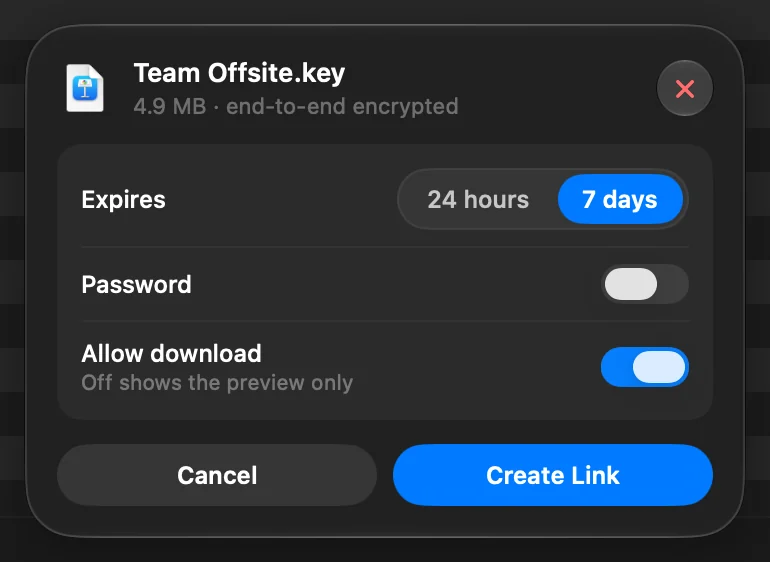
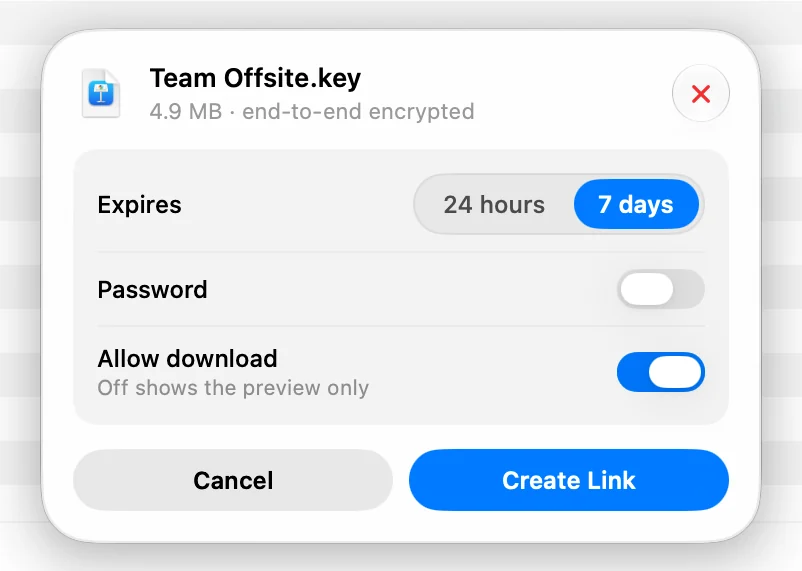
Resultado: Se abre una tarjeta en la parte inferior de la ventana. - Configura el enlace
- Caducidad: 24 horas o 7 días.
- Contraseña: actívala y escribe al menos 6 caracteres.
- Permitir la descarga: desactívala para que la gente solo vea la vista previa.
- Haz clic en Crear enlace
La subida se ejecuta en la parte inferior de la ventana, donde puedes cancelarla. Puedes seguir trabajando mientras tanto.
Resultado: Cuando termina la subida, DockDuck muestra Enlace copiado y el enlace está en tu portapapeles. - Envía el enlace
Pégalo en un mensaje o en un correo. Si definiste una contraseña, envía la contraseña por separado.
Después de la subida, el aviso ofrece Copiar enlace y Ver enlaces. Ver enlaces abre Enlaces enviados, donde puedes mostrar un código QR, cambiar el enlace o revocarlo. Consulta Gestiona los enlaces compartidos.
Qué ve el destinatario
El enlace abre una página en share.dockduck.app con el nombre del archivo, su tamaño y una vista previa para imágenes, vídeos y documentos. Si definiste una contraseña, la página la pide primero. Con Permitir la descarga desactivado, la página muestra la vista previa e indica que el remitente solo permitió verlo.
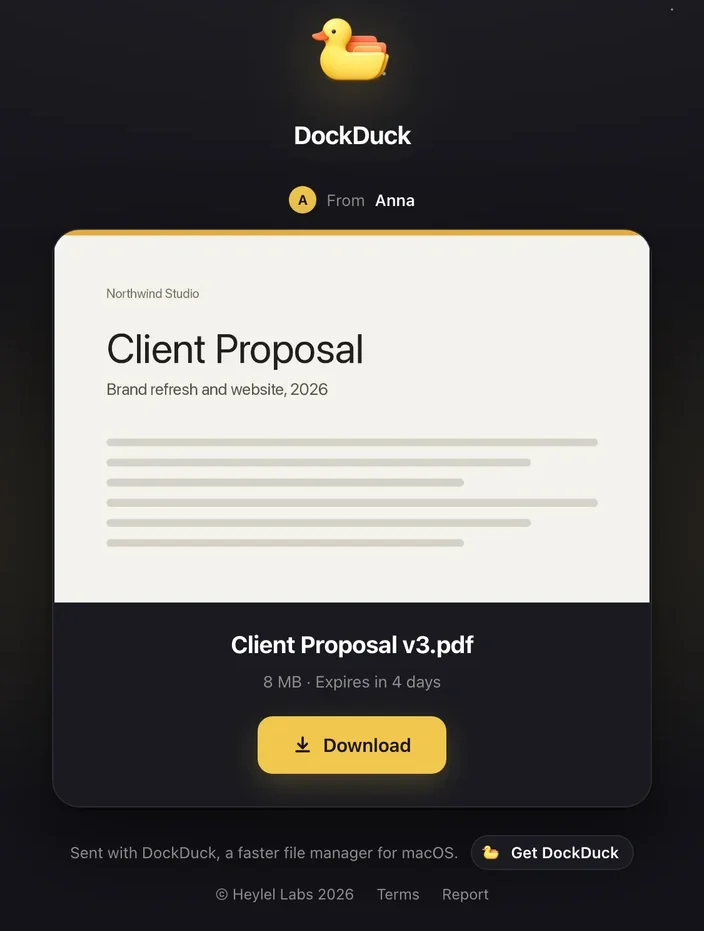
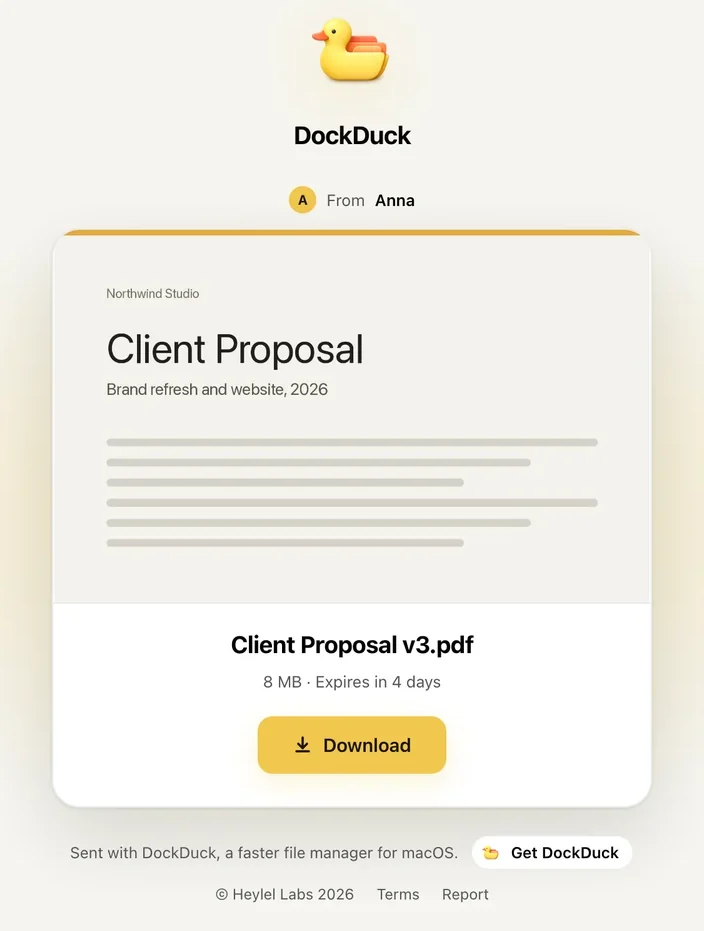
Si Mostrar mi nombre al destinatario está activado, la página indica quién envió el archivo. Tu dirección de correo nunca se muestra.
Límites
| Límite | Valor |
|---|---|
| Tamaño de un enlace | 2 GB |
| Enviado por mes natural | 10 GB |
| Enlaces por mes natural | 200 |
| Descargas por enlace | 500 |
| Duración del enlace | 24 horas o 7 días |
Los tamaños son decimales: 1 GB son 1.000.000.000 de bytes. Ajustes > Enlaces muestra cuánto has enviado este mes y el día en que se renueva la asignación.
Valores por omisión de los enlaces nuevos
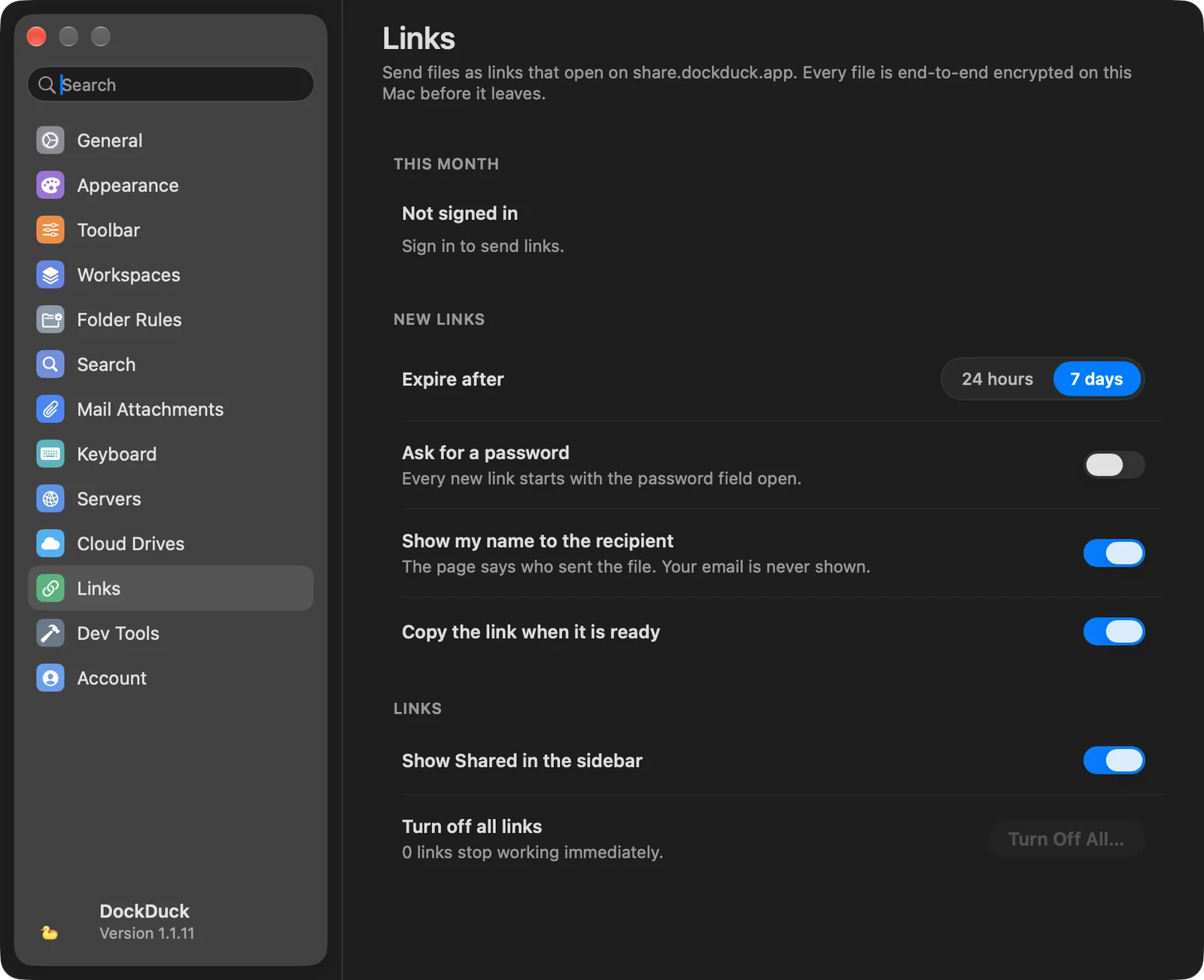
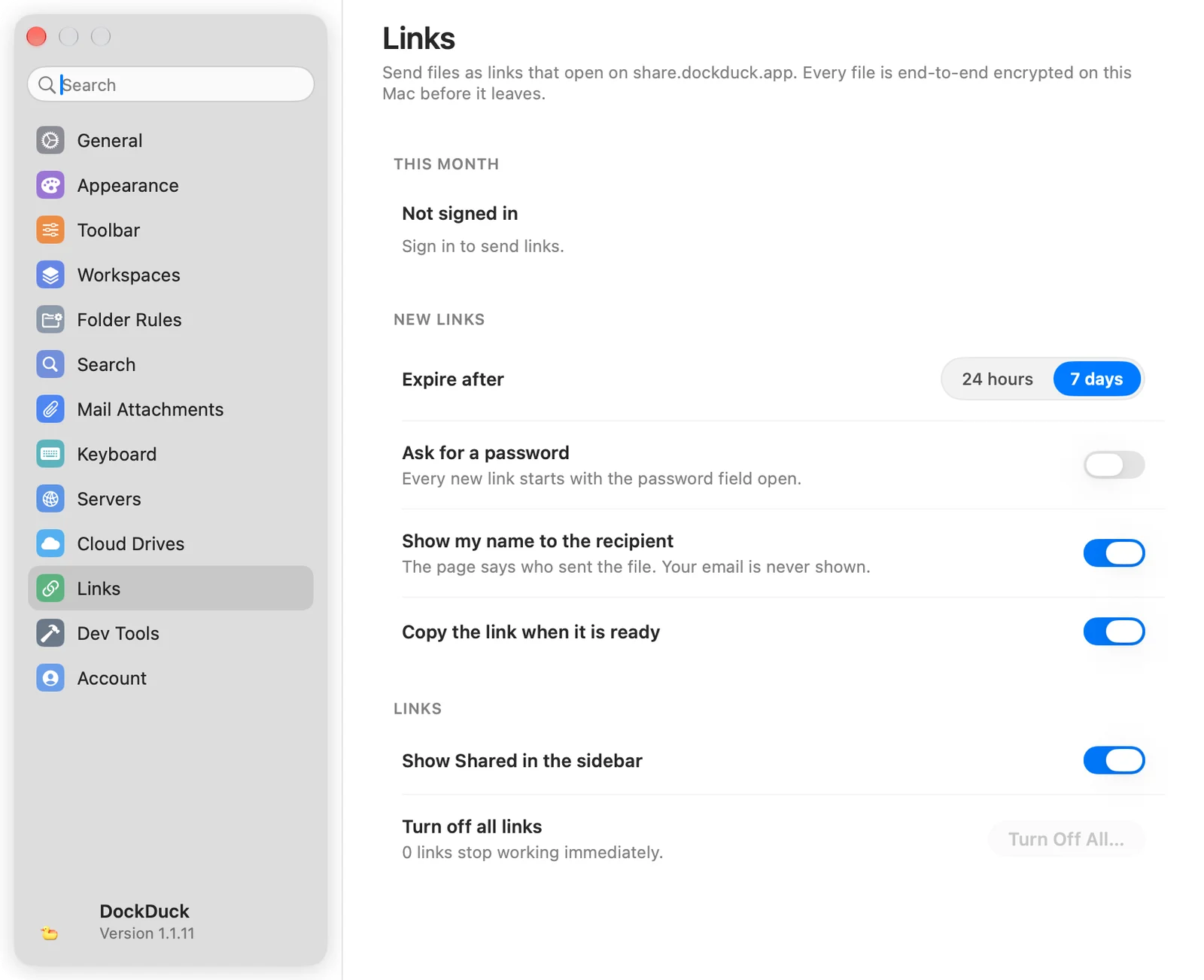
Abre Ajustes y elige Enlaces.
| Ajuste | Qué hace | Por omisión |
|---|---|---|
| Caducar tras | La duración con la que empieza un enlace nuevo: 24 horas o 7 días. | 7 días |
| Pedir una contraseña | Cada enlace nuevo empieza con el campo de contraseña abierto. | Desactivado |
| Mostrar mi nombre al destinatario | La página indica quién envió el archivo. | Activado |
| Copiar el enlace cuando esté listo | Pone el enlace en el portapapeles cuando termina la subida. | Activado |
| Mostrar Compartidos en la barra lateral | Muestra Enlaces enviados en la barra lateral. | Activado |
| Desactivar todos los enlaces | Detiene todos los enlaces activos a la vez. |
Si algo sale mal
| Mensaje o problema | Qué hacer |
|---|---|
| Enviar como enlace no aparece en los menús | Necesita una licencia Pro. Durante la prueba no aparece. |
| ”Inicia sesión para enviar enlaces.” | Haz clic en Iniciar sesión e inicia sesión en tu cuenta de DockDuck. |
| ”Enviar enlaces viene con una licencia.” | Tu cuenta no tiene ninguna licencia activa. Haz clic en Ver planes. |
| ”Verifica tu dirección de correo para enviar enlaces.” | Abre el correo de verificación de DockDuck y sigue el enlace. |
| ”Acepta los términos de Share en Ajustes para enviar enlaces.” | Abre Ajustes > Enlaces y acepta los términos. |
| ”Un enlace admite hasta 2 GB.” | Envía menos archivos, o repártelos en varios enlaces. |
| ”Has agotado el límite de envío de este mes.” | El aviso indica cuánto queda y cuándo se renueva. |
| ”Selecciona ítems de una sola carpeta a la vez.” | Selecciona ítems que estén en la misma carpeta. |
| ”Solo se pueden enviar como enlace archivos de este Mac.” | Los archivos de un servidor o de un iPhone no se pueden enviar. Cópialos primero a tu Mac. |
| ”… es un tipo de archivo que no se puede enviar como enlace.” | Se rechazan los programas y los scripts, como .exe, .msi, .bat, .sh, .command, .jar, .apk, .ipa y .js. |
| ”DockDuck Share no está disponible en tu región.” | El envío no se ofrece donde estás. Todo lo demás en DockDuck funciona. |
| ”DockDuck no pudo conectar con el servidor.” | Revisa tu conexión a internet e inténtalo de nuevo. No se envió nada. |
Gracias, nos ayuda a mejorar esta página.