
Skicka en fil som länk
Ladda upp en fil eller mapp på upp till 2 GB, totalsträckskrypterad, och dela en länk som öppnas i vilken webbläsare som helst.
På den här sidan 6 avsnitt
Vad du får gjort
- Dela en fil, flera filer eller en mapp på upp till 2 GB som en länk
- Välja hur länge länken gäller och skydda den med ett lösenord
- Låta människor förhandsgranska filen utan att hämta den
- Ställa in standardvärdena som varje ny länk börjar med
Skicka som länk laddar upp det du markerar och ger dig en länk att skicka till vem som helst. De öppnar den i vilken webbläsare som helst, utan app och utan konto. DockDuck krypterar filen på din Mac innan den lämnar den, och länken slutar fungera efter 24 timmar eller 7 dagar.
Innan du börjar
- En Pro-licens. Skicka som länk ingår i Pro Annual och Pro Lifetime. Det ingår inte i den kostnadsfria provperioden, och det visas inte i menyerna förrän du har en licens. Se Hantera licenser.
- Inloggad, med en verifierad e-postadress. Länkar hör till ditt DockDuck-konto.
- Share-villkoren godkända. Första gången du skickar en länk öppnar DockDuck Inställningar vid Länkar. Klicka på Granska och godkänn villkoren…, läs dem och klicka på Godkänn och slå på Share.
Skicka en länk
- Markera det som ska skickas
Markera en fil, flera filer eller en mapp. Allt måste komma från samma mapp på den här Macen.
Resultat: En fil skickas som den är. Flera objekt eller en mapp skickas som en zip. - Välj Skicka som länk
Tryck på ⇧⌘S, välj Fil > Skicka som länk, eller Control-klicka på markeringen och välj Skicka som länk.
Resultat: Ett kort öppnas längst ner i fönstret. - Ställ in länken
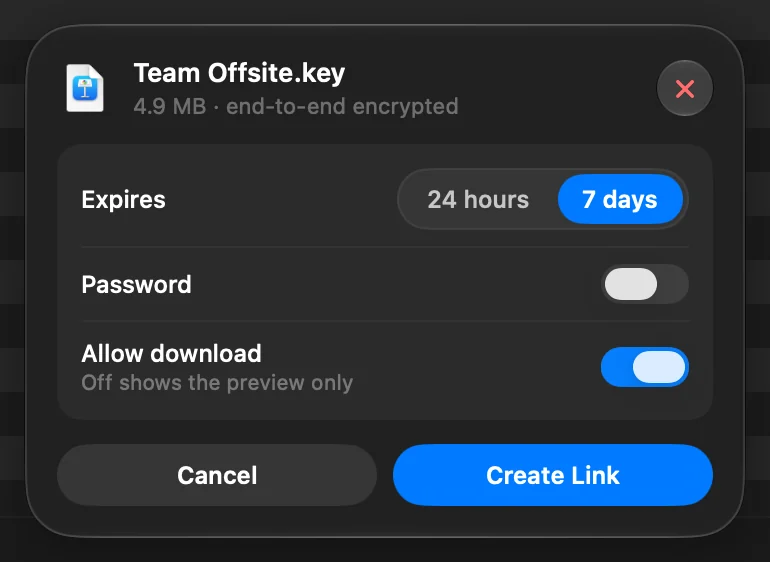
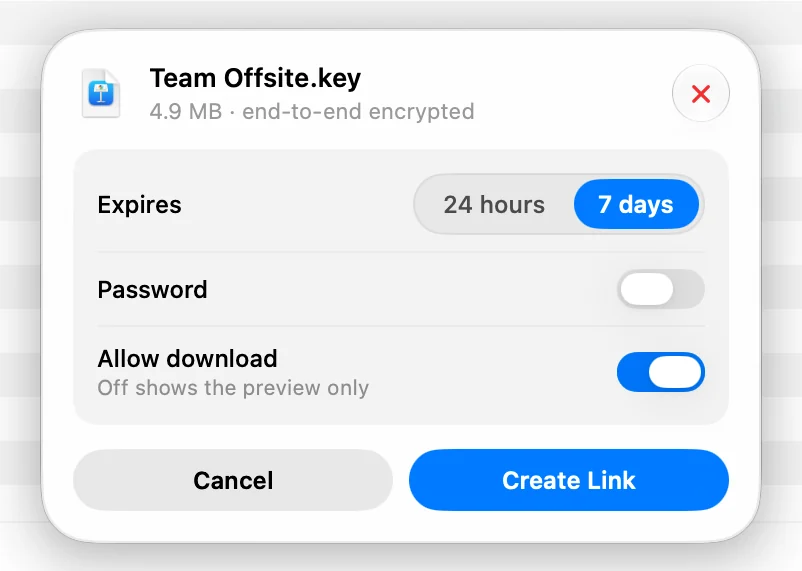
- Går ut: 24 timmar eller 7 dagar.
- Lösenord: slå på det och skriv minst 6 tecken.
- Tillåt nedladdning: stäng av det för att låta människor bara se förhandsvisningen.
- Klicka på Skapa länk
Uppladdningen körs längst ner i fönstret, där du kan avbryta den. Du kan fortsätta arbeta under tiden.
Resultat: När uppladdningen är klar visar DockDuck Länken kopierad och länken ligger i urklippet. - Skicka länken
Klistra in den i ett meddelande eller ett e-postmeddelande. Om du angav ett lösenord skickar du lösenordet separat.
Efter uppladdningen erbjuder meddelandet Kopiera länk och Visa länkar. Visa länkar öppnar Länkar du skickat, där du kan visa en QR-kod, ändra länken eller återkalla den. Se Hantera delade länkar.
Vad mottagaren ser
Länken öppnar en sida på share.dockduck.app med filens namn, storlek och en förhandsvisning för bilder, videor och dokument. Om du angav ett lösenord frågar sidan efter det först. Med Tillåt nedladdning av visar sidan förhandsvisningen och säger att avsändaren bara tillät visning.
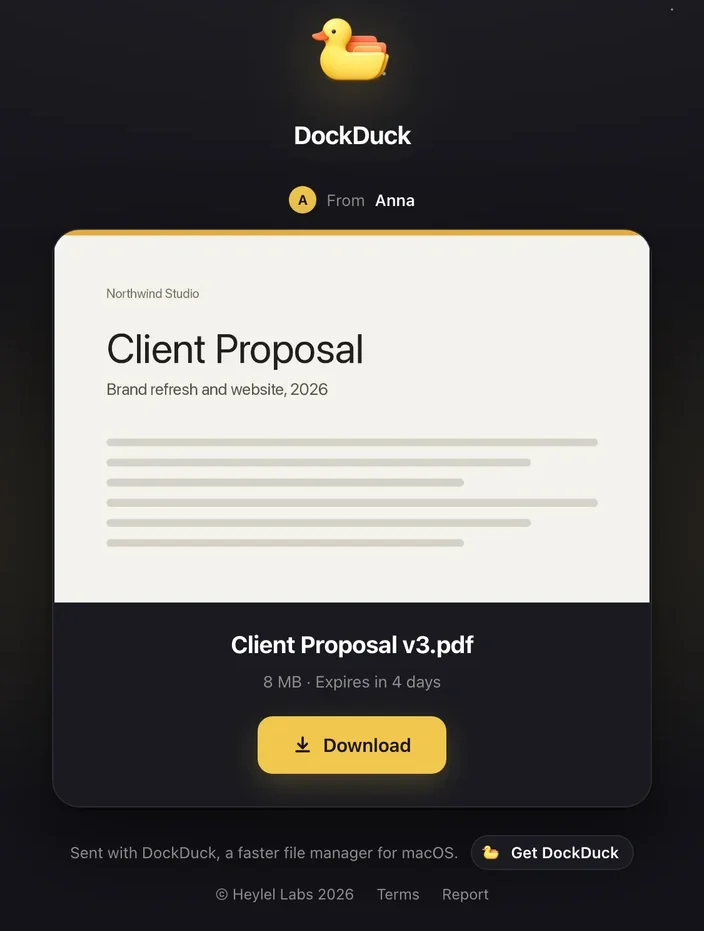
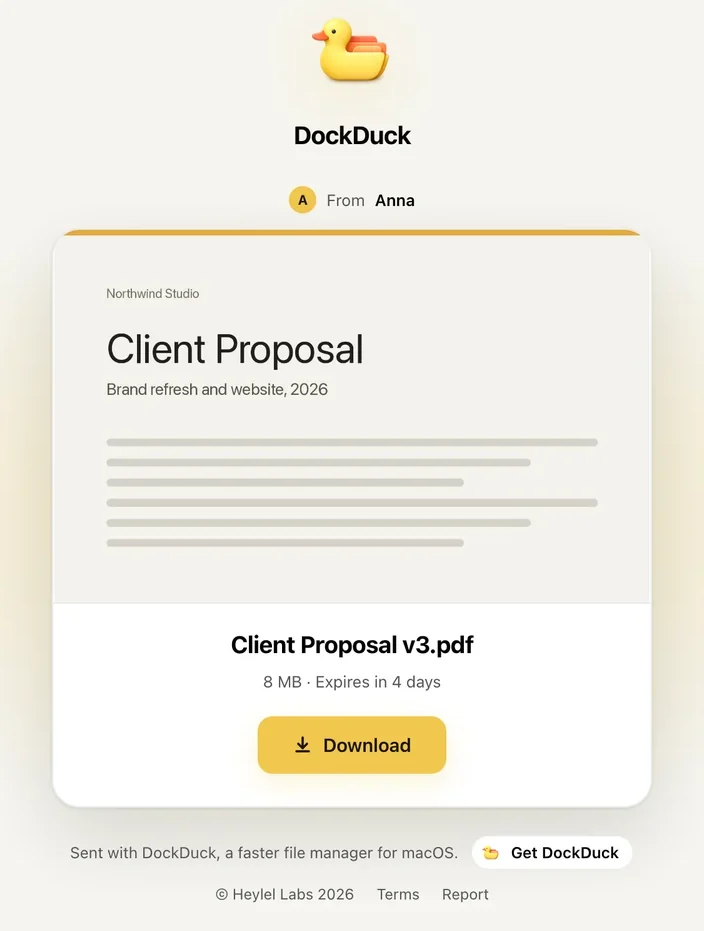
Om Visa mitt namn för mottagaren är på säger sidan vem som skickade filen. Din e-postadress visas aldrig.
Gränser
| Gräns | Värde |
|---|---|
| Storlek på en länk | 2 GB |
| Skickat per kalendermånad | 10 GB |
| Länkar per kalendermånad | 200 |
| Hämtningar per länk | 500 |
| Länkens livslängd | 24 timmar eller 7 dagar |
Storlekarna är decimala: 1 GB är 1 000 000 000 byte. Inställningar > Länkar visar hur mycket du har skickat den här månaden och dagen då kvoten återställs.
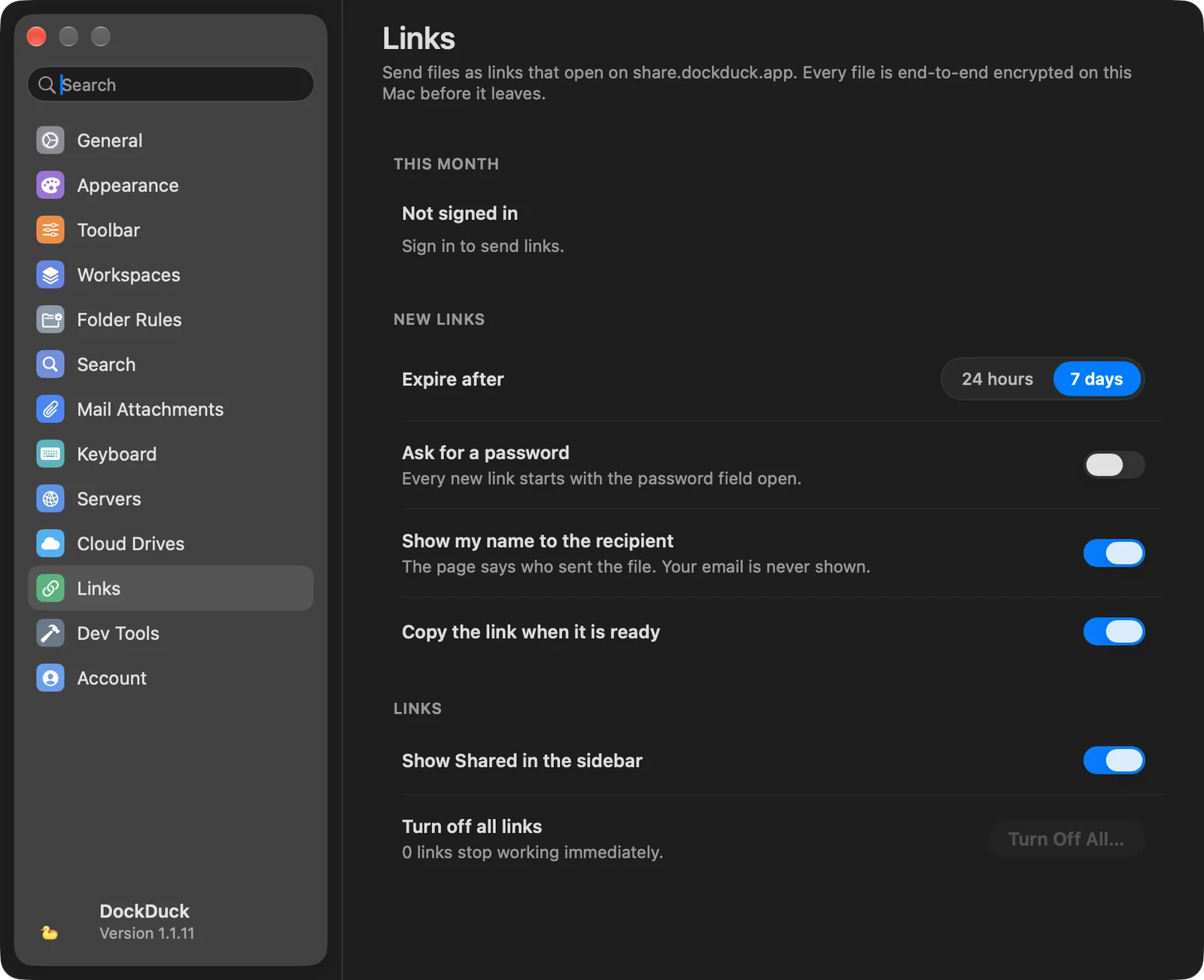
Standardvärden för nya länkar
Öppna Inställningar och välj Länkar.
| Inställning | Vad den gör | Standard |
|---|---|---|
| Går ut efter | Livslängden som en ny länk börjar med: 24 timmar eller 7 dagar. | 7 dagar |
| Fråga efter ett lösenord | Varje ny länk börjar med lösenordsfältet öppet. | Av |
| Visa mitt namn för mottagaren | Sidan säger vem som skickade filen. | På |
| Kopiera länken när den är klar | Lägger länken i urklippet när uppladdningen är klar. | På |
| Visa Delat i sidofältet | Visar Länkar du skickat i sidofältet. | På |
| Stäng av alla länkar | Stoppar alla aktiva länkar på en gång. |
Om något går fel
| Meddelande eller problem | Vad du gör |
|---|---|
| Skicka som länk finns inte i menyerna | Det kräver en Pro-licens. Under provperioden visas det inte. |
| ”Logga in för att skicka länkar.” | Klicka på Logga in och logga in på ditt DockDuck-konto. |
| ”Att skicka länkar ingår i en licens.” | Ditt konto har ingen aktiv licens. Klicka på Visa priser. |
| ”Verifiera din e-postadress för att skicka länkar.” | Öppna verifieringsmejlet från DockDuck och följ länken. |
| ”Godkänn Share-villkoren i Inställningar för att skicka länkar.” | Öppna Inställningar > Länkar och godkänn villkoren. |
| ”En länk kan innehålla upp till 2 GB.” | Skicka färre filer, eller dela upp dem på flera länkar. |
| ”Du har använt hela månadens kvot för att skicka filer.” | Meddelandet säger hur mycket som är kvar och när den återställs. |
| ”Markera objekt från en mapp i taget.” | Markera objekt som ligger i samma mapp. |
| ”Bara filer på den här Macen kan skickas som länk.” | Filer på en server eller en iPhone kan inte skickas. Kopiera dem till din Mac först. |
| ”… är en filtyp som inte kan skickas som länk.” | Program och skript avvisas, som .exe, .msi, .bat, .sh, .command, .jar, .apk, .ipa och .js. |
| ”DockDuck Share är inte tillgängligt i din region.” | Att skicka erbjuds inte där du är. Allt annat i DockDuck fungerar. |
| ”DockDuck kunde inte nå servern.” | Kontrollera din internetanslutning och försök igen. Ingenting skickades. |
Tack, det hjälper oss att förbättra sidan.