
Inviare un file come link
Carica un file o una cartella fino a 2 GB, crittografati end-to-end, e condividi un link che si apre in qualsiasi browser.
In questa pagina 6 sezioni
Cosa otterrai
- Condividere un file, più file o una cartella fino a 2 GB come un unico link
- Scegliere per quanto tempo dura il link e proteggerlo con una password
- Lasciare che le persone vedano l'anteprima del file senza scaricarlo
- Impostare i valori predefiniti da cui parte ogni nuovo link
Invia come link carica ciò che selezioni e ti dà un link da inviare a chiunque. Lo apre in qualsiasi browser, senza app e senza account. DockDuck cifra il file sul tuo Mac prima che esca, e il link smette di funzionare dopo 24 ore o 7 giorni.
Prima di iniziare
- Una licenza Pro. Invia come link è incluso in Pro Annual e Pro Lifetime. Non fa parte della prova gratuita, e non compare nei menu finché non hai una licenza. Vedi Gestire le licenze.
- Accesso effettuato, con un’email verificata. I link appartengono al tuo account DockDuck.
- I termini di Share accettati. La prima volta che invii un link, DockDuck apre Impostazioni su Link. Fai clic su Leggi e accetta i termini…, leggili e fai clic su Accetta e attiva Share.
Inviare un link
- Seleziona cosa inviare
Seleziona un file, più file o una cartella. Tutto deve provenire dalla stessa cartella su questo Mac.
Risultato: Un file parte così com'è. Più elementi o una cartella partono come un unico zip. - Scegli Invia come link
Premi ⇧⌘S, scegli File > Invia come link, oppure fai clic sulla selezione tenendo premuto Control e scegli Invia come link.
Risultato: In fondo alla finestra si apre una scheda. - Imposta il link
- Scadenza: 24 ore o 7 giorni.
- Password: attivala e digita almeno 6 caratteri.
- Consenti il download: disattivalo per far vedere alle persone solo l’anteprima.
- Fai clic su Crea link
Il caricamento procede in fondo alla finestra, dove puoi annullarlo. Nel frattempo puoi continuare a lavorare.
Risultato: Quando il caricamento finisce, DockDuck mostra Link copiato e il link è negli appunti. - Invia il link
Incollalo in un messaggio o in un’email. Se hai impostato una password, invia la password separatamente.
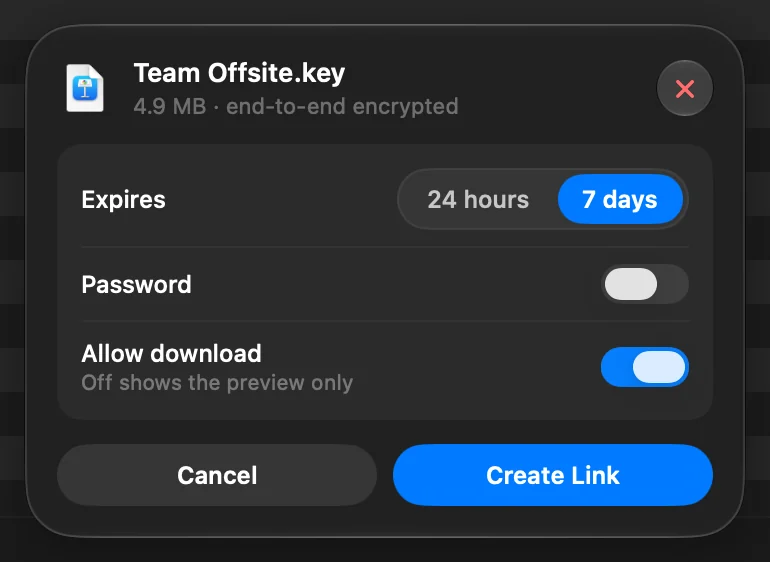
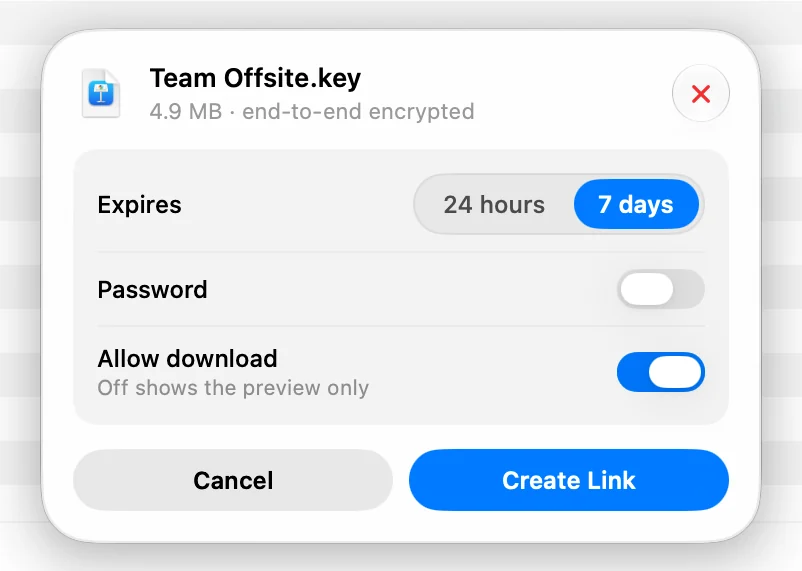
Dopo il caricamento, l’avviso propone Copia link e Mostra link. Mostra link apre Link inviati, dove puoi mostrare un codice QR, modificare il link o revocarlo. Vedi Gestire i link condivisi.
Cosa vede il destinatario
Il link apre una pagina su share.dockduck.app con il nome del file, la dimensione e un’anteprima per immagini, video e documenti. Se hai impostato una password, la pagina la chiede per prima. Con Consenti il download disattivato, la pagina mostra l’anteprima e dice che il mittente ha consentito solo la visualizzazione.
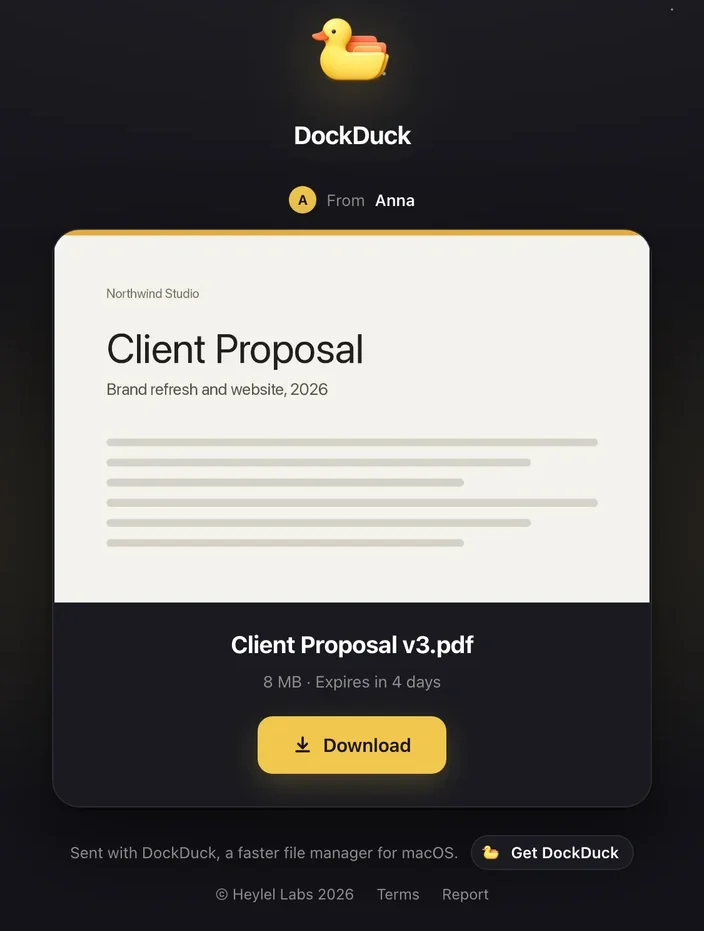
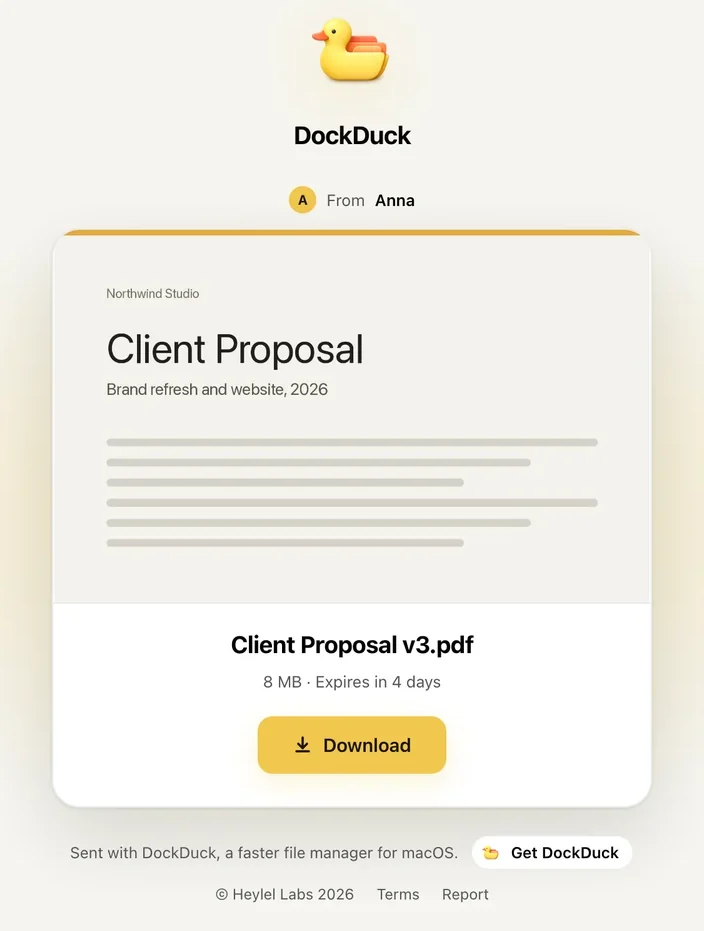
Se Mostra il mio nome al destinatario è attivo, la pagina indica chi ha inviato il file. Il tuo indirizzo email non viene mai mostrato.
Limiti
| Limite | Valore |
|---|---|
| Dimensione di un link | 2 GB |
| Inviati per mese di calendario | 10 GB |
| Link per mese di calendario | 200 |
| Download per link | 500 |
| Durata del link | 24 ore o 7 giorni |
Le dimensioni sono decimali: 1 GB sono 1.000.000.000 di byte. Impostazioni > Link mostra quanto hai inviato questo mese e il giorno in cui il limite si azzera.
Valori predefiniti per i nuovi link
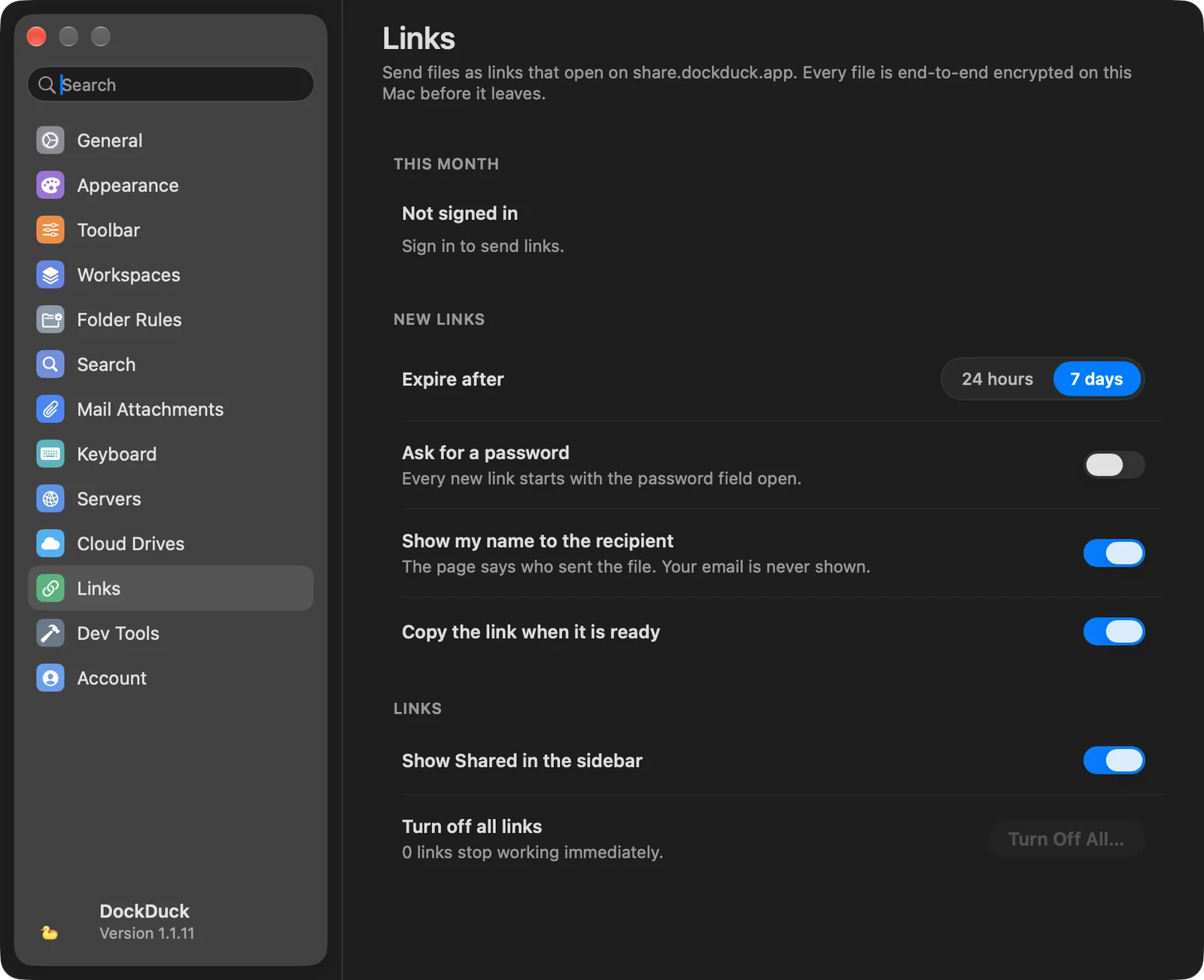
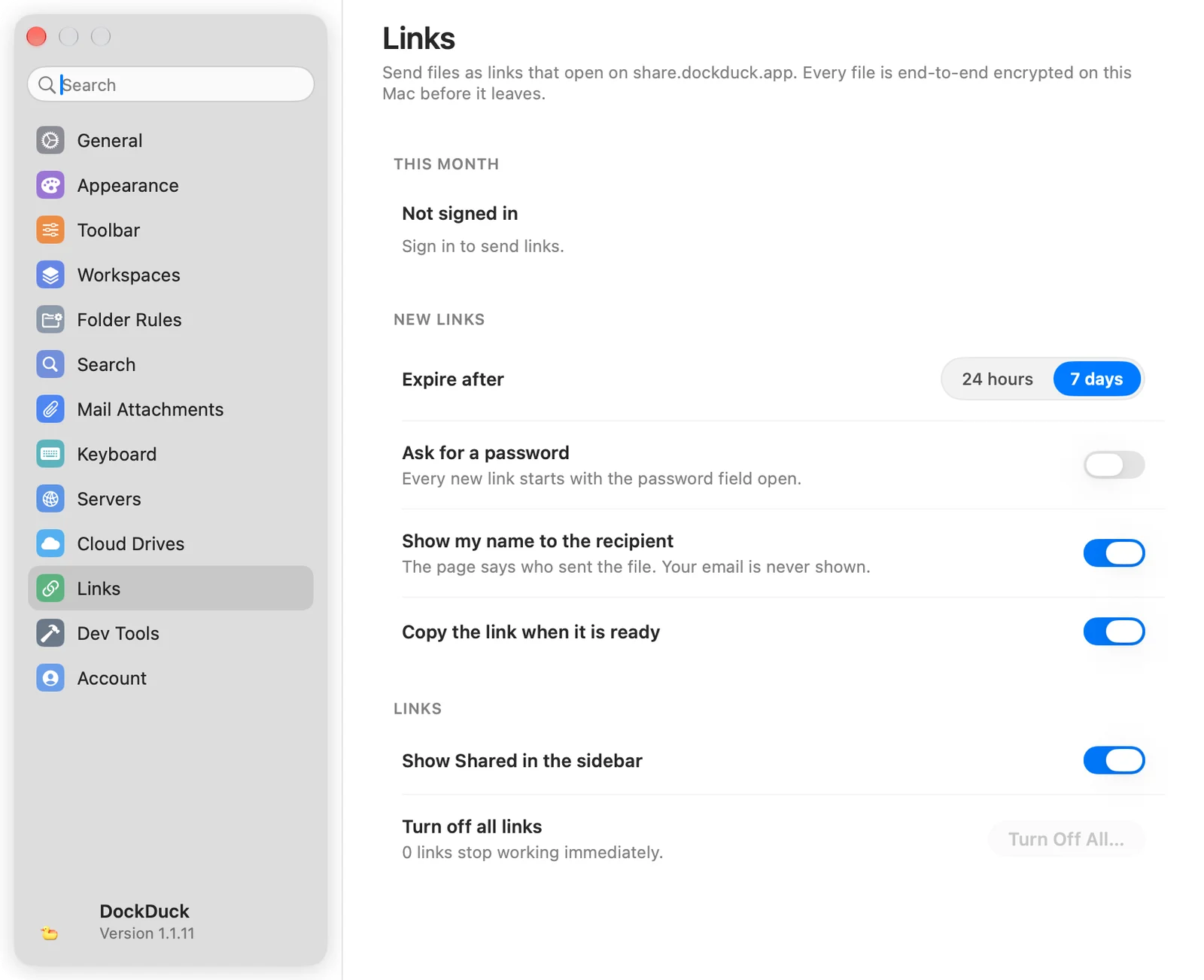
Apri Impostazioni e scegli Link.
| Impostazione | Cosa fa | Predefinito |
|---|---|---|
| Scade dopo | La durata con cui parte un nuovo link: 24 ore o 7 giorni. | 7 giorni |
| Richiedi una password | Ogni nuovo link parte con il campo della password aperto. | Disattivato |
| Mostra il mio nome al destinatario | La pagina indica chi ha inviato il file. | Attivo |
| Copia il link quando è pronto | Mette il link negli appunti quando il caricamento finisce. | Attivo |
| Mostra Condivisi nella barra laterale | Mostra Link inviati nella barra laterale. | Attivo |
| Disattiva tutti i link | Interrompe ogni link attivo in una volta. |
Se qualcosa non funziona
| Messaggio o problema | Cosa fare |
|---|---|
| Invia come link non è nei menu | Richiede una licenza Pro. Durante la prova non compare. |
| ”Accedi per inviare link” | Fai clic su Accedi e accedi al tuo account DockDuck. |
| ”L’invio di link è incluso nella licenza.” | Il tuo account non ha una licenza attiva. Fai clic su Vedi i piani. |
| ”Verifica il tuo indirizzo email per inviare link.” | Apri l’email di verifica di DockDuck e segui il link. |
| ”Accetta i termini di Share in Impostazioni per inviare link.” | Apri Impostazioni > Link e accetta i termini. |
| ”Un link può contenere al massimo 2 GB.” | Invia meno file, oppure dividili su più link. |
| ”Hai esaurito il limite di invio di questo mese.” | L’avviso indica quanto resta e quando si azzera. |
| ”Seleziona elementi da una sola cartella per volta.” | Seleziona elementi che si trovano nella stessa cartella. |
| ”Solo i file su questo Mac possono essere inviati come link.” | I file su un server o su un iPhone non possono essere inviati. Copiali prima sul tuo Mac. |
| ”… è un tipo di file che non può essere inviato come link.” | Programmi e script vengono rifiutati, come .exe, .msi, .bat, .sh, .command, .jar, .apk, .ipa e .js. |
| ”DockDuck Share non è disponibile nella tua regione.” | L’invio non è offerto dove ti trovi. Tutto il resto di DockDuck funziona. |
| ”DockDuck non è riuscito a raggiungere il server.” | Controlla la connessione a internet e riprova. Non è stato inviato nulla. |
Grazie, ci aiuta a migliorare questa pagina.