
Lähetä tiedosto linkkinä
Lähetä enintään 2 Gt:n tiedosto tai kansio päästä päähän salattuna ja jaa linkki, joka avautuu missä tahansa selaimessa.
Tällä sivulla 6 osiota
Mitä saat aikaan
- Jaa tiedosto, useita tiedostoja tai enintään 2 Gt:n kansio yhtenä linkkinä
- Valitse, kuinka kauan linkki on voimassa, ja suojaa se salasanalla
- Anna ihmisten esikatsella tiedostoa lataamatta sitä
- Aseta oletukset, joilla jokainen uusi linkki alkaa
Lähetä linkkinä lähettää valitsemasi ja antaa sinulle linkin, jonka voit lähettää kenelle tahansa. He avaavat sen missä tahansa selaimessa, ilman appia ja ilman tiliä. DockDuck salaa tiedoston Macillasi ennen kuin se poistuu, ja linkki lakkaa toimimasta 24 tunnin tai 7 päivän kuluttua.
Ennen kuin aloitat
- Pro-lisenssi. Lähetä linkkinä kuuluu Pro Annual- ja Pro Lifetime -lisensseihin. Se ei ole osa ilmaista kokeilua, eikä se näy valikoissa, ennen kuin sinulla on lisenssi. Katso Hallitse lisenssejä.
- Kirjautuneena, vahvistetulla sähköpostilla. Linkit kuuluvat DockDuck-tilillesi.
- Share-ehdot hyväksytty. Kun lähetät linkin ensimmäisen kerran, DockDuck avaa Asetukset-kohdan Linkit. Napsauta Tarkista ja hyväksy ehdot…, lue ne ja napsauta Hyväksy ja laita Share päälle.
Lähetä linkki
- Valitse, mitä lähetetään
Valitse tiedosto, useita tiedostoja tai kansio. Kaiken on oltava samasta kansiosta tällä Macilla.
Tulos: Yksi tiedosto lähtee sellaisenaan. Useat kohteet tai kansio lähtevät yhtenä zip-tiedostona. - Valitse Lähetä linkkinä
Paina ⇧⌘S, valitse Tiedosto > Lähetä linkkinä tai Control-napsauta valintaa ja valitse Lähetä linkkinä.
Tulos: Kortti avautuu ikkunan alareunaan. - Määritä linkki
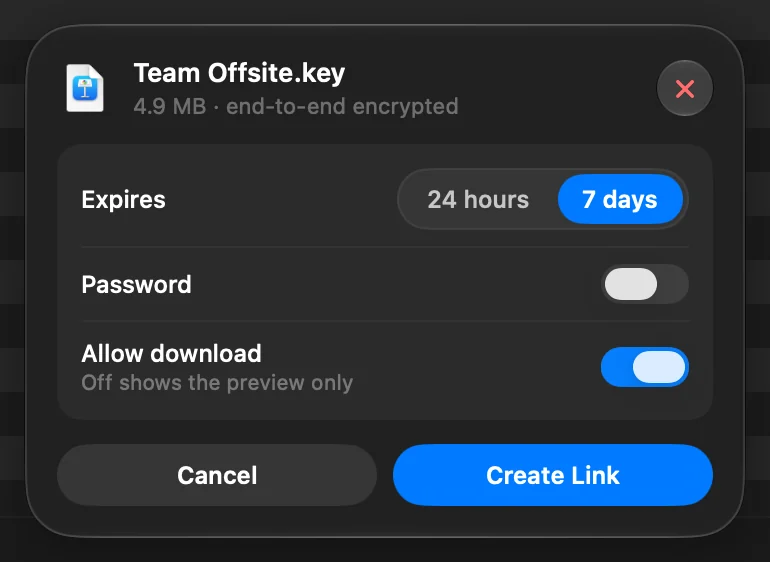
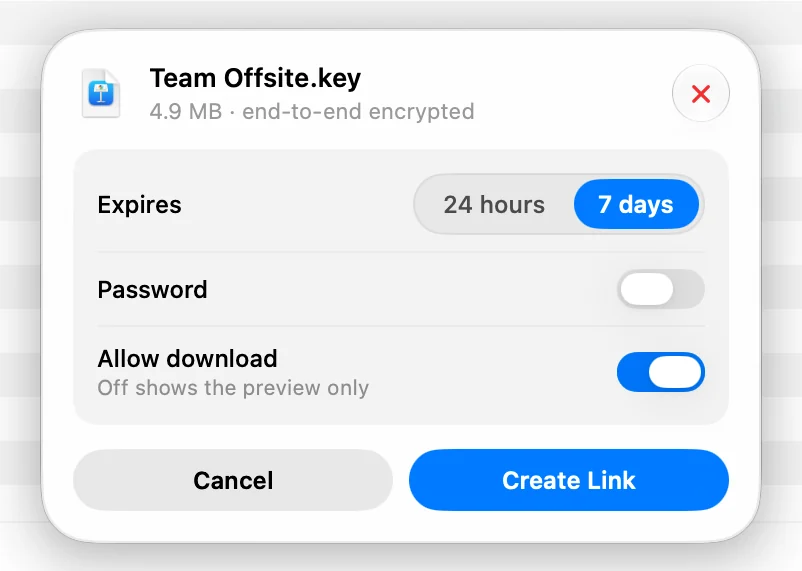
- Vanhenee: 24 tuntia tai 7 päivää.
- Salasana: laita päälle ja kirjoita vähintään 6 merkkiä.
- Salli lataus: laita pois päältä, jos haluat, että ihmiset näkevät vain esikatselun.
- Napsauta Luo linkki
Lähetys suoritetaan ikkunan alareunassa, jossa voit kumota sen. Voit jatkaa työskentelyä sillä välin.
Tulos: Kun lähetys päättyy, DockDuck näyttää Linkki kopioitu ja linkki on leikepöydälläsi. - Lähetä linkki
Liitä se viestiin tai sähköpostiin. Jos asetit salasanan, lähetä salasana erikseen.
Lähetyksen jälkeen ilmoitus tarjoaa vaihtoehdot Kopioi linkki ja Näytä linkit. Näytä linkit avaa Lähettämäsi linkit -sivun, jossa voit näyttää QR-koodin, muuttaa linkkiä tai mitätöidä sen. Katso Hallitse jaettuja linkkejä.
Mitä vastaanottaja näkee
Linkki avaa sivun osoitteessa share.dockduck.app, jossa on tiedoston nimi, koko ja esikatselu kuville, videoille ja dokumenteille. Jos asetit salasanan, sivu kysyy sitä ensin. Kun Salli lataus on pois päältä, sivu näyttää esikatselun ja kertoo, että lähettäjä salli vain katselun.
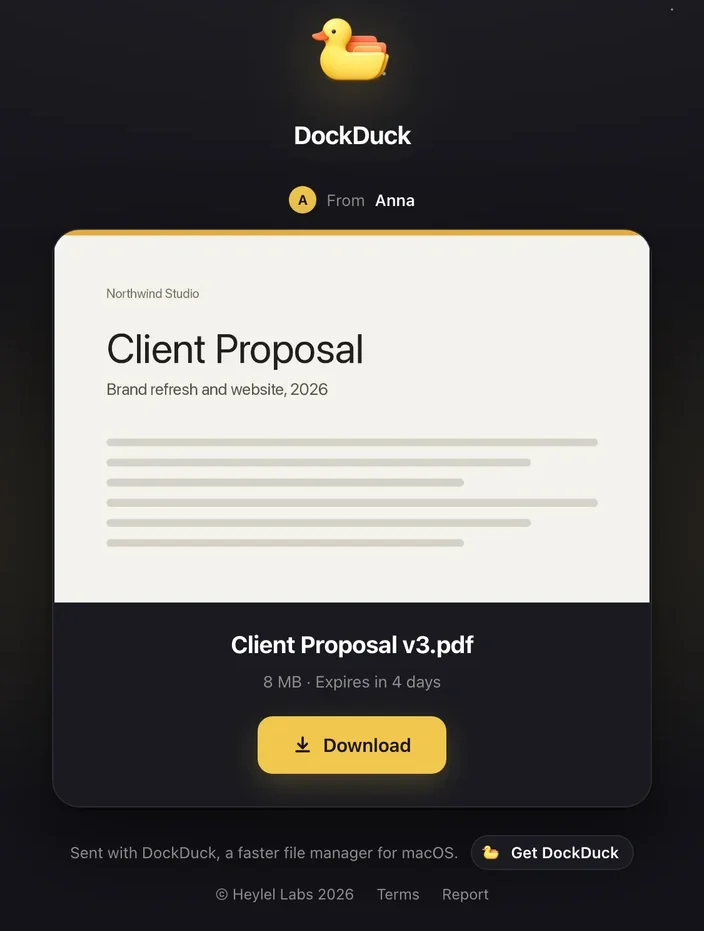
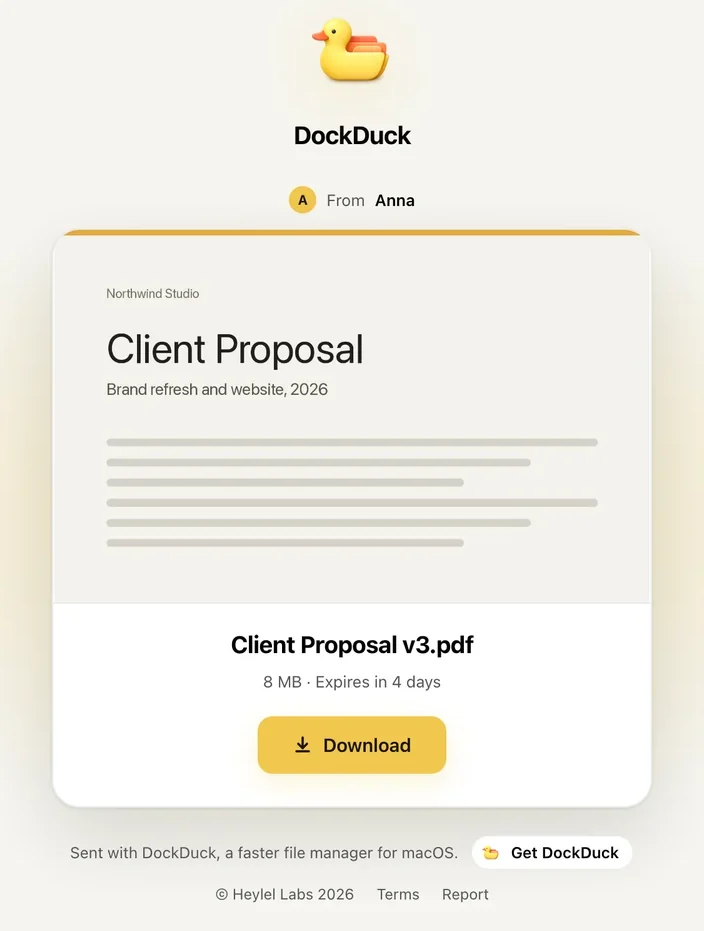
Jos Näytä nimeni vastaanottajalle on päällä, sivu kertoo, kuka lähetti tiedoston. Sähköpostiosoitettasi ei koskaan näytetä.
Rajat
| Raja | Arvo |
|---|---|
| Yhden linkin koko | 2 Gt |
| Lähetetty kalenterikuukaudessa | 10 Gt |
| Linkkejä kalenterikuukaudessa | 200 |
| Latauksia linkkiä kohti | 500 |
| Linkin kesto | 24 tuntia tai 7 päivää |
Koot ovat desimaalisia: 1 Gt on 1 000 000 000 tavua. Asetukset > Linkit näyttää, kuinka paljon olet lähettänyt tässä kuussa ja päivän, jona kiintiö nollautuu.
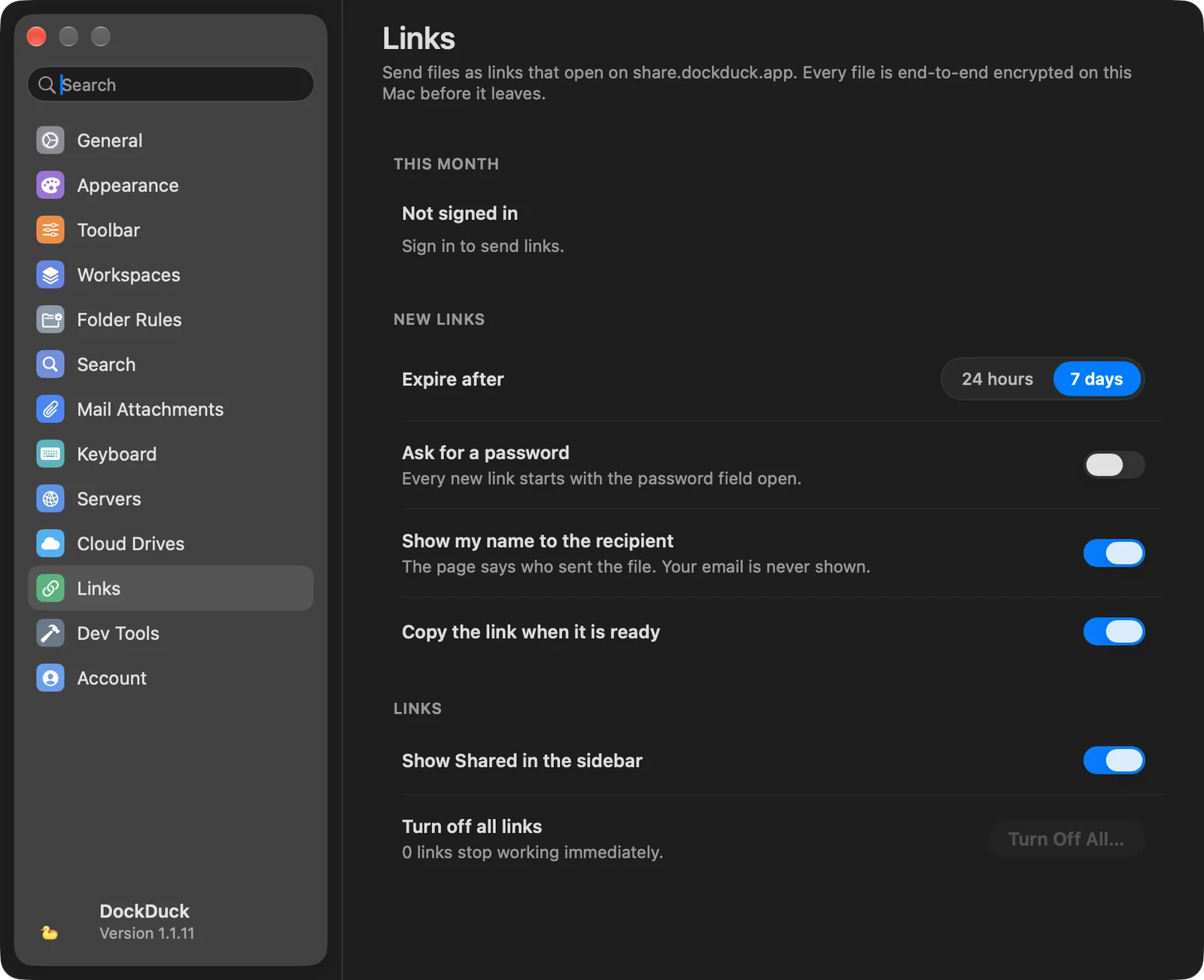
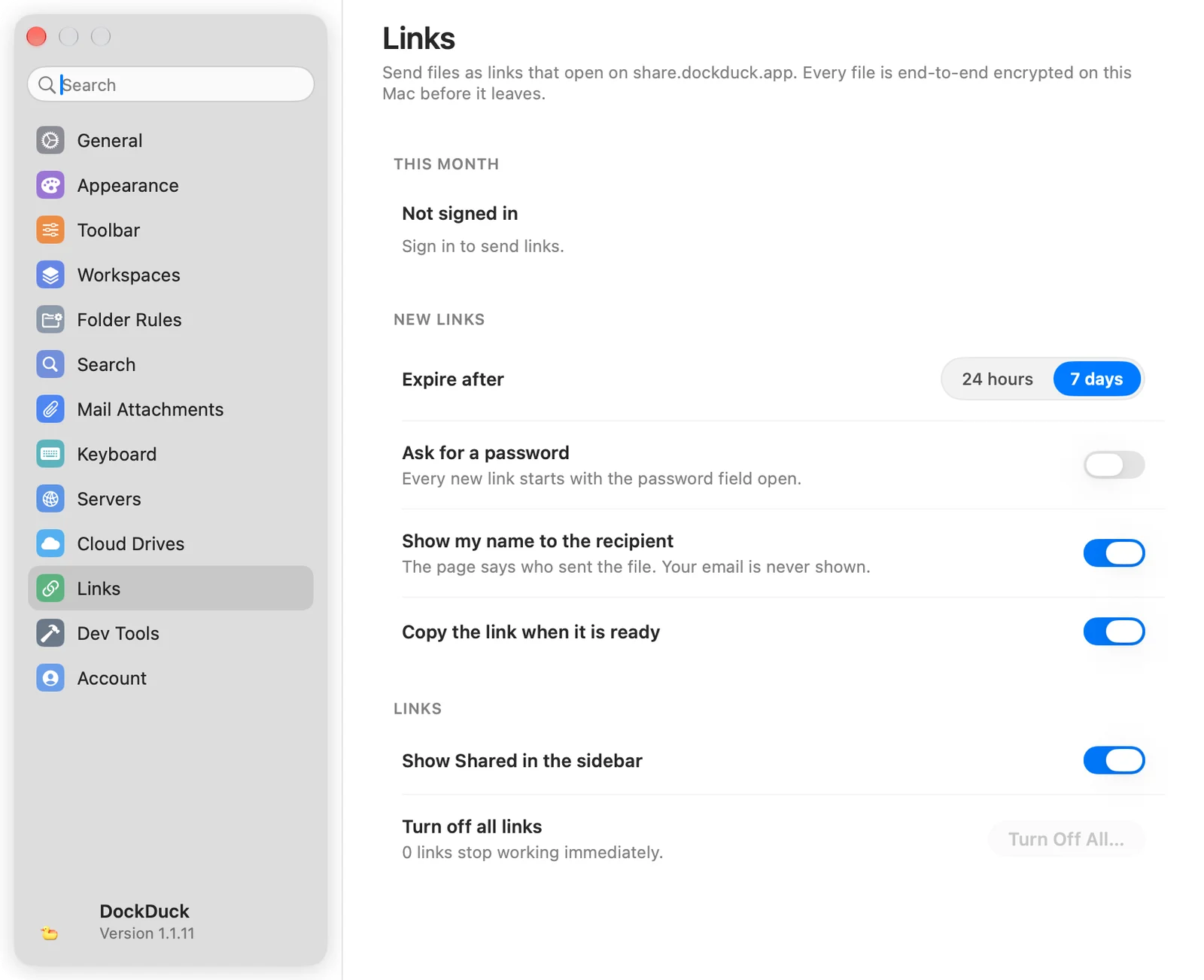
Uusien linkkien oletukset
Avaa Asetukset ja valitse Linkit.
| Asetus | Mitä se tekee | Oletus |
|---|---|---|
| Voimassaoloaika | Kesto, jolla uusi linkki alkaa: 24 tuntia tai 7 päivää. | 7 päivää |
| Vaadi salasana | Jokaisessa uudessa linkissä salasanakenttä on aluksi auki. | Pois |
| Näytä nimeni vastaanottajalle | Sivu kertoo, kuka lähetti tiedoston. | Päällä |
| Kopioi linkki, kun se on valmis | Panee linkin leikepöydälle, kun lähetys päättyy. | Päällä |
| Näytä Jaetut sivupalkissa | Näyttää Lähettämäsi linkit sivupalkissa. | Päällä |
| Poista kaikki linkit käytöstä | Lopettaa kaikki aktiiviset linkit kerralla. |
Jos jokin menee pieleen
| Viesti tai ongelma | Mitä tehdä |
|---|---|
| Lähetä linkkinä ei ole valikoissa | Se vaatii Pro-lisenssin. Kokeilun aikana se ei näy. |
| ”Kirjaudu sisään lähettääksesi linkkejä.” | Napsauta Kirjaudu sisään ja kirjaudu DockDuck-tilillesi. |
| ”Linkkien lähettäminen kuuluu lisenssiin.” | Tililläsi ei ole aktiivista lisenssiä. Napsauta Katso tilaukset. |
| ”Vahvista sähköpostiosoitteesi, jotta voit lähettää linkkejä.” | Avaa DockDuckin vahvistussähköposti ja seuraa linkkiä. |
| ”Hyväksy Share-ehdot Asetuksissa, jotta voit lähettää linkkejä.” | Avaa Asetukset > Linkit ja hyväksy ehdot. |
| ”Linkkiin mahtuu enintään 2 GB.” | Lähetä vähemmän tiedostoja tai jaa ne useampaan linkkiin. |
| ”Olet käyttänyt tämän kuun lähetyskiintiön.” | Ilmoitus kertoo, kuinka paljon on jäljellä ja milloin se nollautuu. |
| ”Valitse kohteita yhdestä kansiosta kerrallaan.” | Valitse kohteita, jotka ovat samassa kansiossa. |
| ”Vain tällä Macilla olevia tiedostoja voi lähettää linkkinä.” | Palvelimella tai iPhonessa olevia tiedostoja ei voi lähettää. Kopioi ne ensin Macillesi. |
| ”… on tiedostotyyppiä, jota ei voi lähettää linkkinä.” | Ohjelmat ja skriptit hylätään, kuten .exe, .msi, .bat, .sh, .command, .jar, .apk, .ipa ja .js. |
| ”DockDuck Share ei ole saatavilla alueellasi.” | Lähettämistä ei tarjota siellä, missä olet. Kaikki muu DockDuckissa toimii. |
| ”DockDuck ei saanut yhteyttä palvelimeen.” | Tarkista internetyhteytesi ja yritä uudelleen. Mitään ei lähetetty. |
Kiitos, tämä auttaa meitä parantamaan sivua.