
Een bestand als link versturen
Upload een bestand of map van maximaal 2 GB, end-to-end versleuteld, en deel een link die in elke browser opent.
Op deze pagina 6 secties
Wat je bereikt
- Een bestand, meerdere bestanden of een map van maximaal 2 GB delen als één link
- Kiezen hoe lang de link meegaat en hem beveiligen met een wachtwoord
- Mensen het bestand laten voorvertonen zonder het te downloaden
- De standaarden instellen waarmee elke nieuwe link begint
Stuur als link uploadt wat je selecteert en geeft je een link om naar iedereen te sturen. Ze openen hem in elke browser, zonder app en zonder account. DockDuck versleutelt het bestand op je Mac voordat het vertrekt, en de link werkt na 24 uur of 7 dagen niet meer.
Voordat je begint
- Een Pro-licentie. Stuur als link hoort bij Pro Annual en Pro Lifetime. Het maakt geen deel uit van de gratis proefperiode en verschijnt pas in de menu’s als je een licentie hebt. Zie Licenties beheren.
- Ingelogd, met een geverifieerd e-mailadres. Links horen bij je DockDuck-account.
- De Share-voorwaarden geaccepteerd. De eerste keer dat je een link verstuurt, opent DockDuck Instellingen bij Links. Klik op Bekijk en accepteer voorwaarden…, lees ze en klik op Accepteer en schakel Share in.
Een link versturen
- Selecteer wat je wilt versturen
Selecteer een bestand, meerdere bestanden of een map. Alles moet uit dezelfde map op deze Mac komen.
Resultaat: Eén bestand gaat zoals het is. Meerdere onderdelen of een map gaan als één zip. - Kies Stuur als link
Druk op ⇧⌘S, kies Bestand > Stuur als link, of klik met Control ingedrukt op de selectie en kies Stuur als link.
Resultaat: Onderaan het venster opent een kaart. - Stel de link in
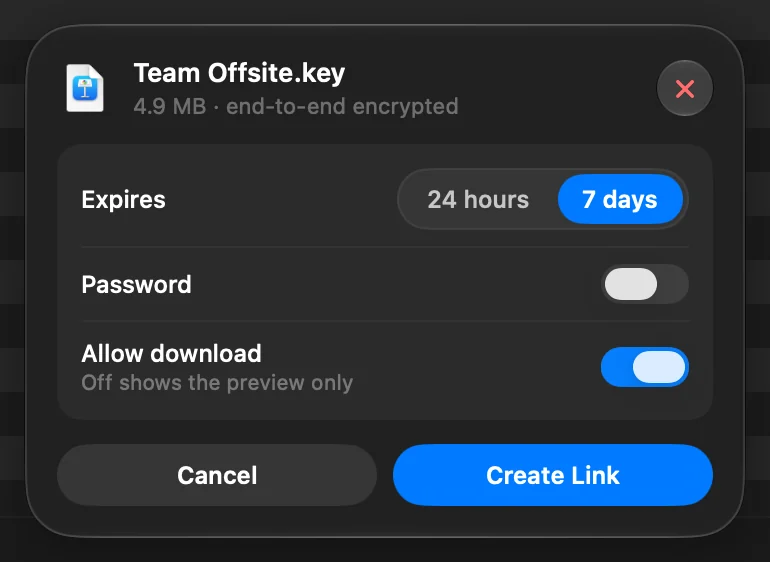
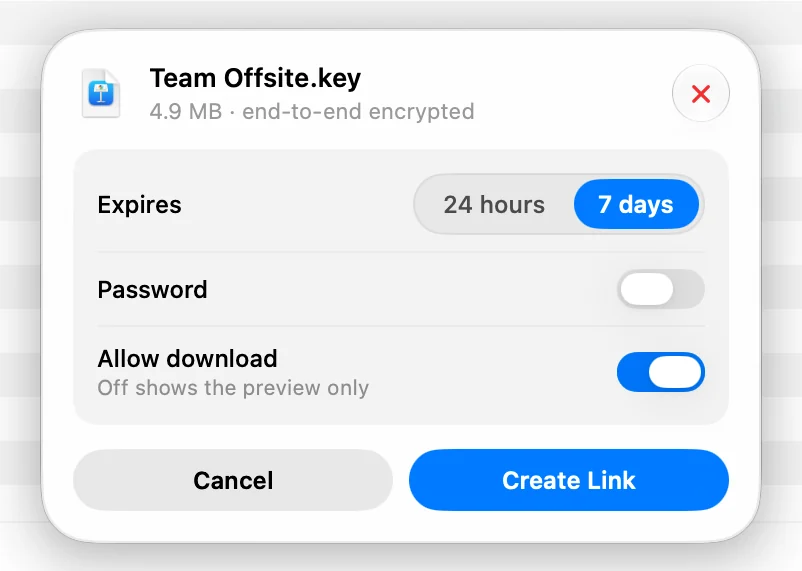
- Verloopt: 24 uur of 7 dagen.
- Wachtwoord: zet het aan en typ minstens 6 tekens.
- Downloaden toestaan: zet het uit om mensen alleen de voorvertoning te laten zien.
- Klik op Maak link
De upload loopt onderaan het venster, waar je hem kunt annuleren. Je kunt intussen blijven werken.
Resultaat: Als de upload klaar is, toont DockDuck Link gekopieerd en staat de link op je klembord. - Verstuur de link
Plak hem in een bericht of een e-mail. Als je een wachtwoord hebt ingesteld, stuur je het wachtwoord apart.
Na de upload biedt de melding Kopieer link en Toon links aan. Toon links opent Verstuurde links, waar je een QR-code kunt tonen, de link kunt wijzigen of intrekken. Zie Gedeelde links beheren.
Wat de ontvanger ziet
De link opent een pagina op share.dockduck.app met de naam en grootte van het bestand en een voorvertoning voor afbeeldingen, video’s en documenten. Als je een wachtwoord hebt ingesteld, vraagt de pagina er eerst om. Met Downloaden toestaan uit toont de pagina de voorvertoning en zegt hij dat de afzender alleen bekijken heeft toegestaan.
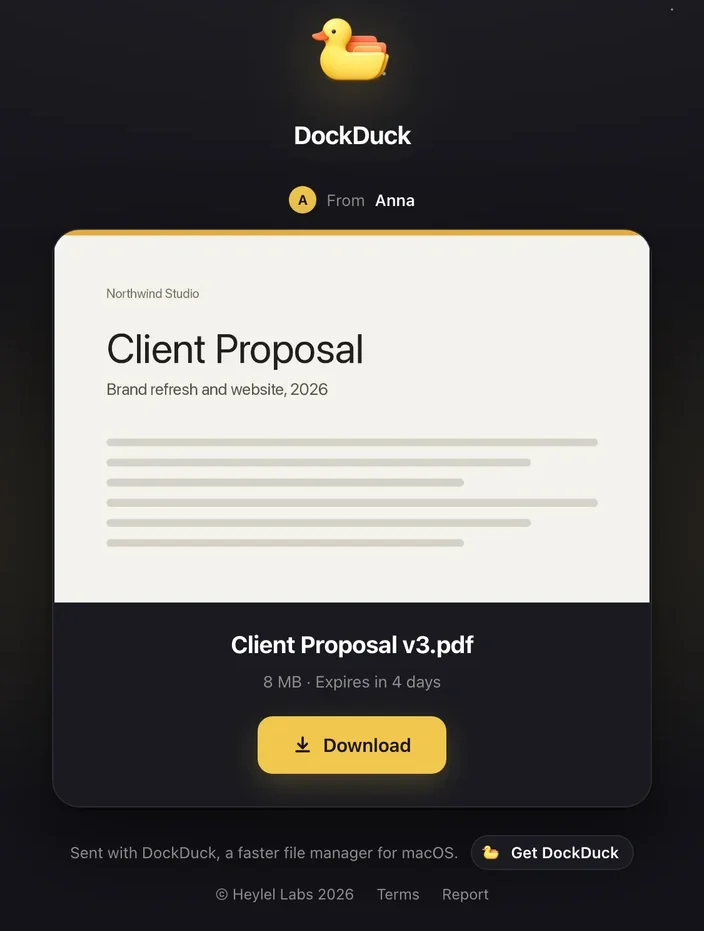
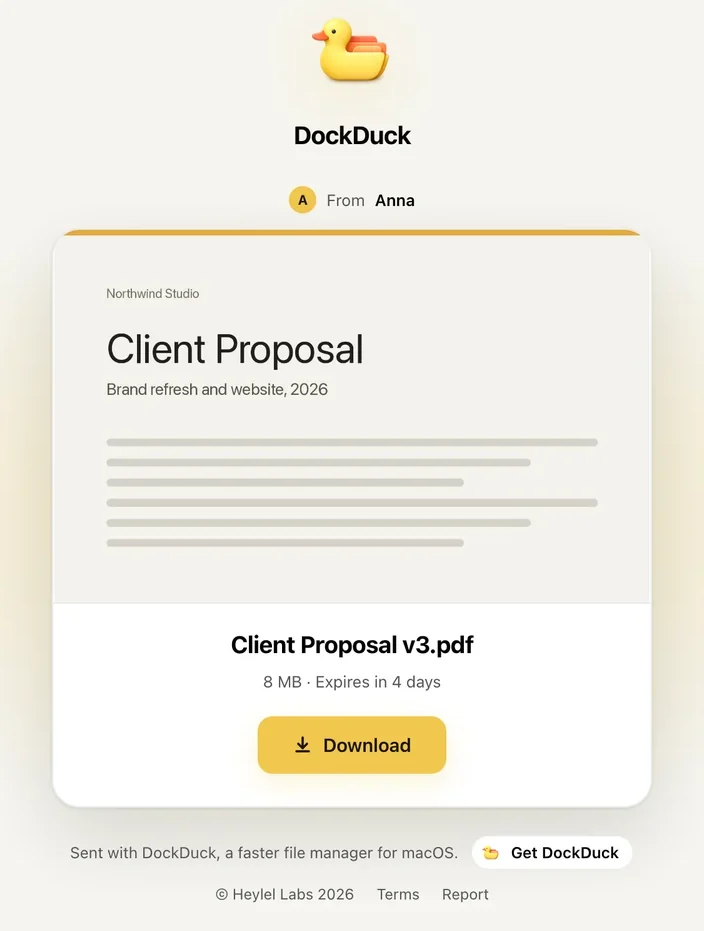
Als Mijn naam aan de ontvanger tonen aan staat, zegt de pagina wie het bestand heeft verstuurd. Je e-mailadres wordt nooit getoond.
Limieten
| Limiet | Waarde |
|---|---|
| Grootte van één link | 2 GB |
| Verzonden per kalendermaand | 10 GB |
| Links per kalendermaand | 200 |
| Downloads per link | 500 |
| Levensduur van een link | 24 uur of 7 dagen |
Groottes zijn decimaal: 1 GB is 1.000.000.000 bytes. Instellingen > Links toont hoeveel je deze maand hebt verzonden en de dag waarop de limiet wordt hersteld.
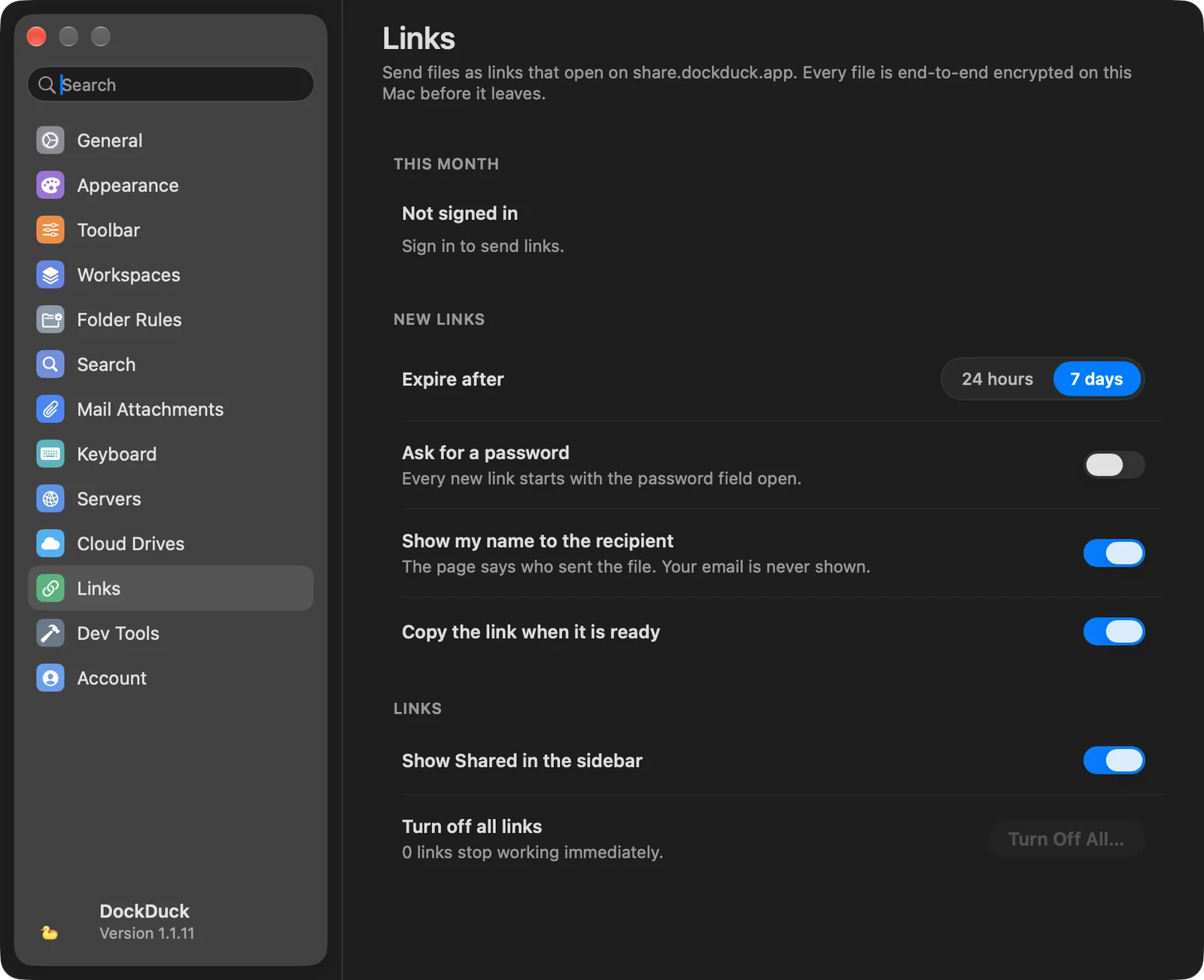
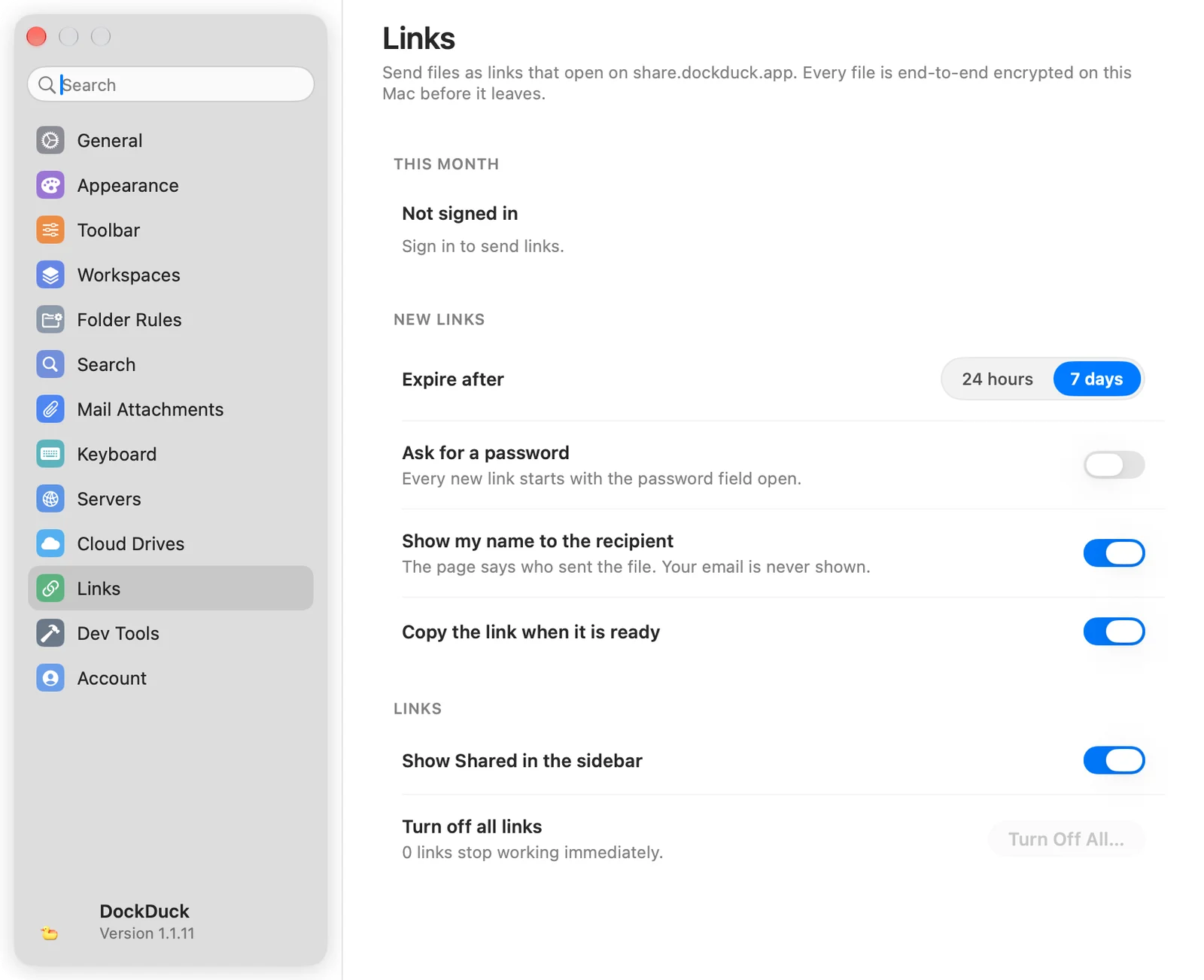
Standaarden voor nieuwe links
Open Instellingen en kies Links.
| Instelling | Wat het doet | Standaard |
|---|---|---|
| Verloopt na | De levensduur waarmee een nieuwe link begint: 24 uur of 7 dagen. | 7 dagen |
| Om een wachtwoord vragen | Elke nieuwe link begint met het wachtwoordveld open. | Uit |
| Mijn naam aan de ontvanger tonen | De pagina zegt wie het bestand heeft verstuurd. | Aan |
| De link kopiëren zodra die klaar is | Zet de link op het klembord als de upload klaar is. | Aan |
| Toon Gedeeld in de navigatiekolom | Toont Verstuurde links in de navigatiekolom. | Aan |
| Alle links uitschakelen | Stopt alle actieve links tegelijk. |
Als er iets misgaat
| Bericht of probleem | Wat je kunt doen |
|---|---|
| Stuur als link staat niet in de menu’s | Het heeft een Pro-licentie nodig. Tijdens de proefperiode verschijnt het niet. |
| “Log in om links te versturen.” | Klik op Log in en log in op je DockDuck-account. |
| “Links versturen krijg je met een licentie.” | Je account heeft geen actieve licentie. Klik op Bekijk prijzen. |
| “Verifieer je e-mailadres om links te versturen.” | Open de verificatie-e-mail van DockDuck en volg de link. |
| “Accepteer de Share-voorwaarden in Instellingen om links te versturen.” | Open Instellingen > Links en accepteer de voorwaarden. |
| “Een link kan maximaal 2 GB bevatten.” | Verstuur minder bestanden, of verdeel ze over meerdere links. |
| “Je hebt je verzendlimiet voor deze maand gebruikt.” | De melding zegt hoeveel er nog over is en wanneer de limiet wordt hersteld. |
| “Selecteer onderdelen uit één map per keer.” | Selecteer onderdelen die in dezelfde map staan. |
| “Alleen bestanden op deze Mac kunnen als link worden verstuurd.” | Bestanden op een server of een iPhone kunnen niet worden verstuurd. Kopieer ze eerst naar je Mac. |
| “… is een soort bestand dat niet als link kan worden verstuurd.” | Programma’s en scripts worden geweigerd, zoals .exe, .msi, .bat, .sh, .command, .jar, .apk, .ipa en .js. |
| “DockDuck Share is niet beschikbaar in jouw regio.” | Versturen wordt niet aangeboden waar je bent. Al het andere in DockDuck werkt. |
| “DockDuck kon de server niet bereiken.” | Controleer je internetverbinding en probeer het opnieuw. Er is niets verstuurd. |
Bedankt, dat helpt ons deze pagina te verbeteren.